 Tempo aproximado para leitura: 00:17:00 min
Dúvida
O que fazer quando a publicação atual do Consinco ALW não aparecer no Consinco Web Setup?
Ambiente
TOTVS VAREJO SUPERMERCADOS - WMS Linha Consinco - Consinco ALW - A partir da versão 19.07
Solução
Considerando que o Pacote Web já esteja dentro do Servidor Web, siga os passos abaixo:
1. Dê um duplo clique na Aplicação Consinco Web Setup e espere carregar;
2. Quando carregar as informações de Requisitos Mínimos, aperte em Avançar;
3. Carregado a tela, verifique se no campo Publicação, contém a Publicação do Consinco ALW:
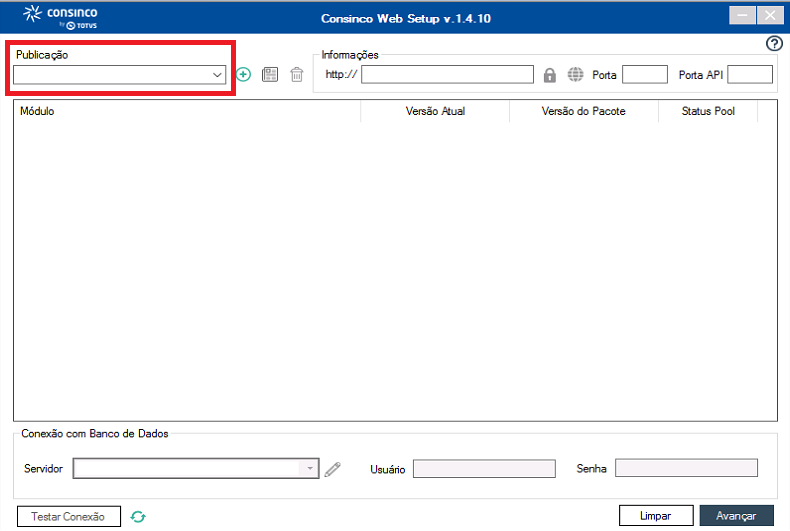
Considerando que o Consinco Web Setup não consiga identificar o Consinco ALW já instalado no Servidor, necessitaremos de uma nova publicação do Consinco ALW.
Para subir uma nova publicação, teremos duas situações que poderemos enfrentar, tais como: Já existe um site com este nome e A porta informada para o Site já está sendo utilizada.
Para resolver essas duas situações, siga os passos abaixo:
1ª Situação: Já existe um site com este nome
1. Para subir uma nova publicação, aperte no Botão + para adicionar uma nova publicação;
2. Na tela Nova Publicação, informe o produto Consinco ALW, o ambiente que deseja (Produção ou Homologação), o Nome da Nova Publicação, a Porta e a Porta da API e aperte em Ok;
Conforme o print acima, foi informado o nome Consinco_ALW para a nova publicação, entretanto, como podem ver, já existe uma publicação dentro do IIS com o nome Consinco_ALW. Diante disso o Consinco Web Setup irá barrar a Nova publicação. Para solucionar essa situação, deverá ser alterado a nomenclatura da publicação existente, excluir a publicação existente ou até mesmo realizar uma nova publicação com outra nomenclatura.
Após realizado os devidos ajustes da Nomenclatura, repetir os passos acima, onde posteriormente o Consinco Web Setup deixará realizar a publicação de um novo site.
3. Informe o Servidor, usuário e a Senha e aperte em Testar Conexão para identificar se os dados de conexão foram informados corretamente;
4. Informados corretamente, aperte em Avançar;
5. Após instalado, aparecerá uma mensagem de Atenção, informando que a Instalação foi concluída.
Deseja abrir o site publicado? Aperte em Sim, e sua publicação nova do Consinco ALW abrirá.
2ª Situação: A porta informada para o Site já está sendo utilizada
1. Para subir uma nova publicação, aperte no Botão + para adicionar uma nova publicação;
2. Na tela Nova Publicação, informe o produto Consinco ALW, o ambiente que deseja (Produção ou Homologação), o Nome da Nova Publicação, a Porta e a Porta da API e aperte em Ok;
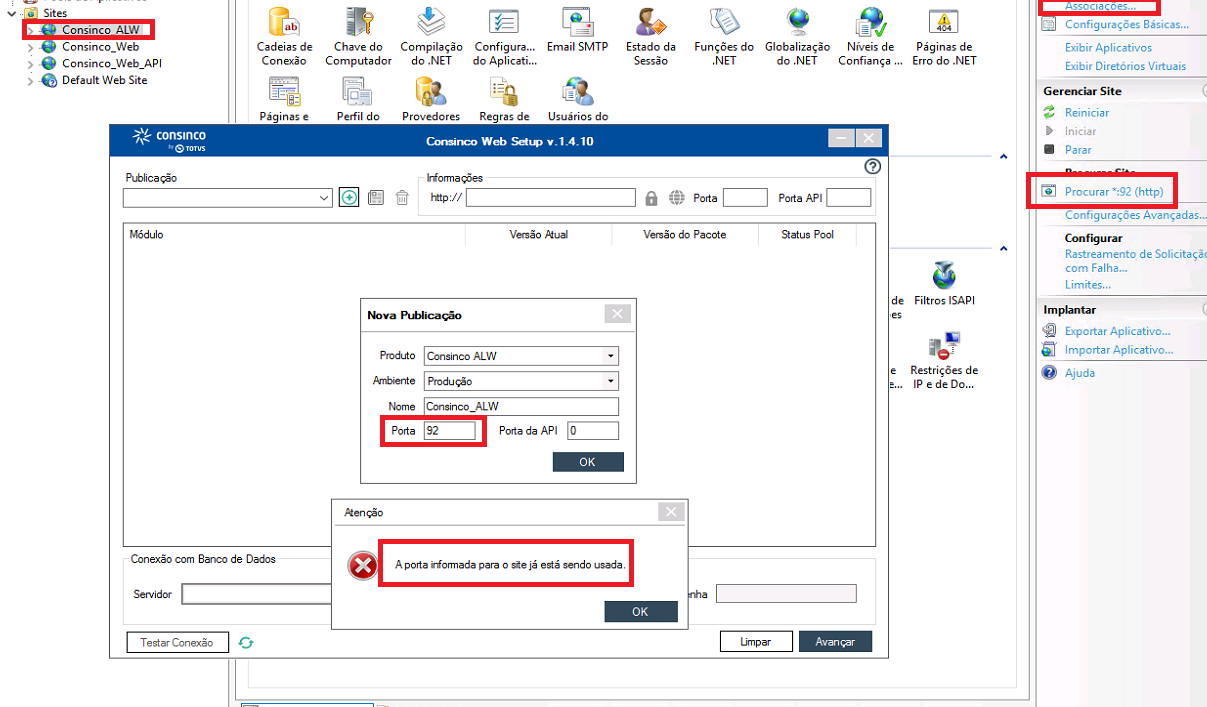
Conforme o print acima, podemos verificar que o Consinco Web Setup consistiu a porta da publicação do Consinco ALW, visto que a publicação atual está utilizando a mesma porta. Para solucionar essa questão, poderá ser alterado a porta da publicação atual através da opção Associações.
Ao acessar a aplicação Associações do Site, selecione a porta e aperte em Editar...
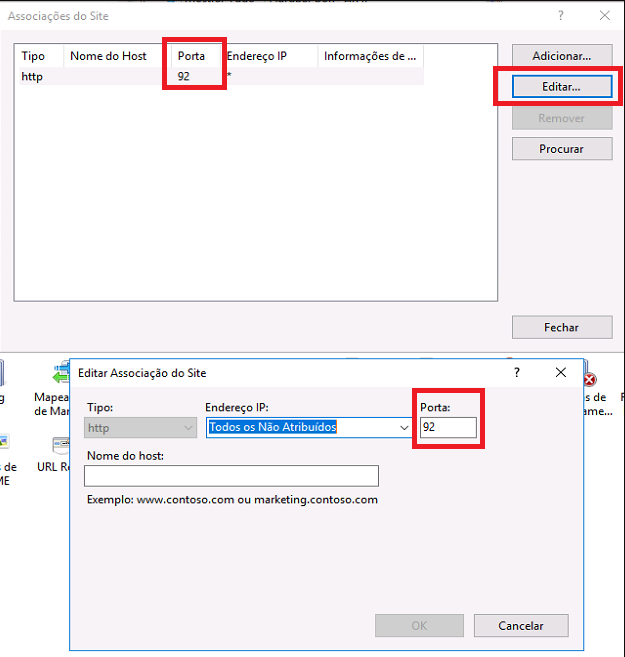
Com a aplicação Editar Associação do Site aberta, temos a possibilidade de alterar a porta da publicação atual para outra porta aleatória. Alterando então a porta, deve-se apertar em OK.
Depois desses procedimentos, a porta estará disponível para que seja utilizada em outra publicação do Consinco ALW.
Retorne no Consinco Web Setup, e repita os passos 1 e 2.
3. Informe o Servidor, usuário e a Senha e aperte em Testar Conexão para identificar se os dados de conexão foram informados corretamente;
4. Informados corretamente, aperte em Avançar;
5. Após instalado, aparecerá uma mensagem de Atenção, informando que a Instalação foi concluída.
Deseja abrir o site publicado? Aperte em Sim, e sua publicação nova do Consinco ALW abrirá.
0 Comentários