Tempo aproximado para leitura: 00:07:00 min
Dúvida
Como gerar o arquivo MANAD?
Ambiente
TOTVS RH - TOTVS RH (Linha Protheus) - Gestão de Pessoal - Todas as versões.
Solução
1) Para geração do arquivo MANAD, execute a Contabilização Manad toda vez que for gerar um período para o Manad que ainda não foi gerado. É imprescindível que o cadastro de verbas esteja com Lançamento padrão cadastrado para geração do arquivo MANAD.
Acesse: Miscelânea > Fechamentos > Contabilização MANAD;
2) No ambiente Livros Fiscais, em Miscelânea > Arq. Magnéticos > Instruções Normativas (MATA950), configure os parâmetros da rotina, conforme instruções a seguir: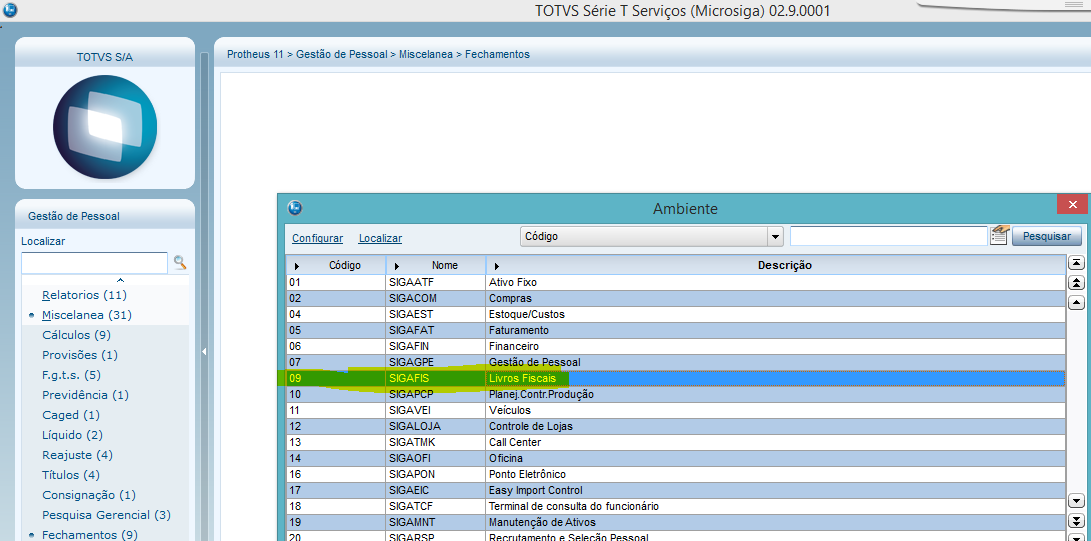
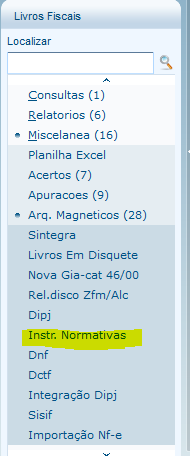
3) Para a correta geração, é necessário utilizar os parâmetros da seguinte forma;
Data Inicial ?
Informe a data inicial para processamento da Instrução Normativa.
Data Final ?
Informe a data final para processamento da Instrução Normativa.
Instr. Normativa ?
Informe o nome do arquivo de configuração, sem extensão “.INI”. Informe, neste caso, MANAD.
Arq. Destino ?
Informe o nome do arquivo em que serão geradas as informações.
Diretório ?
Informe o nome do diretório em que será gravado o arquivo texto gerado.
4. Após a confirmação dos parâmetros genéricos da Instrução Normativa, serão apresentados os parâmetros específicos do Manad;
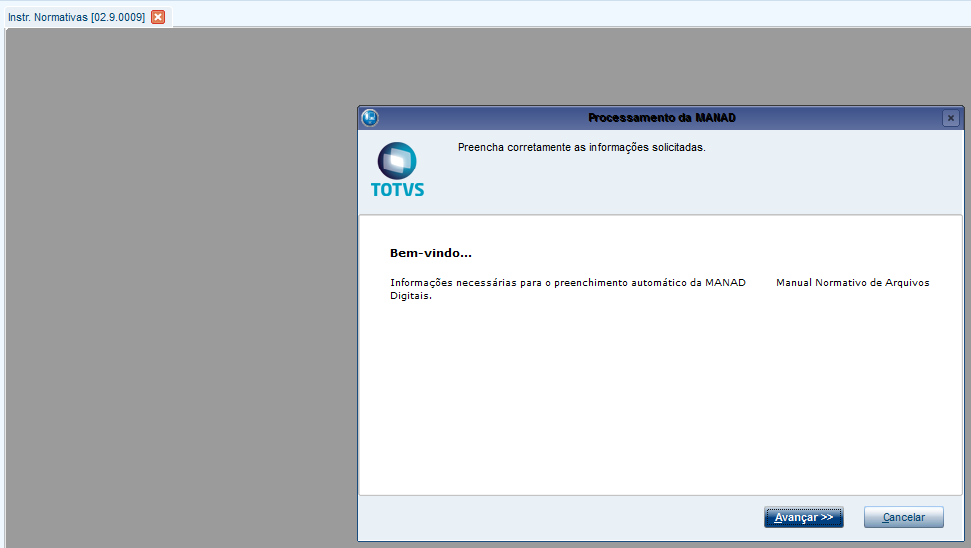
Passo 1/7 – Identificação do Estabelecimento do Contribuinte
Observação para as filiais:
As perguntas “Filiais de/até” devem ser informadas respeitando a pergunta “Centralização de Escrituração”, ou seja:
- Para o estabelecimento centralizador, devem ser preenchidas, no Assistente da Rotina, as perguntas de “filiais de/até” abrangendo as filiais que estão sendo centralizadas, e, para este caso, as perguntas de CEI, NIT e IM contidas no assistente só servirão como padrão se não possuírem os parâmetros MV_CEI, MV_NIT e MV_INSCRIM, descritos anteriormente.
- Para estabelecimentos centralizados, devem ser preenchidas, no Assistente da Rotina, as perguntas “filiais de/até” com a mesma filial indicando qual o estabelecimento que centraliza suas informações.
Inscrição Cadastro Específico INSS
Informe o número da inscrição do contribuinte no INSS.
Inscrição PIS/Pasep/CI/SUS
Informe o número da inscrição do contribuinte no PIS, Pasep, CI ou SUS, de acordo com o enquadramento da empresa.
Inscrição Municipal
Informe o número da Inscrição Municipal do contribuinte.
Inscrição na Suframa
Informe o número da inscrição no Suframa do contribuinte, se houver.
Versão do Layout
Informe qual o layout gerado, sendo:
01-Portaria n.63/2004
02-Portaria n.58/2005
03-IN MPS/SRP n.12/2006
Centralização de Escrituração
Informe se o estabelecimento centraliza a entrega de informações, sendo:
0-Sem Centralização (estabelecimento sem centralização de escrituração)
1-Centralizador (estabelecimento centralizador de escrituração)
2-Centralizado (estabelecimento com escrituração centralizada)
Finalidade do Arquivo
Informe a finalidade do arquivo a ser apresentado, sendo:
61-Solicitação do Auditor-Fiscal através de MPF
62-Movimento anual de Órgão Público, conf. intimação
90-Dados Internos UF
Passo 2/7 – Dados do Contabilista
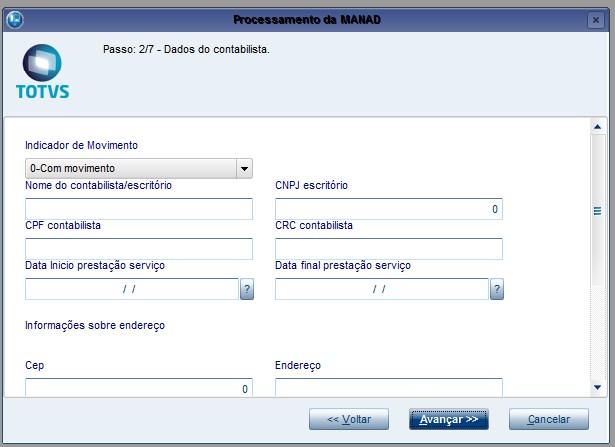
Indicador de Movimento
Informe se estas informações deverão ser apresentadas, sendo:
0-Com movimento
1-Sem movimento
Nome do contabilista/escritório
Informe o nome do contabilista ou escritório responsável pelo estabelecimento.
CNPJ do escritório
Informe o número da inscrição no CNPJ do escritório de contabilidade responsável pelo estabelecimento.
CPF do contabilista
Informe o número do CPF do contabilista responsável pelo estabelecimento.
CRC do contabilista
Informe o número do CRC (Conselho Regional de Contabilidade) do contabilista responsável pelo estabelecimento.
Data início prestação serviço
Informe a data de início da prestação do serviço de contabilidade.
Data final prestação serviço
Informe a data de término da prestação do serviço de contabilidade.
Informações sobre o endereço:
CEP
Informe o CEP do endereço do contabilista ou escritório de contabilidade responsável pelo
estabelecimento.
Endereço
Informe o endereço do contabilista ou escritório de contabilidade responsável pelo
estabelecimento.
Número
Informe o número do endereço do contabilista ou escritório de contabilidade responsável pelo
estabelecimento.
Complemento
Informe o complemento do endereço do contabilista ou escritório de contabilidade responsável
pelo estabelecimento.
Bairro
Informe o bairro do endereço do contabilista ou escritório de contabilidade responsável pelo
estabelecimento.
Cep caixa postal
Informe o CEP da caixa postal do contabilista ou escritório de contabilidade responsável pelo
estabelecimento.
Caixa postal
Informe a caixa postal do contabilista ou escritório de contabilidade responsável pelo
estabelecimento.
Telefone
Informe o telefone do contabilista ou escritório de contabilidade responsável pelo
estabelecimento.
FAX
Informe o FAX do contabilista ou escritório de contabilidade responsável pelo estabelecimento.
E-mail
Informe o e-mail do contabilista ou escritório de contabilidade responsável pelo
estabelecimento.
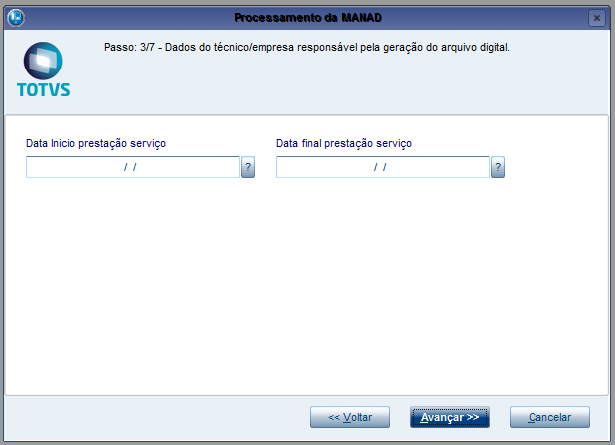
Passo 3/7 – Dados do técnico/empresa responsável pela geração do arquivo digital
Data início prestação serviço
Informe a data de início do fornecimento do sistema de geração dos arquivos digitais (início do contrato com a Protheus).
Data final prestação serviço
Informe a data de término do fornecimento do sistema de geração dos arquivos digitais.
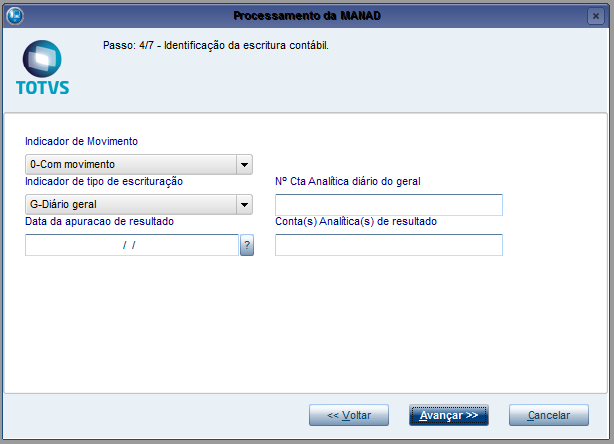
Passo 4/7 – Identificação da escritura contábil
Indicador de Movimento
Informe se essas informações deverão ser apresentadas, sendo:
0-Com movimento
1-Sem movimento
Indicador de tipo de escrituração
Informe o tipo de escrituração contábil do estabelecimento, sendo:
G-Diário geral
A-Diário/Razão auxiliar
Nº Cta. Analítica diário do geral
Informe o código da conta analítica do Diário Geral que recebe os lançamentos globais.
Data da apuração de resultado
Informe a data em que é efetuada a apuração dos resultados do estabelecimento.
Ex. 31/12/2017 se a geração do arquivo se referir ao ano calendário de 2017.
Conta(s) analítica(s) de resultado
Informe o(s) código(s) da(s) conta(s) analítica(s) de resultado. Podem ser digitadas varias contas (separadas por ponto e vírgula) e/ou intervalos (separados por dois pontos sucessivos).
Exemplo:
Para as contas “11010101;13080202;11050101..11050199”, as contas de resultado serão a 11010101, a 13080202 e todas as contas entre 11050101 e 11050199.
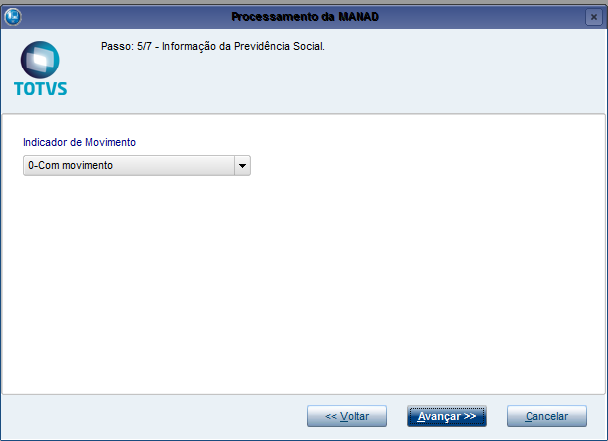
Passo: 5/7 - Informação da Previdência Social
Indicador de Movimento
Informe se essas informações deverão ser apresentadas, sendo:
0-Com movimento
1-Sem movimento
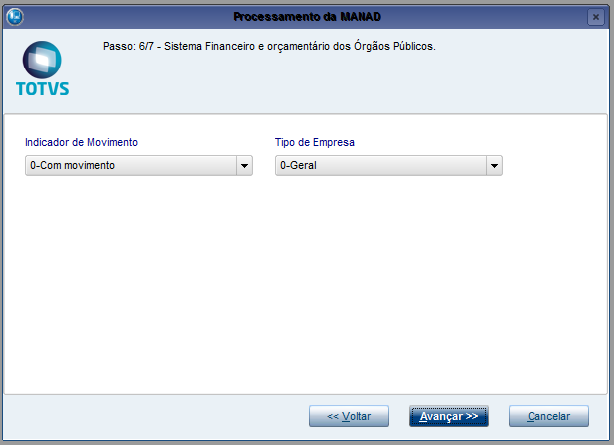
Passo: 6/7 - Sistema Financeiro e orçamentário dos Órgãos Públicos
Indicador de Movimento
Informe se essas informações deverão ser apresentadas, sendo:
0-Com movimento
1-Sem movimento
Tipo de Empresa
Informe o tipo da empresa, que pode ser:
0-Geral
1-Órgãos Públicos
Observação:
Quando a opção do tipo de empresa escolhida for “0-Geral”, não serão gerados os arquivos de Registro tipo L00X – (Registros de natureza financeira e orçamentária) e quando a opção escolhida for: “1-Órgãos Públicos”, não serão gerados os arquivos de Registro tipo I00X – (Lançamentos Contábeis), conforme definido no manual disponível no site da Previdência Social.
Passo: 7/7 - Dados do técnico/empresa responsável pela geração do arquivo digital
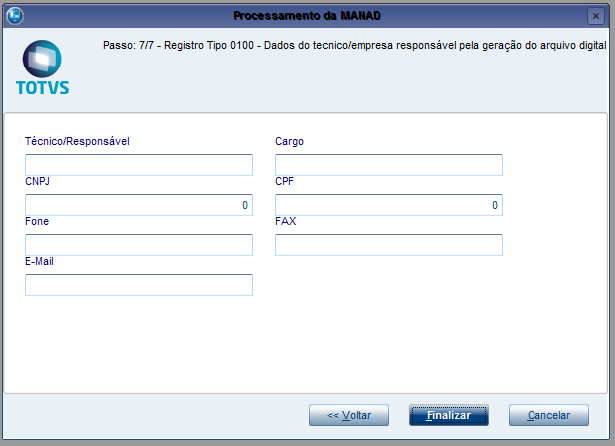
Técnico/Responsável
Informe o nome do técnico/responsável pelas informações prestadas.
Cargo
Informa o cargo do técnico/responsável pelas informações prestadas.
CNPJ
Informe o CNPJ do técnico/responsável pelas informações prestadas.
CPF
Informe o CPF do técnico/responsável pelas informações prestadas.
Fone
Informe o telefone do técnico/responsável pelas informações prestadas.
FAX
Informe o número do FAX do técnico/responsável pelas informações prestadas.
E-Mail
Informe o e-mail do técnico/responsável pelas informações prestadas.
9. Confira os dados e clique no botão “Finalizar”.
O sistema vai popular a tabela RCZ e gerar o arquivo magnético na pasta especifica no item 3.
IMPORTANTE:
Anexo arquivo MANAD.INI (27/02/2024). Sempre validar com nosso time de suporte se há arquivo MANAD.INI mais atualizado no momento da geração.
Saiba Mais:
Página Centralizadora do MANAD

1 Comentários