Dúvida
Como anexar uma imagem a um usuário.
Ambiente
TOTVS Varejo - TOTVS Moda - Faturamento
Solução
Para cadastrar uma imagem para o usuário colocando em anexo através de JPG/JPEG/PNG é necessário realizar o seguinte passo a passo:
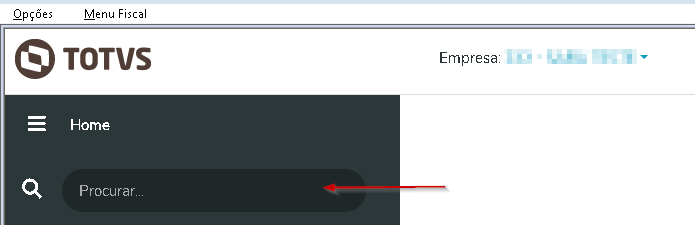
1. Acesse o componente PESFM086 ou o PESFM200, através do campo Procurar e tecle Tab ou Enter;
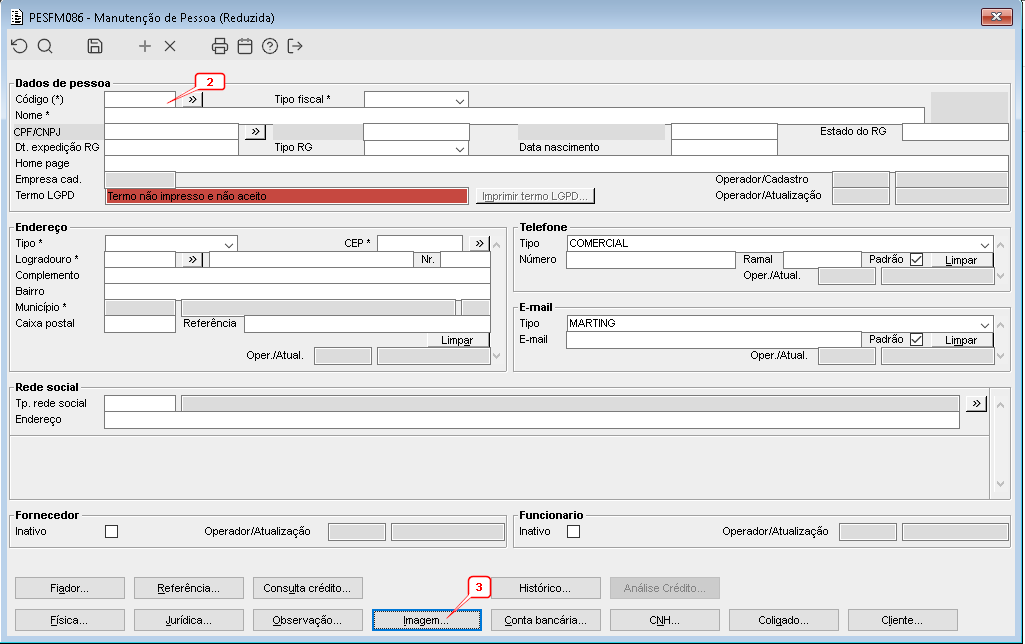
2. No campo Cliente, insira o código pessoa, ou caso não conter o código, dê um duplo clique neste campo, para ser habilitada a tela PESFL024. Neste, para realizar a consulta da pessoa, no campo Nome, acione o asterisco * e informe o nome da pessoa e acione o asterisco * novamente. Em seguida, tecle F4 consultar, para listar as informações e selecione a pessoa que você irá alterar a foto e dê duplo clique no código para retornar a tela do PESFM086;
3. Agora é preciso clicar em Imagem;
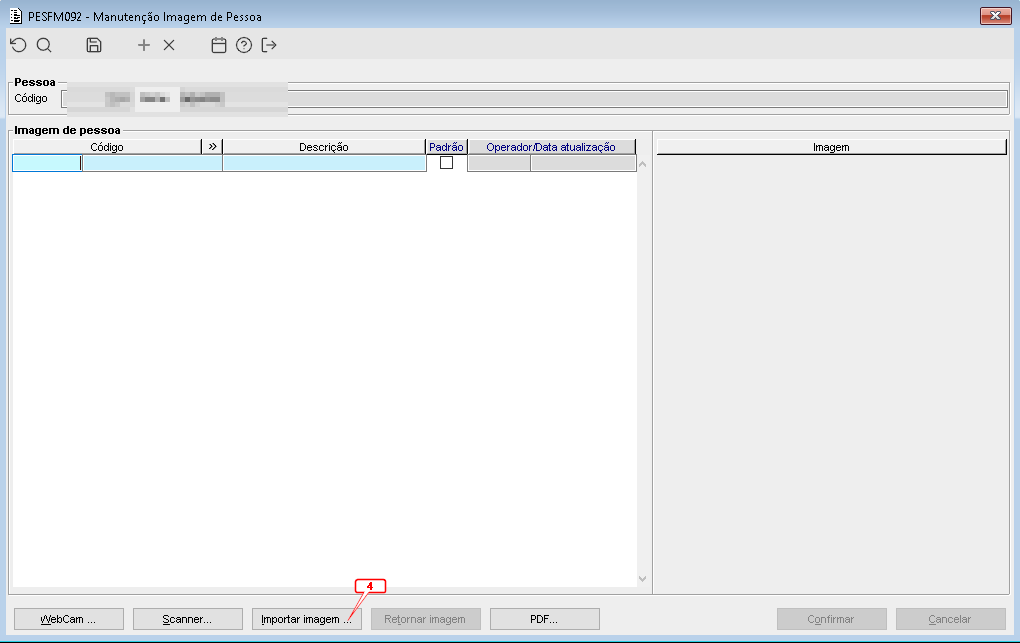
4. Será aberto o componente PESFM092 - Manutenção Imagem de Pessoa, onde será possível escolher a maneira como será importada, no nosso caso devemos clicar em Importar Imagem;
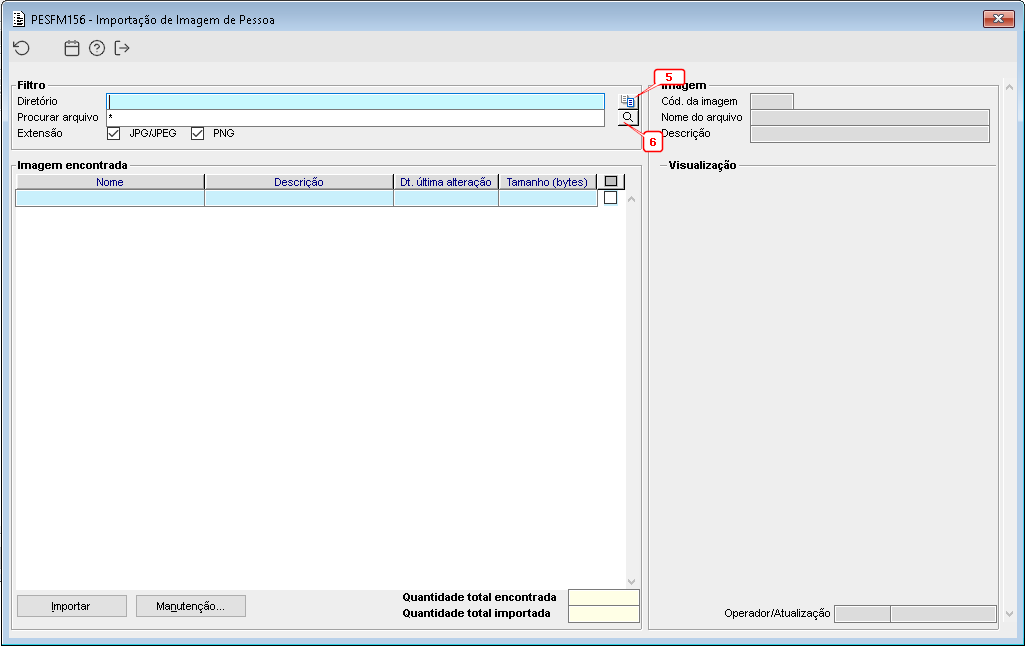
5. No componente PESFM156 - Importação Imagem de Pessoa, no diretório teremos que procurar a pasta onde está a imagem;
6. Após selecionado o diretório é preciso selecionar a imagem que será importada clicando na lupa e clicando em Importar, após isso, retornará ao PESFM092 onde pode estar selecionando a checkbox de Padrão e teclando F3 e a imagem estará vinculada ao usuário.
Obs: Só é possível visualizar a imagem através dos componentes PESFM086/PESFM200, não sendo possível visualizar a imagem anexada através do PESFM010.
0 Comentários