 Tempo aproximado para leitura: 00:03:00 min
Dúvida
Como configurar a integração entre o CCSJUD e o JSTA quando o JSTA está no ambiente Linux?
Ambiente
Totvs Financial Services - CCSJUD - Todas as Versões
Solução
Para solucionar essa dúvida, realize os seguintes passos:
1. Acesse o Sistema CCSJUD >> Configurações >> Empresa;
2. Busque a empresa;
3. Clique em Alterar;
4. Em Pasta Geração Remessa, Pasta Retorno Remessa e Pasta Log Proc informe o diretório da rede (que fica no servidor Windows);
5. Em URL informe a URL de acesso ao Sistema JSTA Web com a porta;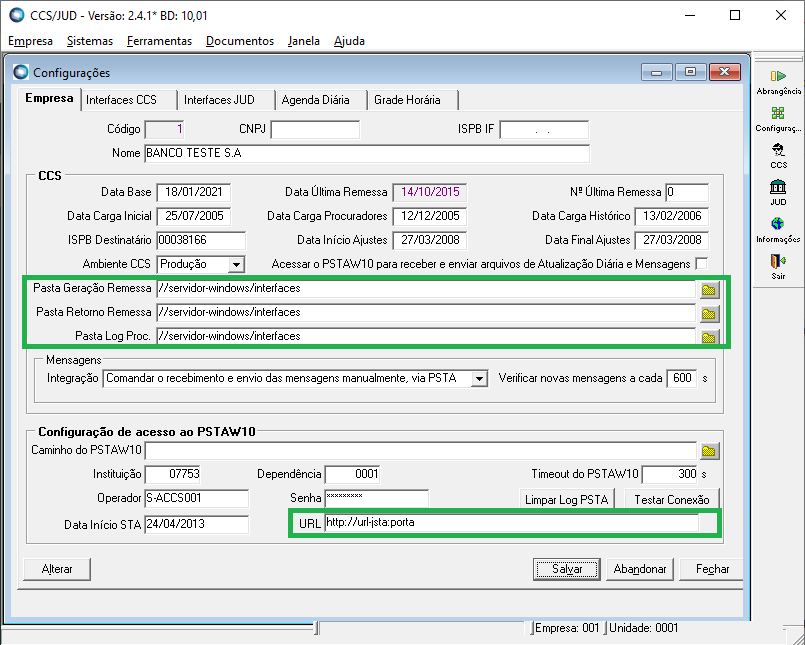
6. Clique em Salvar;
7. Acesse o Menu JUD >> Configurações JUD;
8. Clique em Alterar;
9. Em Remessas, Respostas, Resultados da Validação Sintática e Resultados da Validação Semântica informe o mesmo diretório utilizado no passo 4;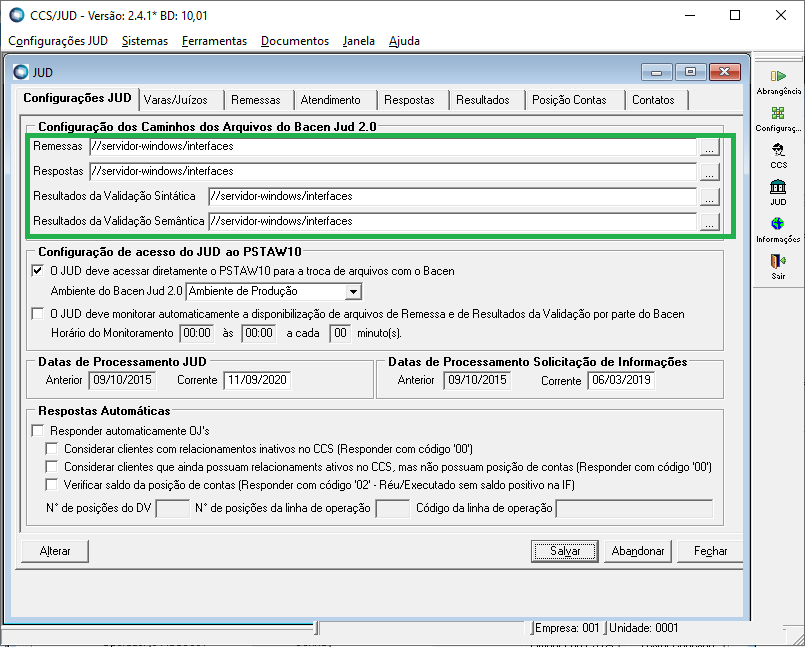
10. Clique em Salvar;
11. Crie uma pasta no Linux. Exemplo de comando para criar uma pasta chamada mnt/interfaces:
$ mkdir -p /mnt/interfaces
12. Crie um ponto de montagem no Linux. Exemplo de comando:
$ mount -t cifs -o username=xxxxx,password=xxxxxxxx //servidor-windows/interfaces/mnt/interfaces/
Obs:
username = usuário do windows
password = senha do windows
//servidor-windows/interfaces = caminho do diretório informado no Sistema CCSJUD no passo 4
/mnt/interfaces/ = caminho da pasta no Linux
13. Conceda as permissões de acesso de leitura e escrita para o JBOSS no diretório criado no servidor Windows e também na pasta montada no Linux. Exemplo de comando considerando a pasta /mnt/interfaces e usuário do Linux (totvs):
$chmod +w /mnt/interfaces ou $setfacl -R -m u:totvs:rwx /mnt/interfaces
14. Acesse o Banco de Dados Básico;
15. Execute os scripts abaixo:
insert into t400vars (NM_VRV, VR_VRV)
values ('IS_JSTA_LINUX', 'S');
insert into t400vars (NM_VRV, VR_VRV)
values ('DIR_PASTA_SAMBA_JSTA', '/mnt/interfaces');
Obs: A primeira variável serve para indicar que o Sistema JSTA está no ambiente Linux e na segunda deve ser informado exatamente o mesmo diretório criado no Linux.
16. Reinicie o servidor JBOSS para que o Sistema JSTA reconheça e assuma essas variáveis;
17. Acesse o Sistema CCSJUD >> CCS >> Mensagens;
18. Faça o Envio da mensagem CCS0009 para testar a conexão.
Importante
As informações utilizadas nos comandos são apenas exemplos. O cliente deve verificar as informações de usuário do Linux, URL, servidor e diretórios de acordo com o seu ambiente interno para substituir nos comandos.
O diretório informado no Sistema CCSJUD não pode ter subpastas e deve ser o mesmo para todos os arquivos.
0 Comentários