Tempo aproximado para leitura: 02:30 min
Dúvida
Como configurar o processo de fidelidade no Moda PDV utilizando a plataforma Fidelity Core?
Ambiente
TOTVS Varejo - Moda PDV - A partir da versão 01.1.2609
Solução
Para solucionar essa dúvida, realize os seguintes passos:
1. Configure no ADMFM014, o parâmetro da empresa TP_BONUS_DESCONTO com o valor 13;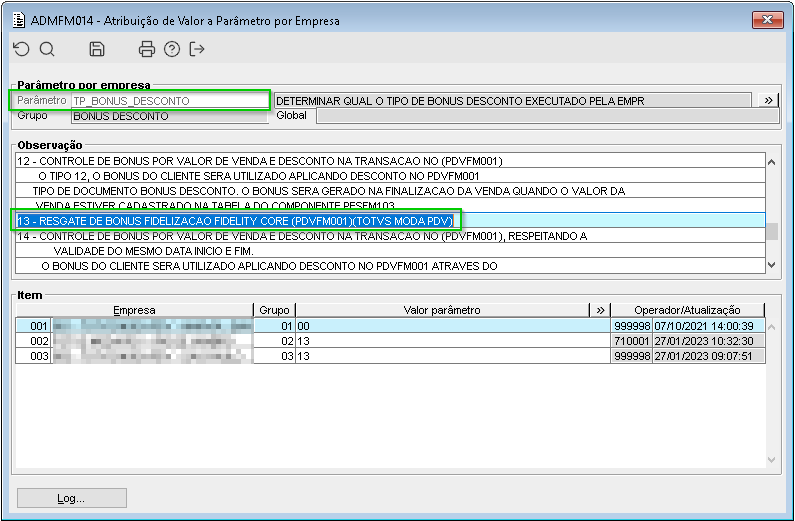
2. No componente INTFM033, realize o cadastro das informações de configuração e acesso fornecidas pela TOTVS Raas.
Código agente externo: código chave preenchido automaticamente pelo sistema;
Cód. empresa: informar o código da empresa que utilizará o serviço de fidelização;
Tipo aplicação: selecionar Fidelity Core V1;
Tipo ambiente: selecionar o ambiente correspondente à etapa do processo (para testar e homologar deve ser posto Homologação caso seja feito esta etapa. Após finalizado a etapa de testes deve ser alterado para Produção);
Observação: essa informação não se refere ao ambiente do cliente (homologação ou produção) e sim ao ambiente correspondente ao cadastro do cliente no CRM.
Usuário: informar o usuário fornecido pela TOTVS Raas;
Senha: informar a senha fornecida pela TOTVS Raas;
Tenant: informar o tenant fornecido pela TOTVS Raas (normalmente, essa informação corresponde ao nome da loja ou do usuário informado no link de acesso);
Exemplo: Caso o link fornecido seja:https://totvs.moda.rac.totvs.app/totvs.rac/connect/token
O valor a ser informado no campo Tenant será: totvs.moda
URL Base: informar a URL base fornecida pela TOTVS Raas.
Exemplo: Caso o link fornecido seja:https://totvs.moda.rac.totvs.app/totvs.rac/connect/token
A configuração no campo URL Base deverá ser somente:https://totvs.moda.rac.totvs.app/
Hash: não é utilizado para a configuração do Fidelity Core;
Ativo: indica se o cadastro está ativo e disponível para utilização. Marcar a opção para ativar a configuração.
3. Após configurar o parâmetro, acesse o componente INFP033 envie um pacote de parâmetros, para que a configuração seja replicada para o Moda PDV.
0 Comentários