Dúvida
A aplicação de pacotes no TAF é feita através da ferramenta VSCode (Visual Studio Code).
Como aplicar pacote de correção via VSCode?
Ambiente
TAF - REINF - A partir da 12.1.27
Solução
1 - Caso seja utilizado TAF Segregado: é necessário parar o serviço TAF-WS antes de executar os passos seguintes.
Caso seja utilizado TAF como módulo do Protheus: verifique se o appserver.ini possui algum job na seção ONSTART, se possuir, será necessário comentar essa linha conforme exemplo abaixo:
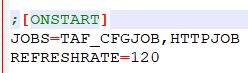
2 - Realize o download do VSCode através do link abaixo:
https://code.visualstudio.com/download
Observação: Não é necessário realizar nenhuma alteração durante o processo de instalação. Avance até o final.
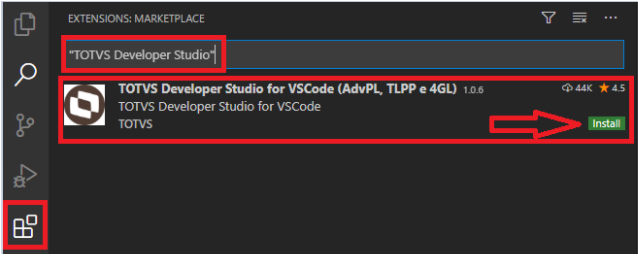
3 - Com o VSCode instalado, acesse a opção Extension e instale o Plugin "TOTVS Developer Studio for VSCode", conforme imagem:
3 - Acesse o diretório C: do servidor no qual o processo de instalação está sendo executado e crie uma nova pasta de nome VSCode:

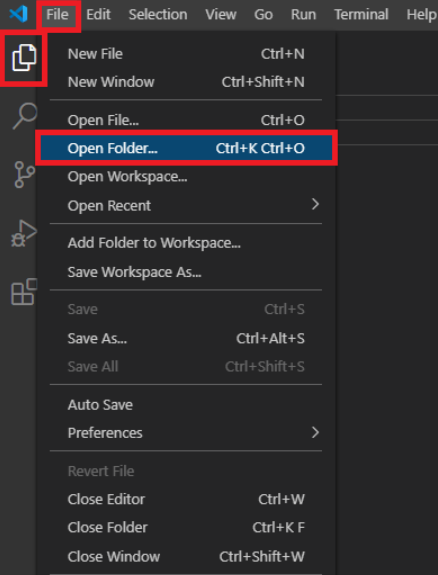
5- Clique no menu File > Open Folder e selecione a pasta criada anteriormente no diretório C: do seu servidor:
6 - Com o serviço do TAF iniciado, clique no plugin da Totvs instalado anteriormente e clique em adicionar server:
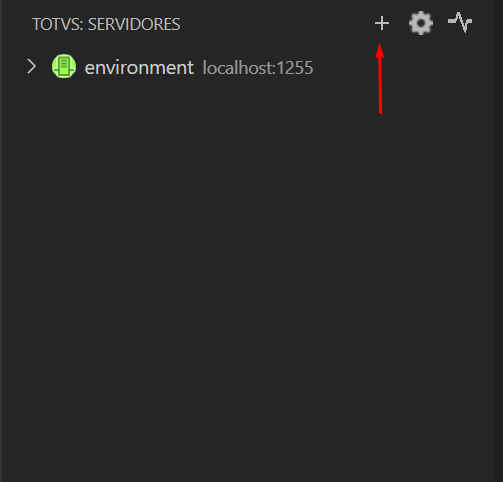
Observação: A instalação do plugin demora alguns minutos. É necessário aguardar a finalização da instalação para que o ícone da Totvs seja exibido no canto esquerdo da tela.
7 - O Server Name será de acordo com o nome do seu ambiente. O nome e a porta serão aqueles que estão parametrizados no arquivo appserver.ini do TAF. Para ambiente TAF Segregado, por padrão o ambiente é TAF. Clientes com TAF módulo do Protheus pode possuir outro nome de ambiente.
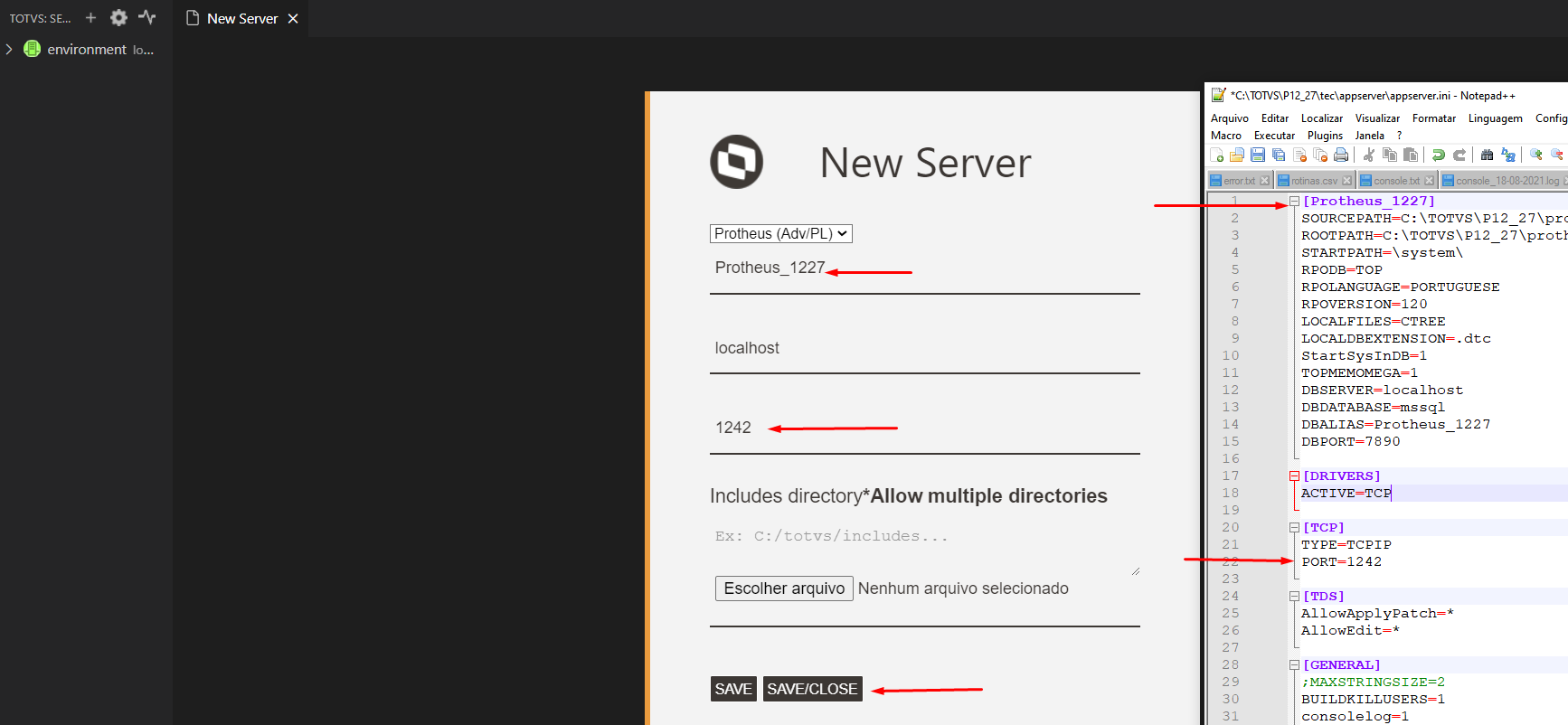
Observação: Para configuração e aplicação de patch os includes não é necessário, podendo deixar em branco.
8 - Após a inclusão do servidor, clique com o botão direito e realize a conexão. (print abaixo com outro nome de ambiente como exemplo)
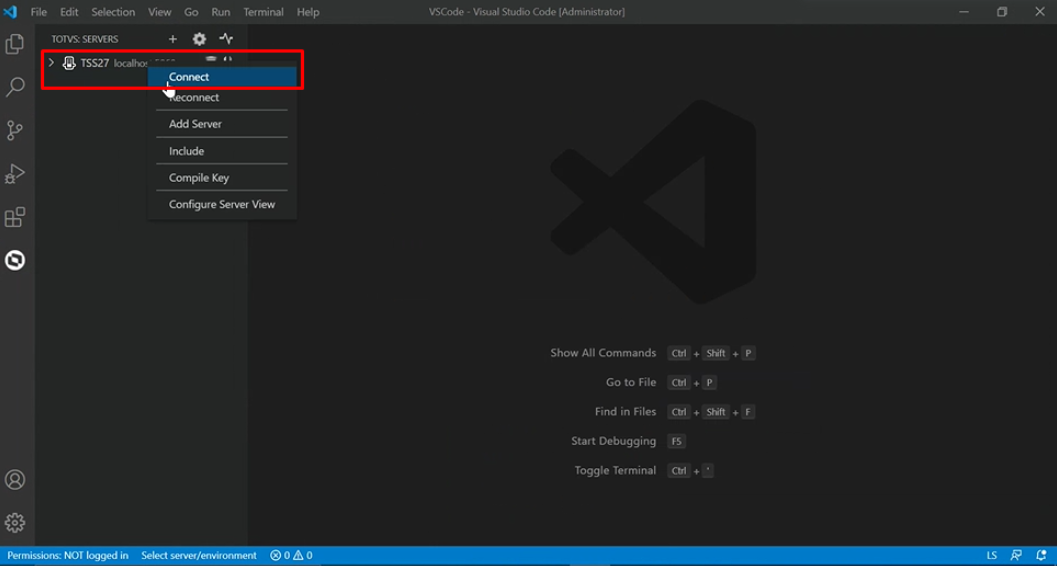
9 - Serão pedidos as informações de ambiente, usuário e senha para que a conexão seja realizada. Para ambiente informe o nome do ambiente. O usuário será admin com a senha utilizada para acesso ao TAF. Clique em OK para avançar.
10 - Após a conexão ser realizada com sucesso, clique com botão direito no servidor e Patch Apply:
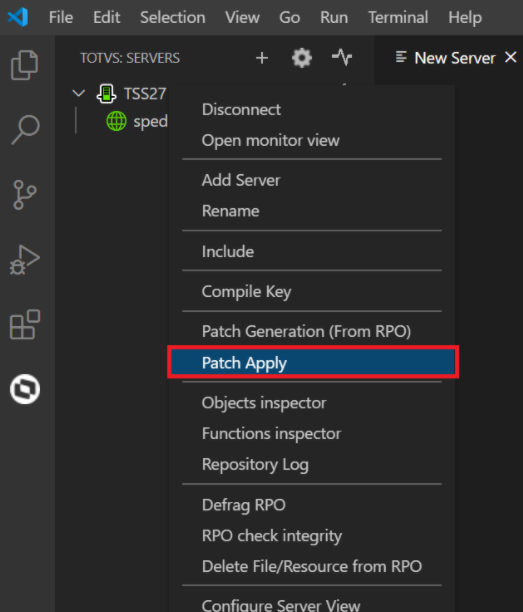
11 - Selecione o arquivo .PTM para aplicação do patch e posteriormente clique em Apply/Close:
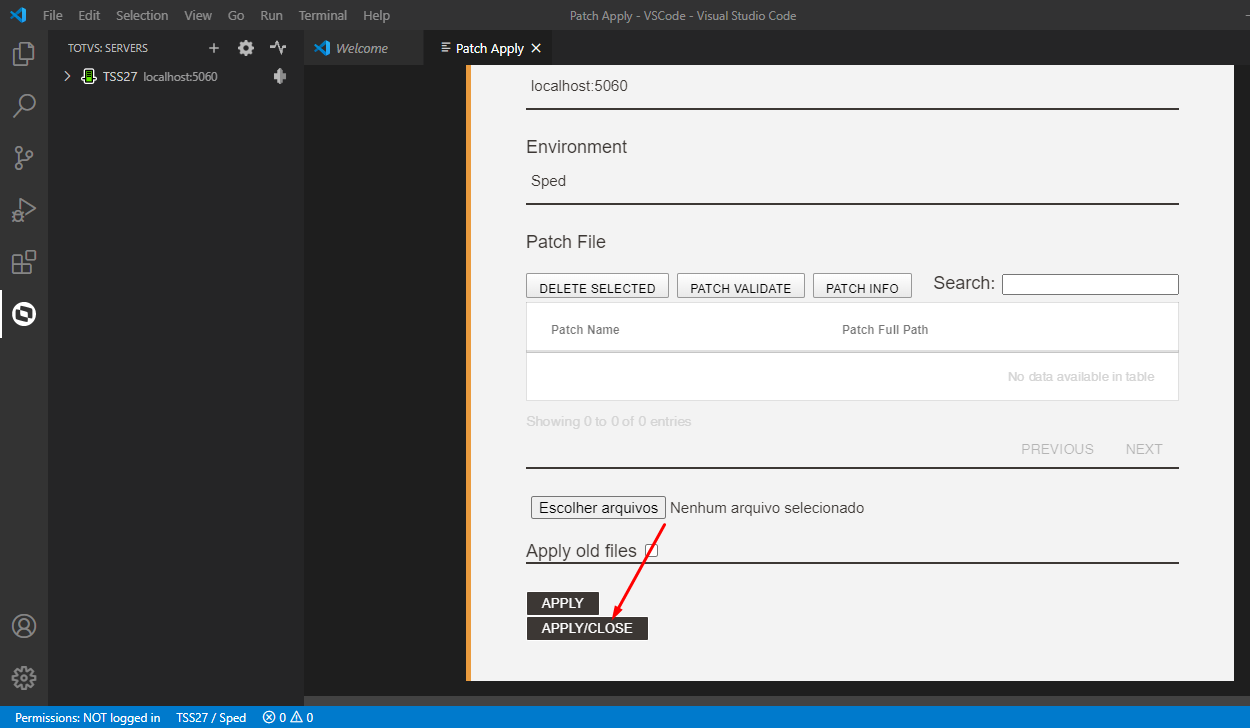
Concluído! No console do TAF será apresentado o processamento de aplicação do patch e o arquivo .apo será atualizado com o pacote de correção escolhido.
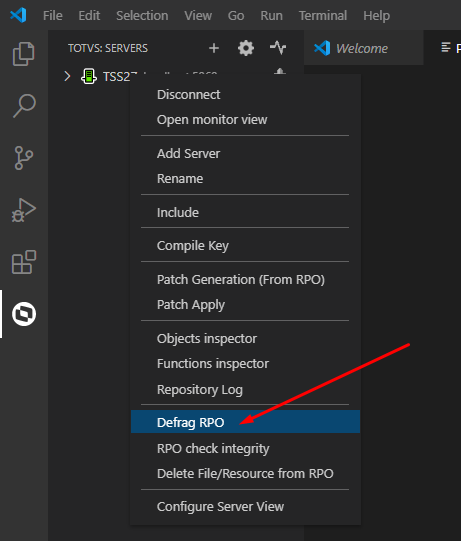
Importante: Para eliminar sujeira do arquivo .apo é necessário executar a opção Desfrag RPO dentro do VSCode. O tamanho do arquivo será reduzido.
0 Comentários