Dúvida
Como parametrizar envio de e-mails pelo Módulo de Cobrança?
Ambiente
TOTVS Construção - Gestão de Imóveis - A partir da versão 12.1.31
Solução
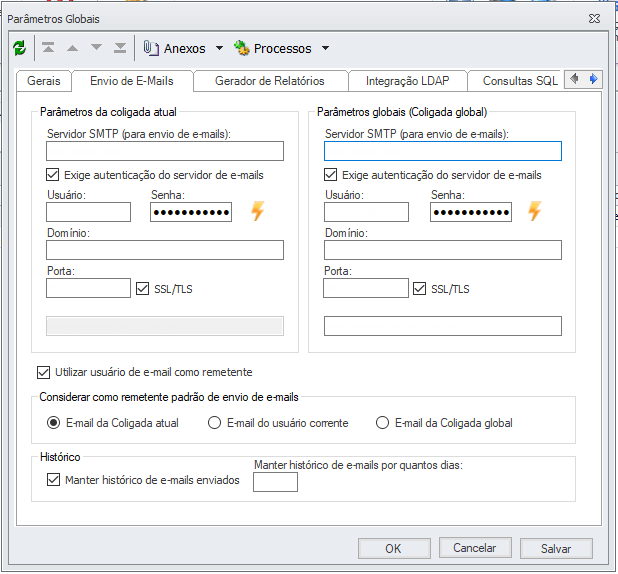
1. Possuir parametrizado o de envio de e-mails nos Parâmetros Globais;
2. Disponibilizar para o usuário acesso ao Módulo de Cobrança, estes acessos deverão ser concedidos pelo usuário Administrador do sistema, através de Serviços Globais, editando o perfil associado ao cadastro deste usuário;
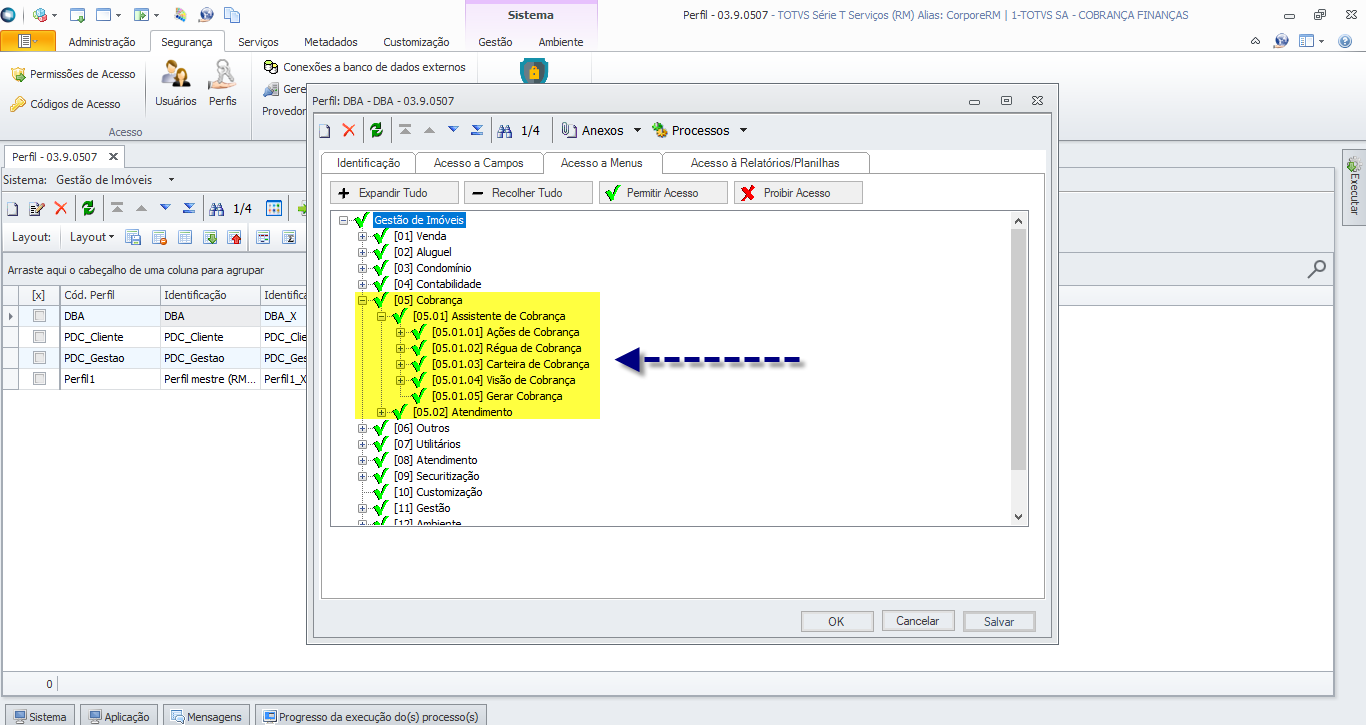
3. Ao acessar o Sistema Gestão de Imóveis, observe que ao clicar no menu Cobrança as opções estarão habilitadas para o usuário;

4. No botão Ações de Cobrança será possível criar várias ações, como por exemplo E-mail, SMS, e Atendimento de acordo com sua régua de cobrança. Neste exemplo iremos criar a ação de e-mail;
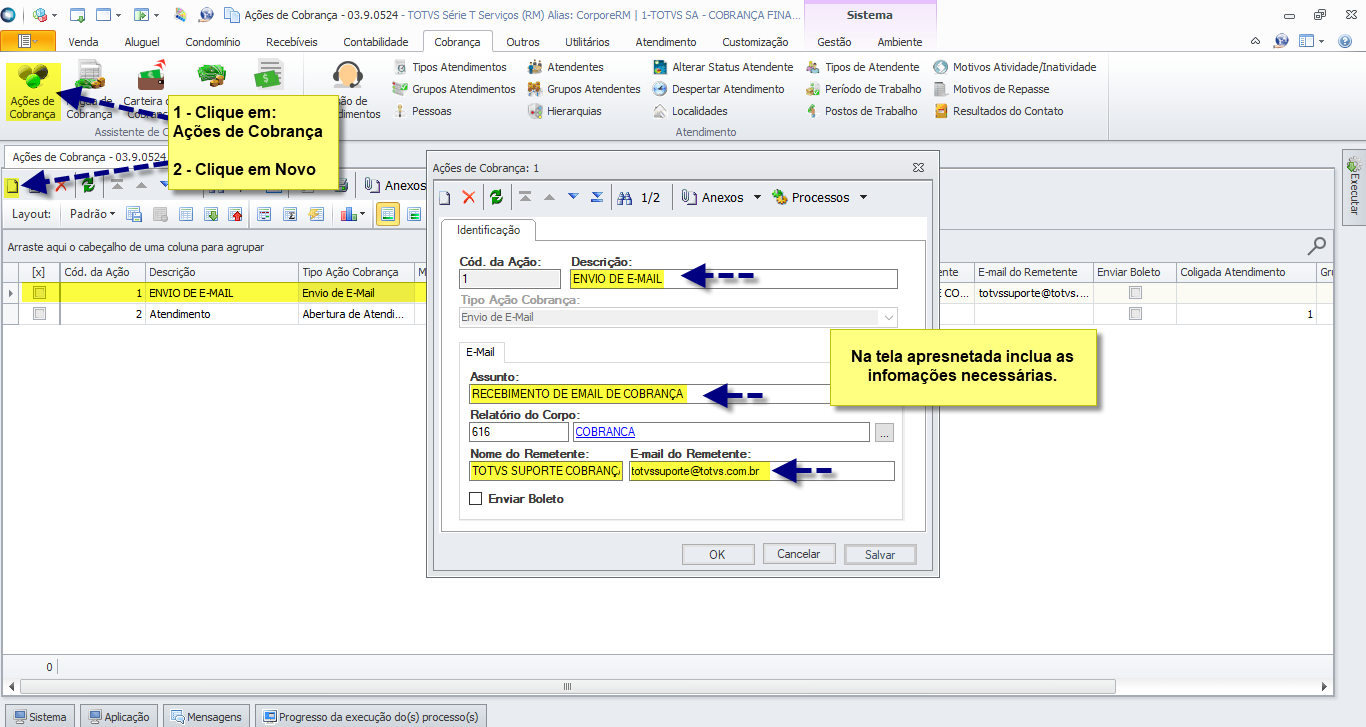
4.1. É possível definir um relatório que será configurado para envio no corpo do e-mail do cliente. Exemplo;
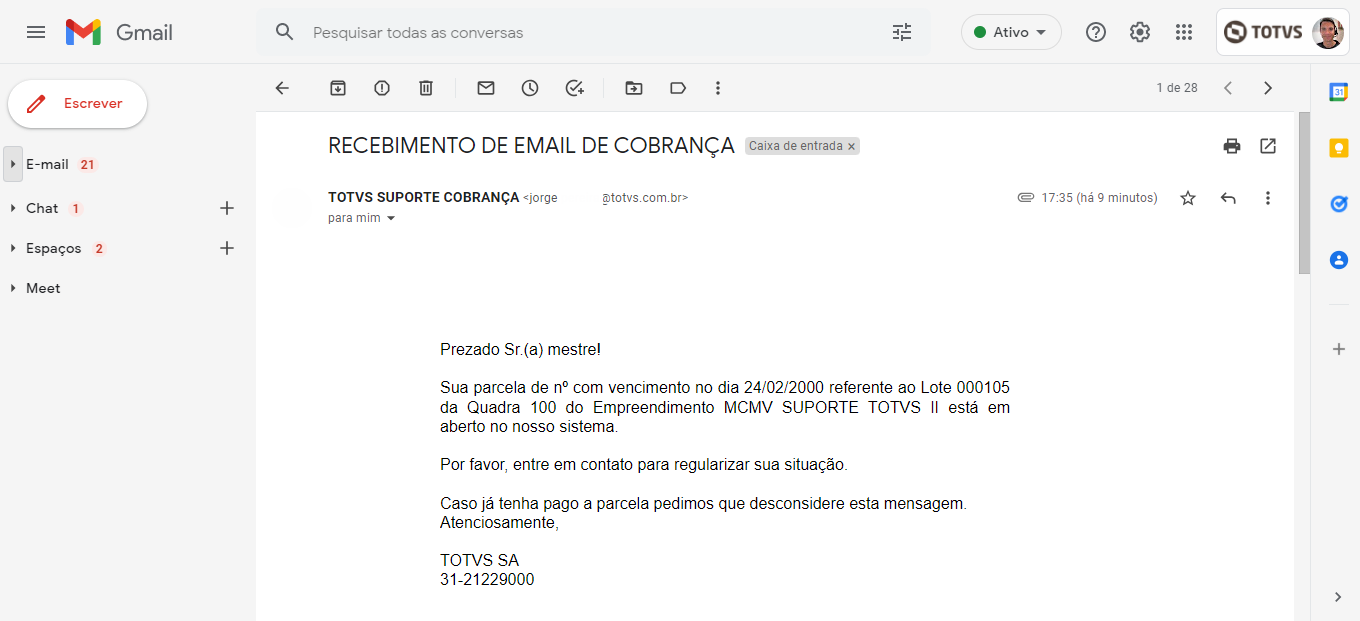
Prezado Sr.(a) [CLIENTE]!
Sua parcela de nº [NUMERO_PARCELA] com vencimento no dia [DATAVENCIMENTO] referente ao Lote [LOTE] da Quadra [QUADRA] do Empreendimento [EMPREENDIMENTO] está em aberto no nosso sistema.
Por favor, entre em contato para regularizar sua situação.
Caso já tenha pago a parcela pedimos que desconsidere esta mensagem.
Atenciosamente,
[NOME_COLIGADA]
[COLIGADA_TELEFONE]
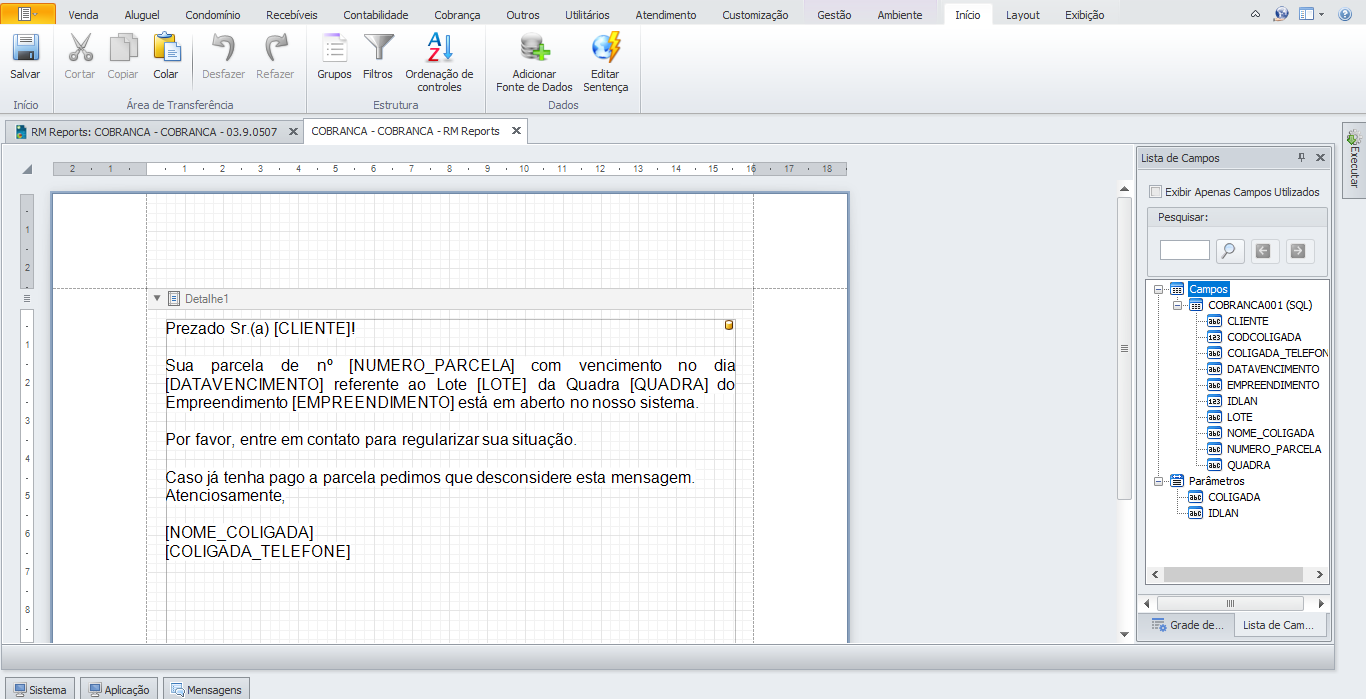
Consulta SQL utilizada como exemplo:
SELECT
FLAN.CODCOLIGADA,
FLAN.IDLAN,
XEMPREENDIMENTO.NOME'EMPREENDIMENTO',
XITEMVENDA.NUM_SUB_UNID'LOTE',
XITEMVENDA.NUM_UNID'QUADRA',
CONVERT(VARCHAR,FLAN.DATAVENCIMENTO,103)'DATAVENCIMENTO',
FLAN.CAMPOALFAOP1'NUMERO_PARCELA',
GCOLIGADA.NOME'NOME_COLIGADA',
GCOLIGADA.TELEFONE'COLIGADA_TELEFONE',
FCFO.NOME'CLIENTE'
FROM FLAN (NOLOCK)
INNER JOIN FCFO (NOLOCK) ON FLAN.CODCOLCFO = FCFO.CODCOLIGADA AND FLAN.CODCFO = FCFO.CODCFO
INNER JOIN GCOLIGADA (NOLOCK) ON FLAN.CODCOLIGADA = GCOLIGADA.CODCOLIGADA
INNER JOIN XVENDAPARCELA (NOLOCK) ON FLAN.CODCOLIGADA = XVENDAPARCELA.CODCOLIGADA AND FLAN.IDLAN = XVENDAPARCELA.IDLAN
INNER JOIN XITEMVENDA (NOLOCK) ON XVENDAPARCELA.NUMVENDA = XITEMVENDA.NUM_VENDA
INNER JOIN XEMPREENDIMENTO (NOLOCK) ON XITEMVENDA.COD_PESS_EMPR = XEMPREENDIMENTO.COD_PESS_EMPR
WHERE
FLAN.CODCOLIGADA=:COLIGADA AND FLAN.IDLAN=:IDLAN
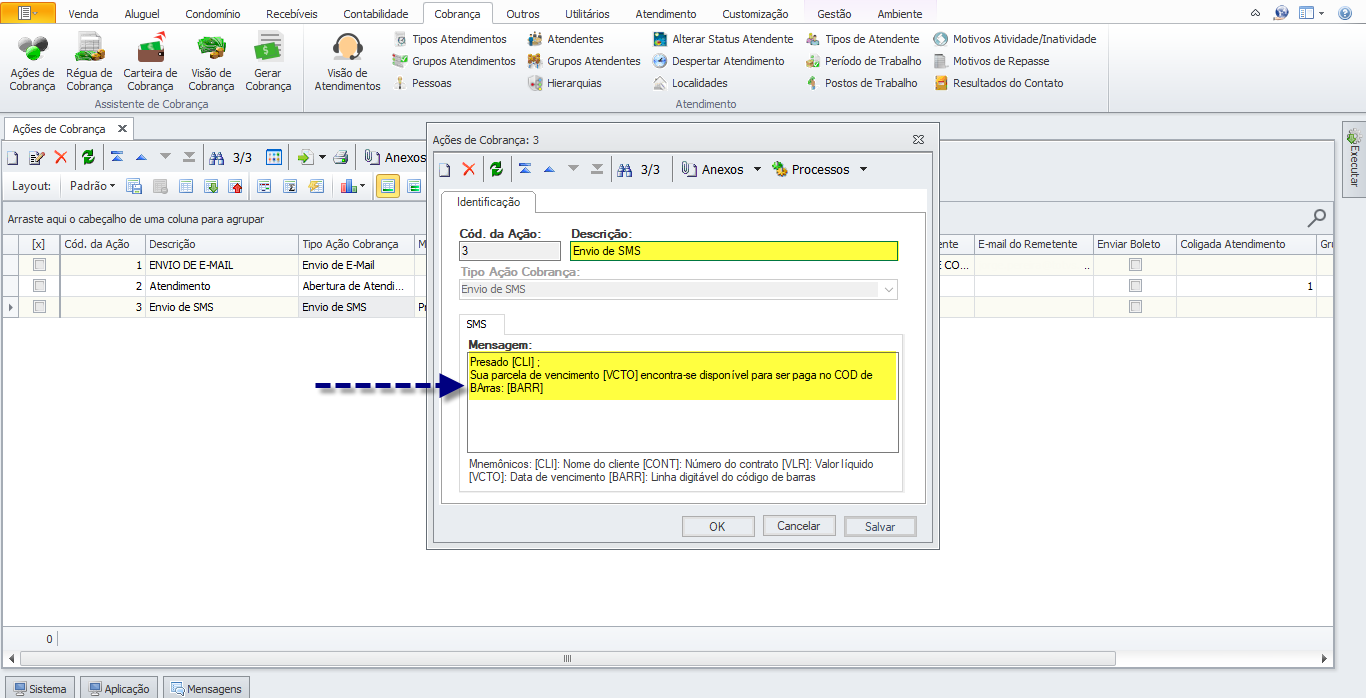
5. Configuração do Envio de SMS através da plataforma INFOBIB;
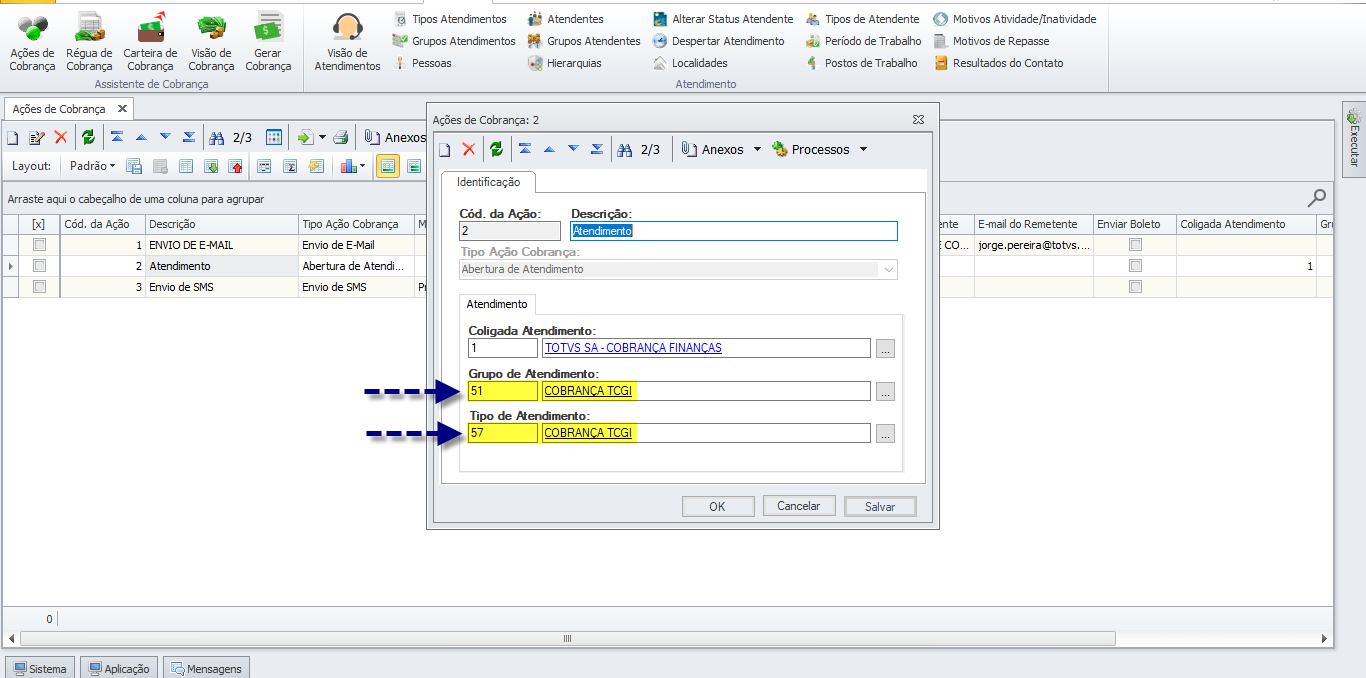
6. No processo Abertura de Atendimento será criado um atendimento para um grupo e tipo específico podendo o mesmo ser separado para cada tipo de cliente Jurídico, Não Jurídico, etc;
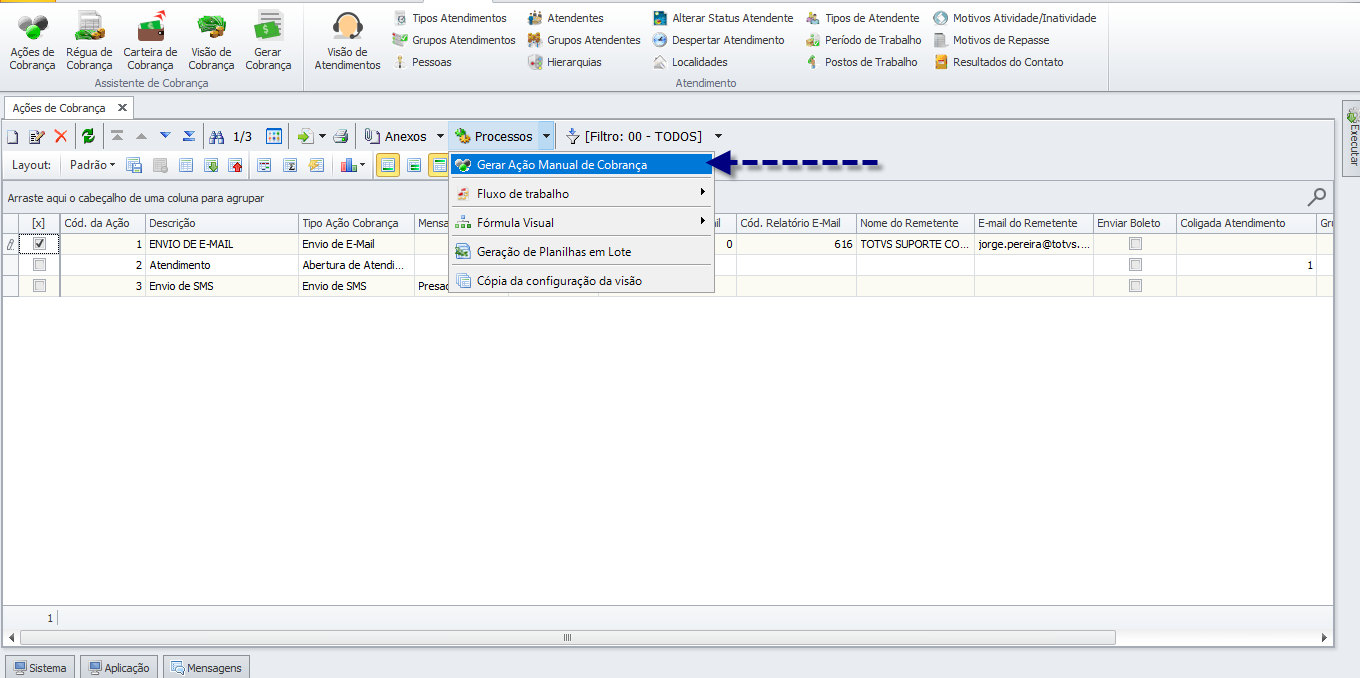
7. Para realizar o Envio de e-mail manual, acesse Ações de cobrança - Processos - Gerar ação Manual de Cobrança;
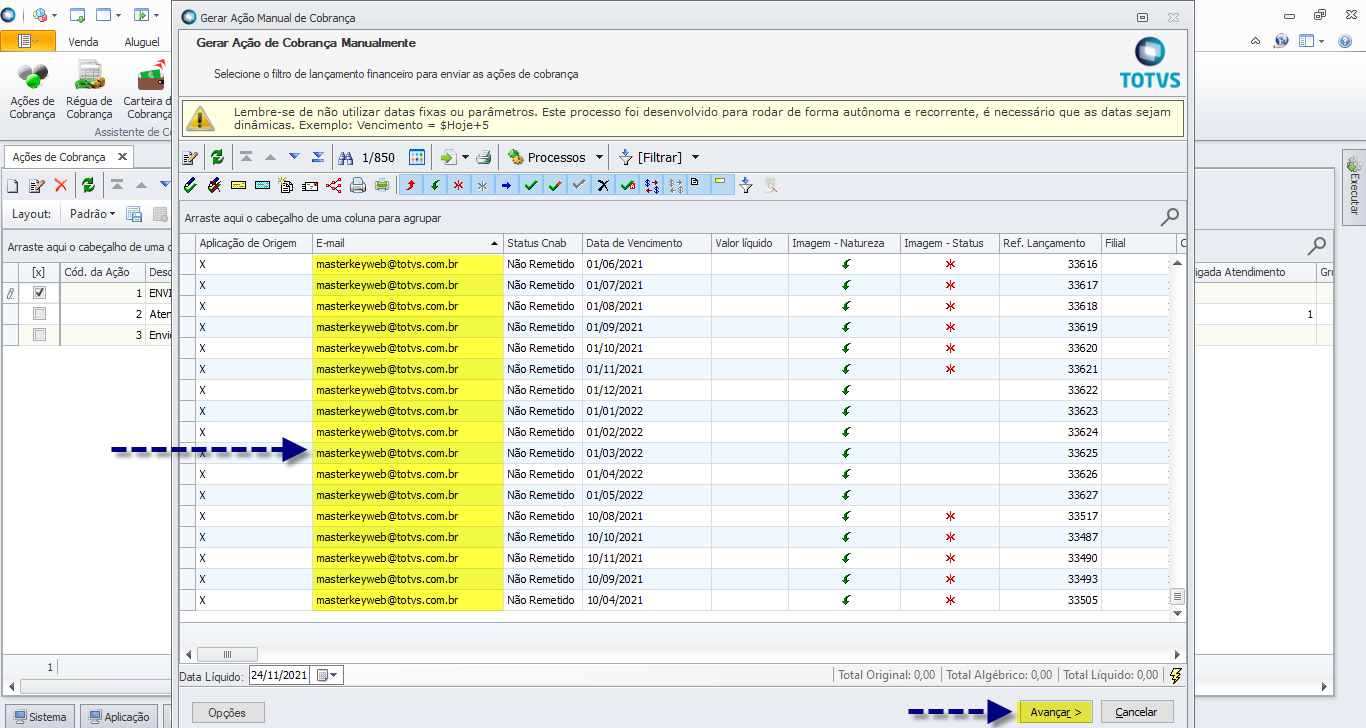
7.1. Observe que a coluna de e-mails apresenta os e-mails que serão enviados. Em seguida clique em avançar;
7.2. Clique em executar ;
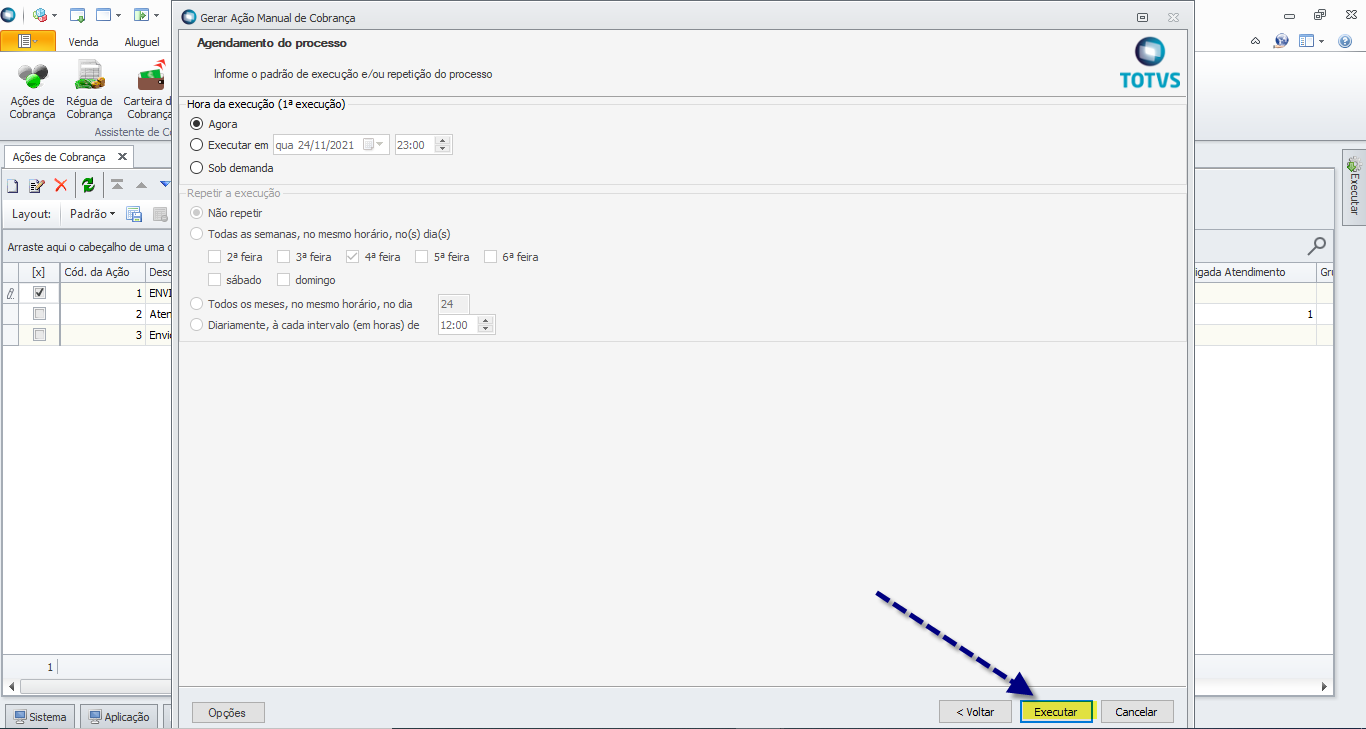
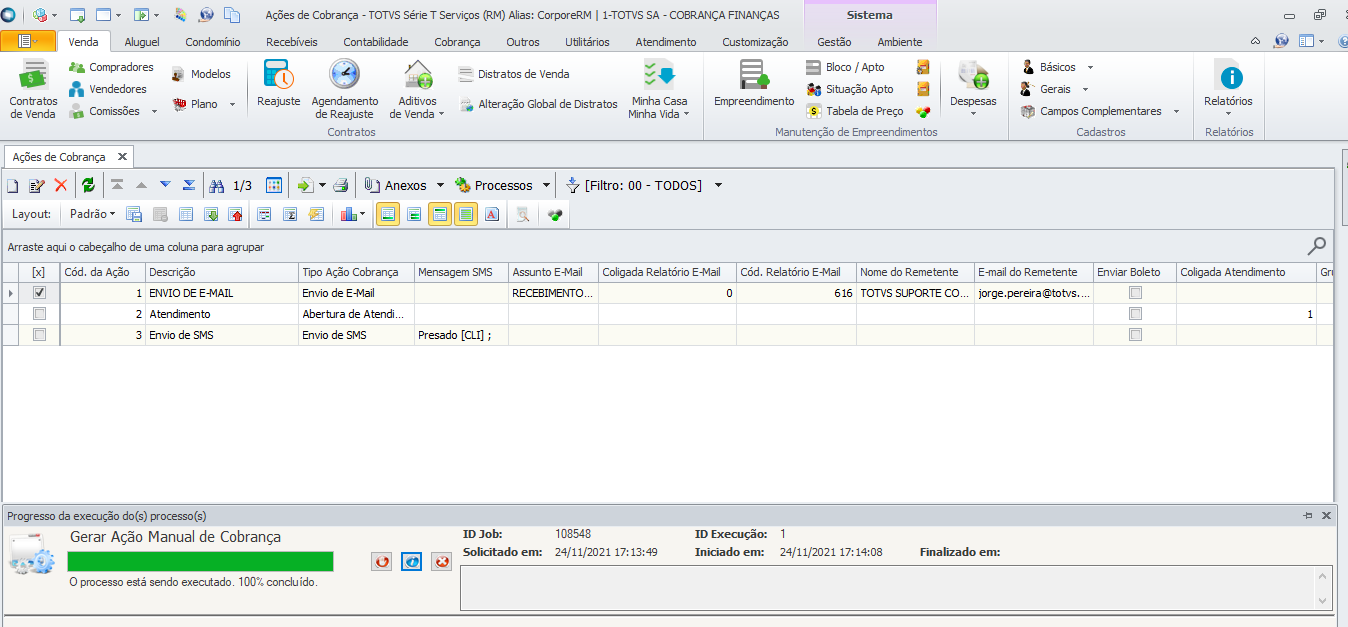
7.3. Ação de cobrança realizada com sucesso;
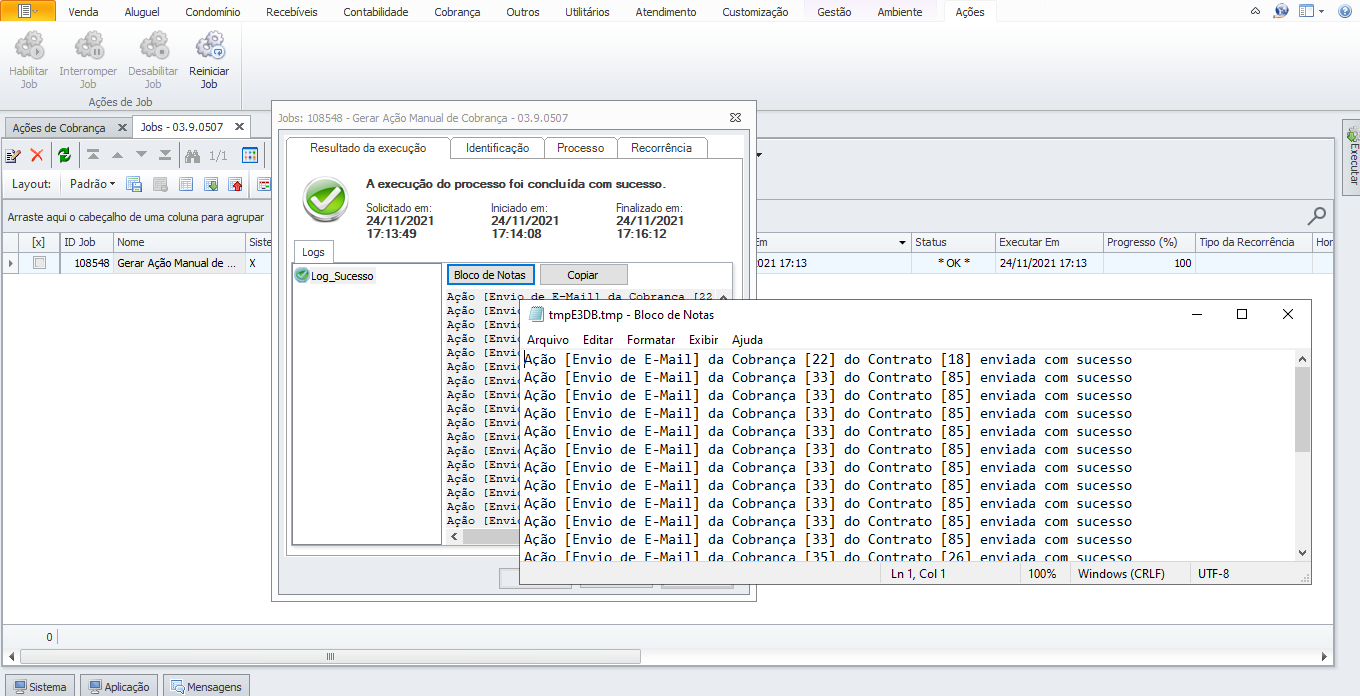
7.4. Em Serviços Globais é possível visualizar o Log dos e-mails enviados;
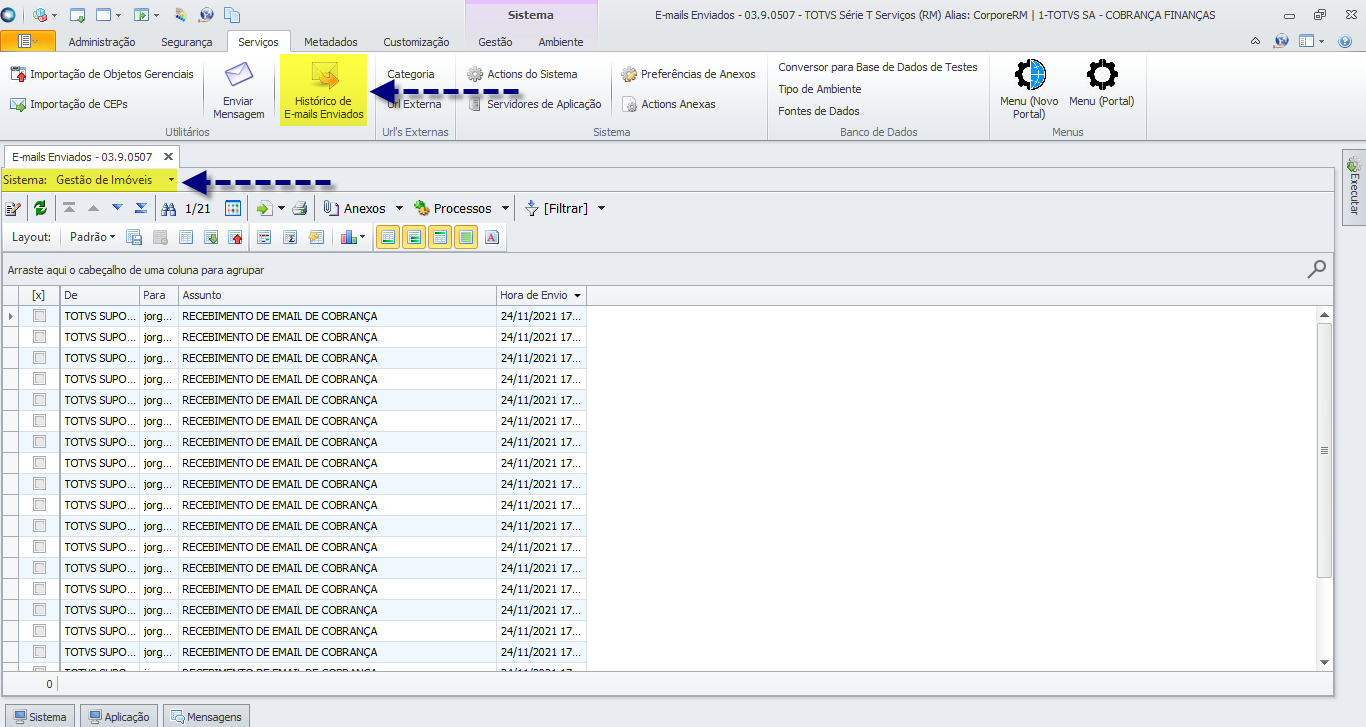
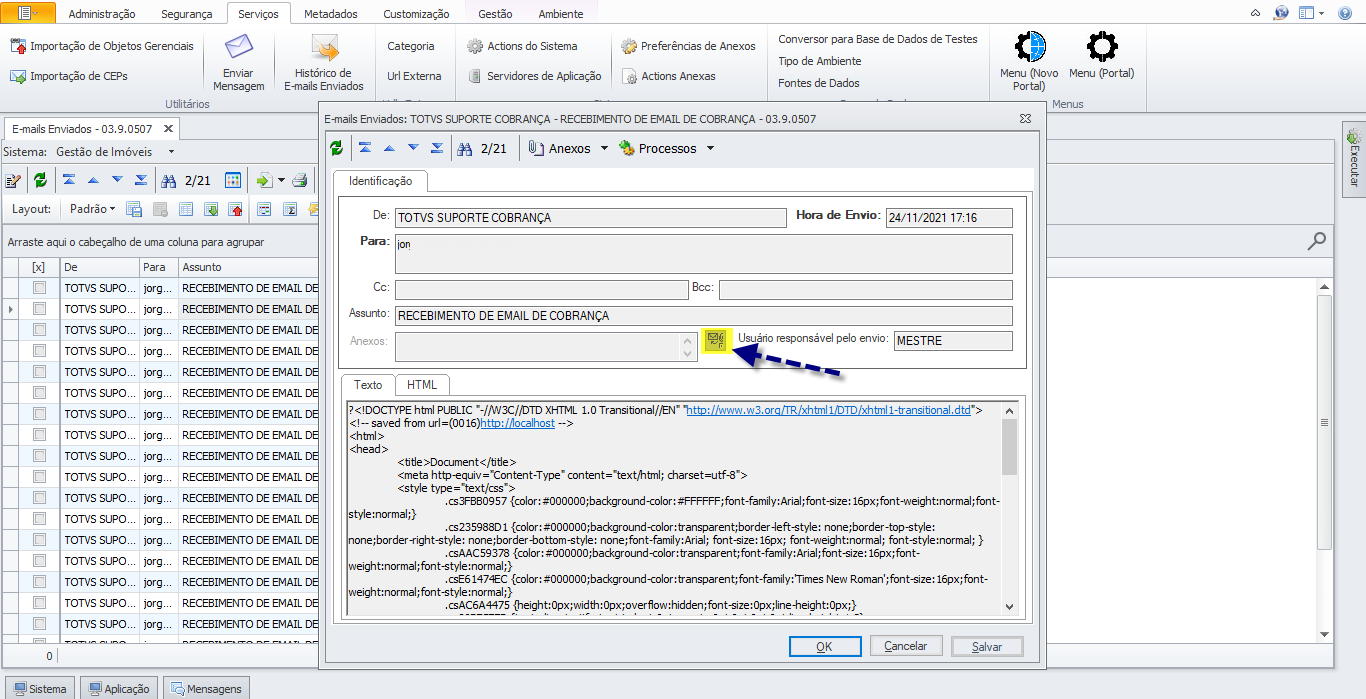
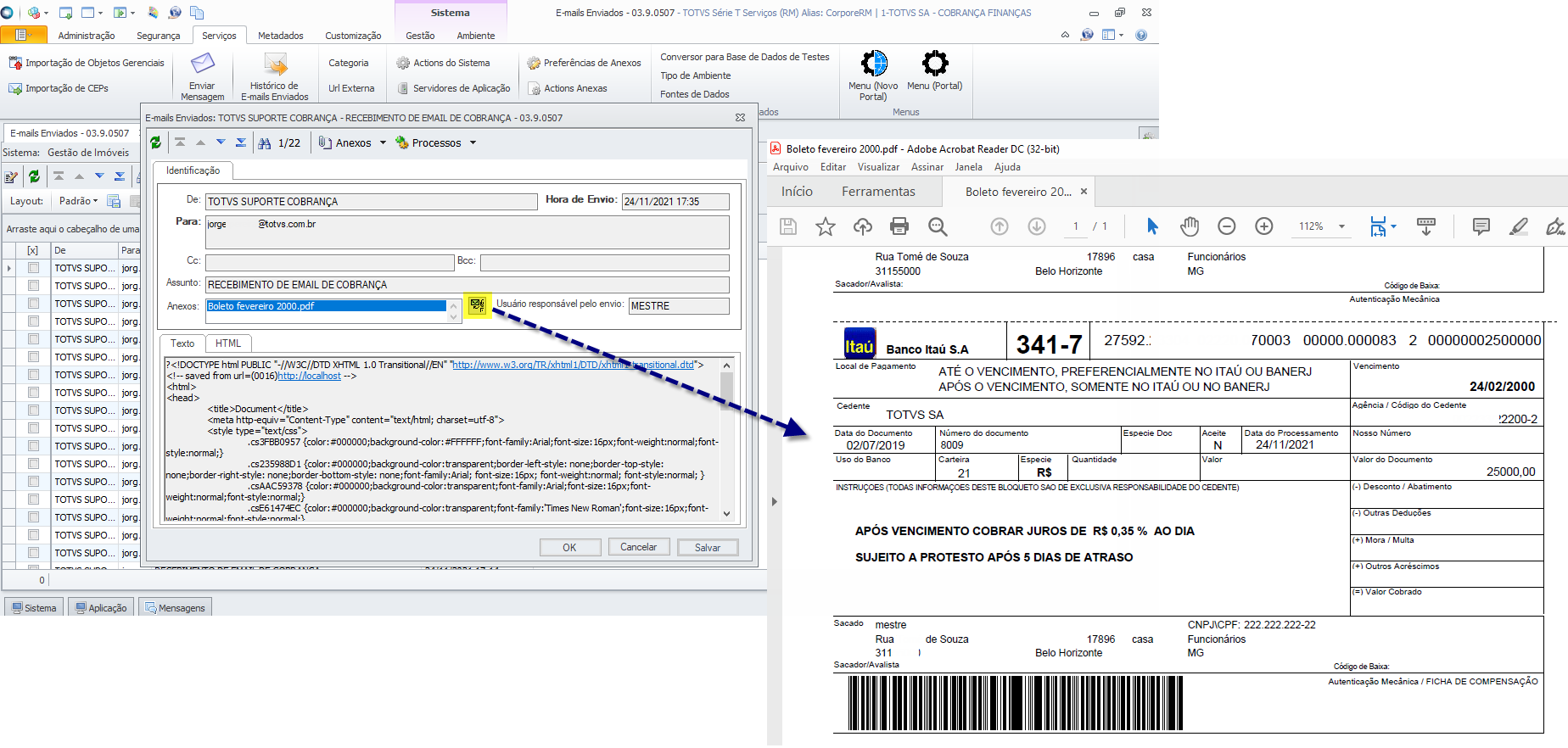
7.5. Caso queira visualizar o histórico de e-mails enviados para os clientes, basta acessar o menu Serviços Globais, aba Serviços - Histórico de E-mails enviados;
7.6. Ao editar a tela de envio de e-mail será possível visualizar o texto no corpo do e-mail e caso tenha algum anexo será possível realizar o download;
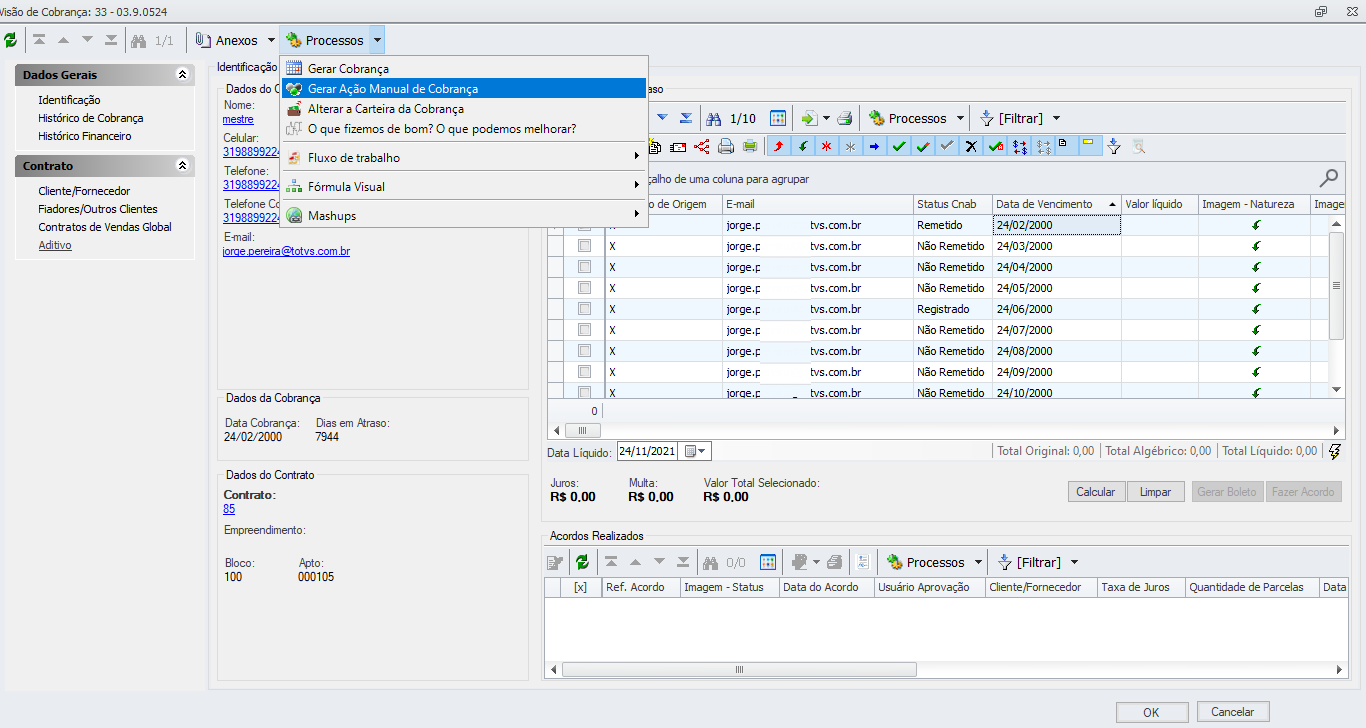
8. Observe a Geração sendo realizada pela tela de Cobrança. Ao acessar selecione Processos - Gerar Ação Manual de Cobrança;
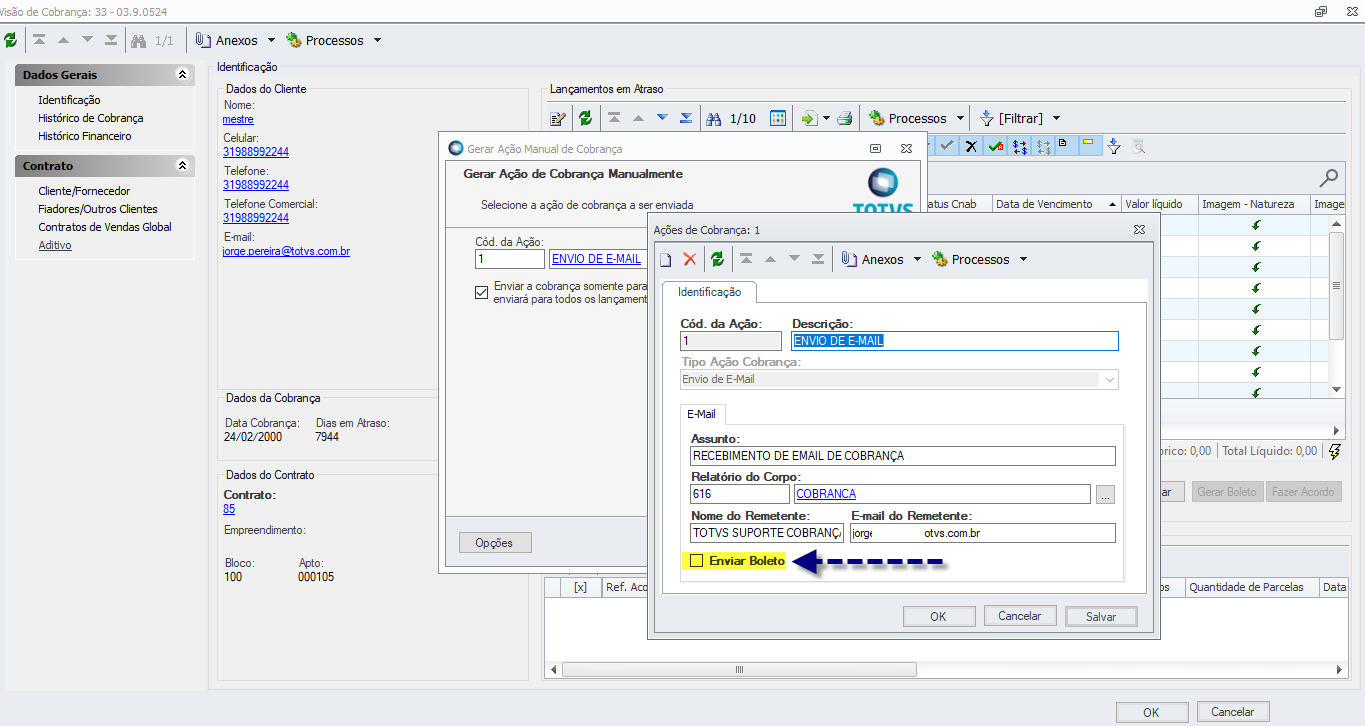
8.1. Marque a opção Enviar Boleto afim de que o boleto seja enviado para o cliente que receberá a cobrança. E em seguida clique em OK e executar;
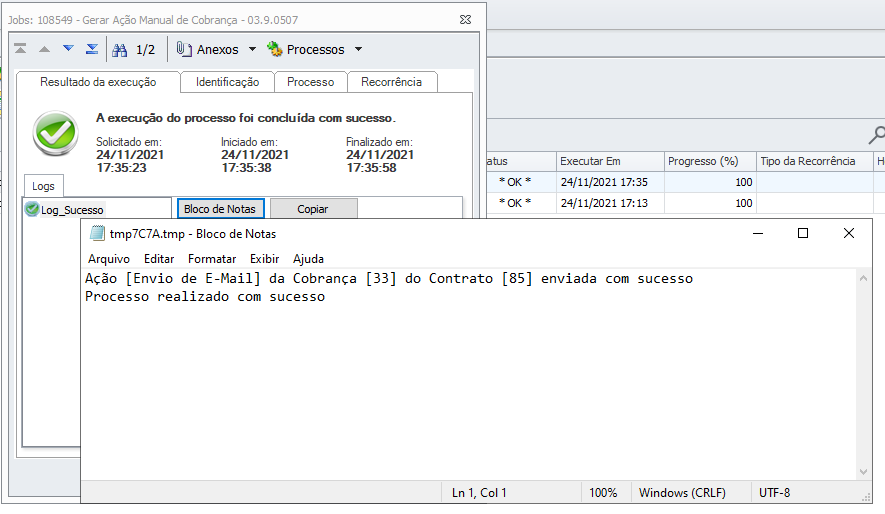
8.2. O processo será executado com sucesso, e poderá ser observado ao abrir o JOB que executou esta rotina através de Serviços Globais;
8.3. Ainda com o JOB editado, é possível visualizar o boleto que foi gerado a partir do processo de Gerar cobrança;
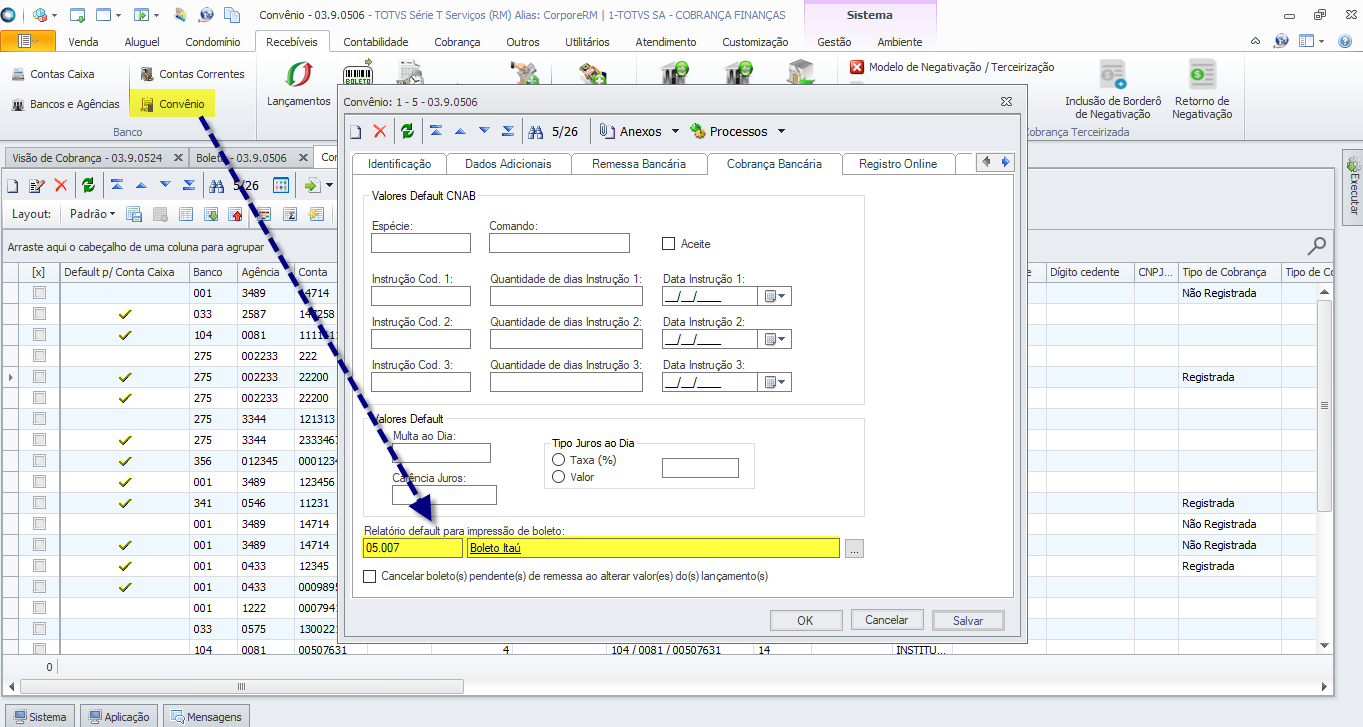
8.4. Para visualizar o local onde o boleto encontra-se parametrizado, basta acessar o Menu Recebíveis - Convênio e editar o convênio que foi parametrizado no lançamento financeiro de cobrança;
9. Ao acessar a caixa de e-mails, editando o e-mail recebido, é possível visualizar o boleto que foi enviado para o cliente.
Saiba mais
0 Comentários