Dúvida
Como confirmar itens no Painel de Dispensação?
Ambiente
TOTVS Gestão Hospitalar 12.1.31 e superiores.
Solução
1. Para confirmar um item deve-se, primeiramente, escolher uma requisição e turno na tela de visão.
2. Em seguida, clicar em editar ou então duas vezes no registro desejado.
3. Para confirmar, primeiro, clique em Iniciar a dispensação.
4. Em seguida, digite um código de barras, bipe ou então selecione um produto através de nome de produto(Quando pesquisado pelo nome do produto o código de barra será preenchido automaticamente caso utilize o método PEPS e o produto é controlado por lote, ou quando o lote é selecionado manualmente pelo usuário).
5. Por fim, aperte a tecla Enter no campo código ou quantidade. Caso o usuário esteja bipando os itens não será necessário clicar. O item automaticamente será validado e confirmado.
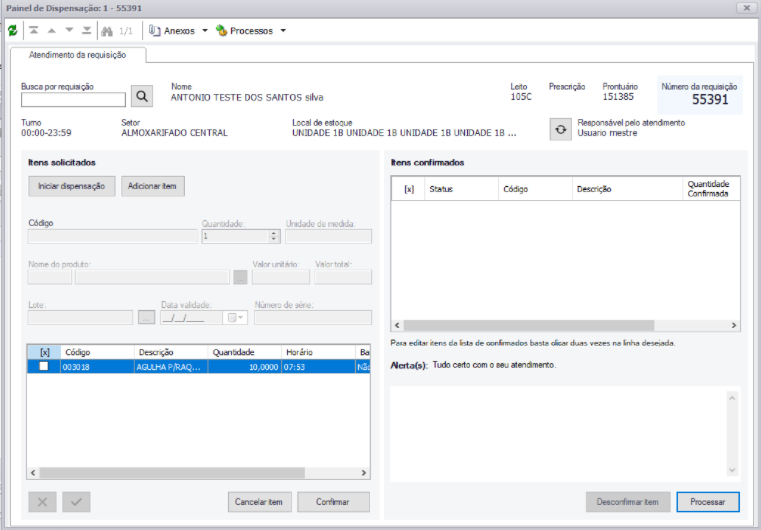
A segunda maneira de confirmar itens é através do botão "Confirmar". Selecione os itens que seja no grid de itens solicitados e clique em "Confirmar".
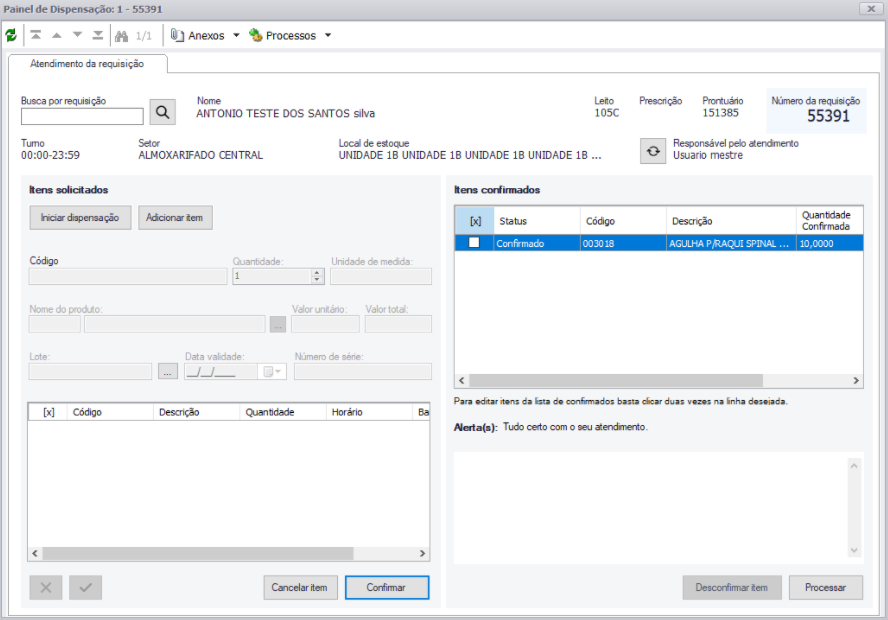
6. Após confirmar o item:
Critérios de aceite para botão confirmar
1. O checkbox deve estar sempre habilitado em produtos sem controle de lote
2. Para produtos com controle por lote, o checkbox deverá ser habilitado conforme permissão de acesso do usuário. A permissão é chamada de "Confirma item controlado por lote"

Validações
- O saldo é validado. Caso não haja produto no estoque uma alerta é apresentada na caixa de alertas
- No campo lote são exibidos os lotes disponíveis do produto, os lotes vencidos ficam em vermelho
- Validar o se o produto é controlado por série. Se o produto for controlado por serie, será apresentado uma mensagem na caixa de alerta.
Confirmando Kit
Parâmetro desmarcado
1. O kit só poderá ser confirmado caso ainda não tenha sido utilizado.
2. Para confirmar o kit deve selecionar o kit no campo de produto ou então bipar o código do Kit.
Parâmetro marcado
1. O kit só poderá ser confirmado caso ainda não tenha sido utilizado.
2. Quando confirmar um único item serão confirmados todos os itens do kit.
3. Quando confirmar através do código do kit ou selecionando o kit no campo produto, todos os itens do kit serão confirmados também.
0 Comentários