 Tempo aproximado para leitura: 00:05:00 min
Dúvida
Como realizar o lançamento de caixa pequeno no módulo compras?
Ambiente
TOTVS Hospitalidade - TOTVS Backoffice (Linha CMNET) - Compras - A partir da versão 6
Solução
1. Acesse a opção Caixa Pequeno > Lançamentos;
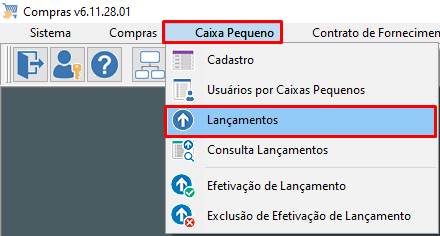
2. Clique em Incluir, preencha os campos no destaque em vermelho, depois clique em Confirmar. Maiores detalhes dos campos abaixo.
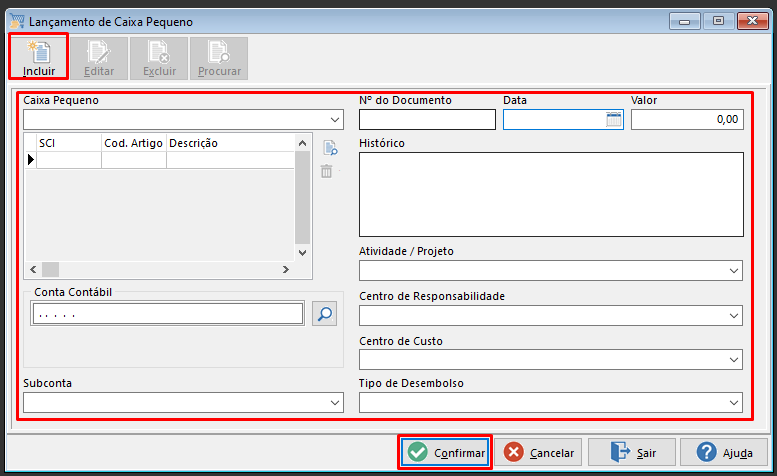
Caixa Pequeno
Selecione o caixa pequeno, no qual você deseja efetuar os lançamentos. Lembre-se que só serão visualizados, os caixas pequenos que foram habilitados para o usuário que estiver operando o sistema, no item Caixa Pequeno – Usuários por Caixas Pequenos;
Número do Documento
Digite o número do documento, referente ao lançamento em questão.
Data
O sistema sugere como data de lançamento, a data atual de seu computador. Digite a data de realização do lançamento ou clique no botão Calendário, para selecioná-la.
Valor
Informe o valor do lançamento. O sistema só aceitará lançamentos, cujo valor for menor ou igual ao valor máximo de lançamento, definido no cadastro do caixa pequeno.
SCI Número / Artigo
Se este lançamento for referente a algum item de solicitação de compras, clique no botão Seleciona SCI, para escolher o item que deverá ser lançado no caixa pequeno.
O preenchimento deste campo não é obrigatório. Ao utilizá-lo, os campos tipo de desembolso, centro de custo, centro de responsabilidade e atividade/projeto virão preenchidos com base nos dados inseridos na SCI.
A condição para buscar a SCI é que o destino indicado na SCI seja custo.
Ao incluir um lançamento de caixa pequeno associado a SCI, a mesma ficará indisponível para o processo de ordem de compra.
Histórico
Digite o histórico do lançamento em questão.
Atividade / Projeto
Por meio dela, você controla o custo contábil das atividades/projetos desenvolvidos pela empresa. Esta estrutura está espalhada ao longo de toda a Solução Corporativa, fazendo com que os lançamentos sejam apropriados no momento de cada fato.
Informe para qual atividade/projeto, o lançamento é destinado.
Conta Contábil
Campo preenchido pelo sistema, se o tipo de desembolso indicado, estiver associado a uma conta. Caso contrário, digite o número da conta contábil, correspondente a esta despesa ou clique no botão Seleciona, para indicá-la.
Centro de Responsabilidade
Clique na seta à direita do campo, para selecionar o centro de responsabilidade que será responsável pelo desembolso financeiro, referente à despesa que está sendo registrada.
Centro de Custo
Clique na seta à direita do campo, para indicar o centro de custo no qual será apropriada a despesa, referente a este lançamento.
Subconta
Se a conta contábil indicada no campo anterior, obrigar a utilização de subconta, clique na seta à direita do campo, para selecioná-la.
Tipo de Desembolso
Clique na seta à direita do campo, para selecione o tipo de desembolso, referente ao lançamento que está sendo feito. Este tipo de desembolso será utilizado para o lançamento no Contas a Pagar.
Importante;
A atualização de status de SCI por meio do Caixa Pequeno deverá ser utilizada para itens não estocáveis (Ex.: grampeador com compra direta para uso da recepção);
Para os itens estocáveis, deverão ser utilizadas as opções Recebimento Com e Sem OC, já que a baixa de SCI pelo Caixa Pequeno não fará atualização com referência à movimentação no Almoxarifado.
0 Comentários