Dúvida
Como agendar relatório .Net.
Ambiente
TOTVS Gestão Hospitalar 12.1.31 e superiores.
Solução
Importante: Quando um relatório é agendado, ele se torna um processo e deve ser gerenciado como um Job. Para realizar o agendamento de um relatório, faz-se necessário utilizar um ambiente que esteja trabalhando em 3 camadas.
- Gerenciando o Relatório como um Job
1 - No TOTVS Gestão Hospitalar, acesse o menu Gestão>>RM Reports

2. Selecione o Relatório e clique no botão Editar

3. Na tela seguinte, habilite a opção "Executa em Jobserver".

4 - Acesse o diretório "C:\totvs\CorporeRM\RM.Net" da máquina onde está instalado o RM e edite o arquivo "RM.Host.Service.exe.config" utilizando o bloco de Notas.
Neste Arquivo, será necessário criar (caso ainda não tenha feito) a seguinte tag em destaque:
<appSettings>
<add key="CommunicationStyle" value="WCF" />
<add key="JobServer3Camadas" value="true" />
<add key="Port" value="8050" />
<add key="ActionsPath" value="C:\totvs\CorporeRM\RM.Net;C:\totvs\CorporeRM\Corpore.Net\Bin" />
</appSettings>
5 - Ainda no diretório "C:\totvs\CorporeRM\Corpore.Net" e edite o arquivo "Web.Config" também utilizando o Bloco de Notas.
Neste Arquivo, será necessário criar (caso ainda não tenha feito) a seguinte tag em destaque:
<!-- Configurações de Remoting ->
<add key="RemoteLoad" value="false" />
<add key="SelfHosted" value="false" />
<add key="ServerHost" value="localhost" />
<add key="ServerPort" value="8050" />
<add key="JobServer3Camadas" value="true" />
<add key="Protocol" value="tcp" />
<add key="ServerUrl" value="http://localhost/RM.net/" />
6 - No diretório "C:\totvs\CorporeRM\RM.Net" acesse o executável "RM.AliasManager.exe".
Neste aplicativo, na "Aba Serviços", será necessário habilitar a opção de Processamento de Job e definir um valor de execuções simultâneas.
Muito cuidado ao definir esse valor. Se for inserido um valor muito auto, poderá sobrecarregar o servidor.
Para poder dividir esse processamento, poderá ser feita a mesma configuração em outras máquinas porem com a opção de "Executar apenas Jobs Locais", desmarcada. A vantagem é que essas máquinas não serão de uso exclusivo para execução de processos e o usuário poderá trabalhar normalmente.

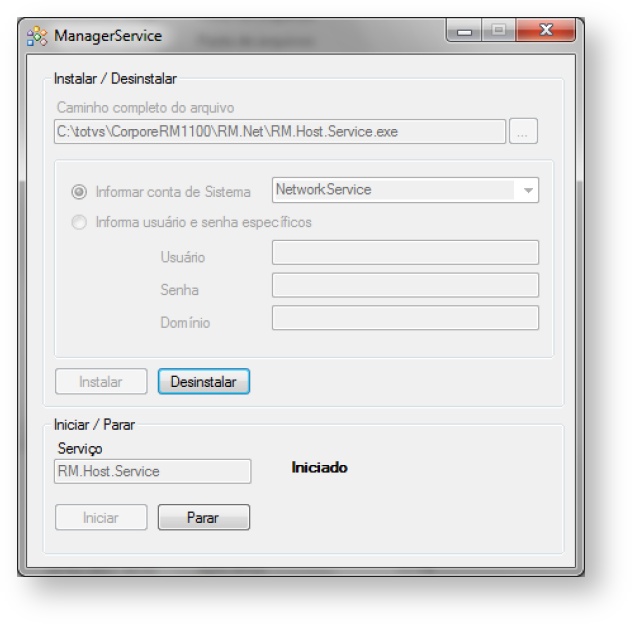
7 - Ainda no diretório "C:\totvs\CorporeRM\RM.Net", execute o aplicativo "RM.Host.ServiceManager.exe" e siga os seguintes passos:
a) Clicar no botão Desinstalar
b) Apagar o arquivo _Broker.dat da pasta RM.Net
c) Clicar em instalar e esperar que o serviço esteja iniciado.
- Agendando um Relatório
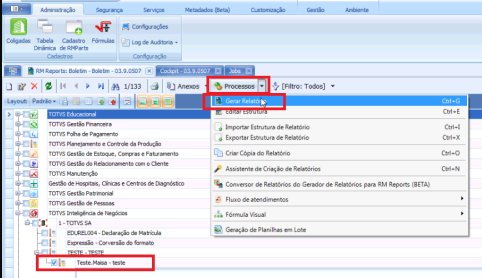
1. Acesse o RM Reports, selecione o relatório desejado, clique em Processos> Gerar relatório.
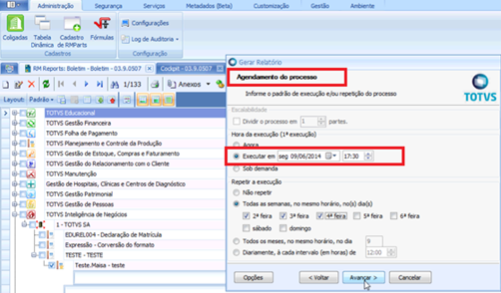
2. Informe os filtros/parâmetros do relatório caso haja, e na janela "Agendamento do Processo", configure-os conforme desejado.
Neste exemplo, o relatório foi agendado para executar no dia 08/06/2014 às 17:30 horas, com recorrência para todas as semanas, no mesmo horário, de segunda à quarta-feira.
Finalize o agendamento.
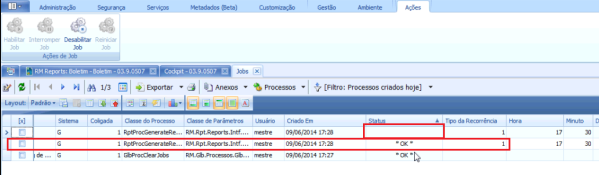
3. Na tela de Gerenciamento de Jobs, após atualização, será exibido o processo agendado, com status vazio.
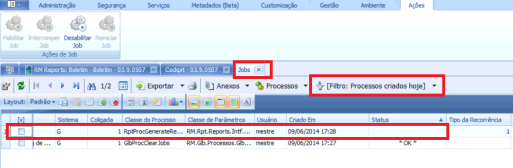
4. No horário configurado, o processo será executado, logo o status do mesmo será alterado para "OK" e será adicionado mais um registro na fila de processos com status em branco. Esse será o próximo registro da recorrência a ser executado conforme configurado anteriormente.
0 Comentários