 Tempo aproximado para leitura: 00:03:00 min
Dúvida
Como criar um planejamento?
Ambiente
Cross Segmentos - TOTVS CRM Gestão de Clientes - Planejamento - Planejamentos - Todas as versões.
Solução
Para criar um planejamento, realize os seguintes passos:
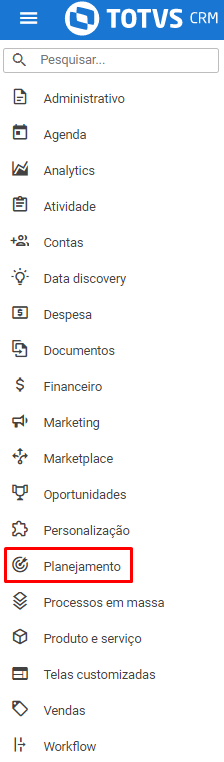
1. Acesse o modulo Planejamento:
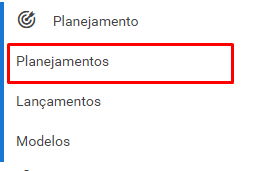
2. Acesse Planejamentos:
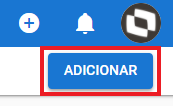
3. Selecione o botão Adicionar no canto superior direito:
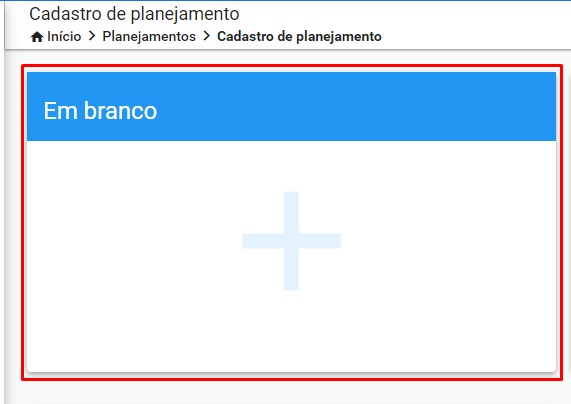
4. Caso tenha modelos de planejamentos, você poderá selecionar nessa tela.
4.1 Nesse artigo não utilizaremos nenhum modelo, então vamos selecionar a opção Em branco:
5. Na tela de criação de planejamentos, a primeira coisa que vamos alterar é o titulo e a vigência.
5.1 Selecione o item Editar no canto superior esquerdo da tela:
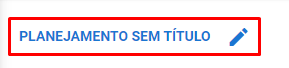
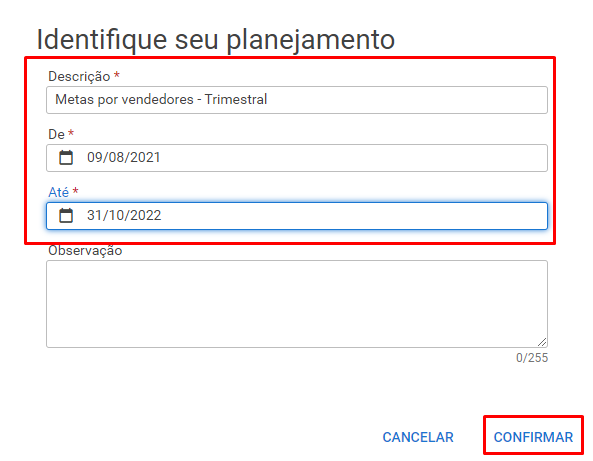
5.2 Será aberto um modal, nele definiremos o título e a vigência do planejamento.
5.3 Preencha o titulo e defina a vigência nos campos de data.
5.4 Após a edição de todos os campos, selecione o botão Confirmar:
6. Com o titulo e a vigência definidos, o próximo passo é definir a dimensão.
As dimensões são nada mais que datasets que tem como destino o Planejamento, isso nos possibilita criar planejamentos utilizando esses dados de outros locais do CRM.
Como nosso planejamento é sobre vendedores, iremos definir como dimensão nossos vendedores.
6.1 Selecione o item Adicione uma nova dimensão:
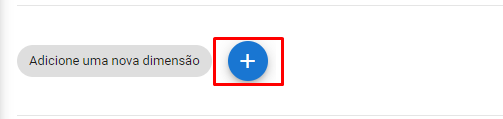
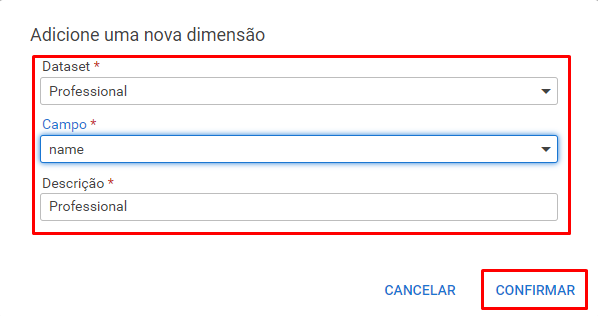
6.2 Será aberto um modal, nele é necessário selecionarmos o dataset que contém a informação que precisamos, nesse caso o dataset foi nomeado como Professional.
6.3 Após selecionar o dataset, selecione o campo que irá ser exibido como valores na dimensão, nesse caso é o name, que corresponde ao nome dos nossos usuários.
6.4 Por fim, coloque uma descrição descrevendo a dimensão.
6.4.1 Após a edição de todos os campos, selecione o botão Confirmar:
7. Agora com a dimensão adicionada, vamos definir as medidas.
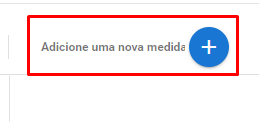
7.1 Selecione o item Adicione uma nova medida:
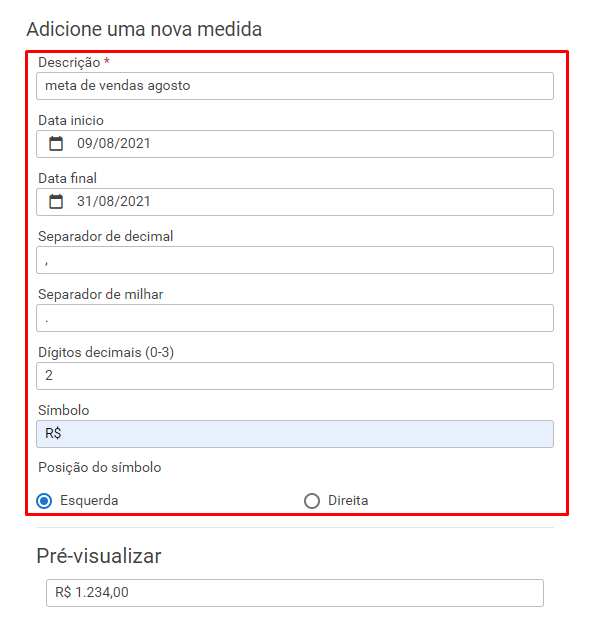
7.1.1 No modal que será exibido, defina uma descrição, a vigência e a formatação numérica dos valores para a medida.
7.2 Após finalizar a edição de todos os campos, selecione o botão Confirmar:
7.3 Nesse exemplo, adicionamos outras duas medidas, uma para o mês de setembro e outra para outubro:

8. Com a dimensão e as medidas criadas, agora é só publicar.
8.1 Publique o planejamento selecionando o botão Publicar no canto superior esquerdo:
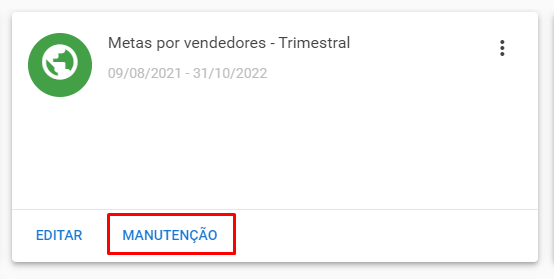
9. Para verificar como ficou o planejamento depois de publicado, selecione o botão Manutenção no card do seu planejamento:
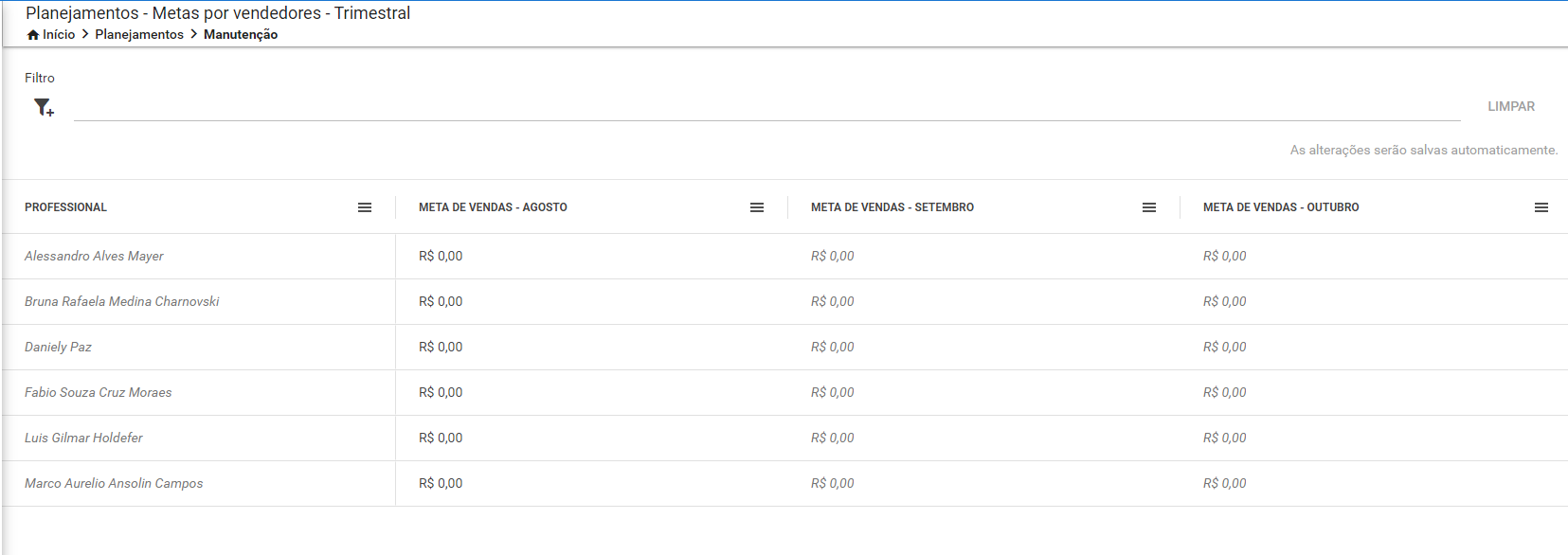
9.1 Seu planejamento será exibido:
Artigos relacionados:
0 Comentários