Dúvida
Como dispensar agendamentos com status "Liberado" no Painel de Cirurgias?
Ambiente
TOTVS Gestão Hospitalar 12.1.31 e superiores.
Solução
Está opção estará habilitada apenas para os agendamento que estiverem com o status de "Liberado".
A funcionalidade será realizar a cobrança de kits para os pacientes no centro cirúrgico.
1. No TOTVS Gestão Hospitalar acesse Farmácia> Painel de Cirurgia.

2. Para facilitar a identificação será exibido em todas as abas um cabeçalho com o resumo do agendamento, com as seguintes informação: Nome do paciente, Data do procedimento, Número do atendimento, Bloco e Sala agendados.
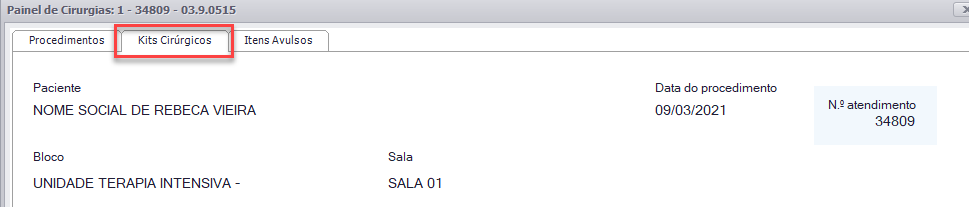
- KITS CIRÚRGICOS
Na aba de Kits Cirúrgicos o farmacêutico poderá adicionar e processar os kits que foram utilizados na cirurgia do paciente:
TODO:: Inserir uma imagem da tela de folha de gastos com a aba de kits ativo.
Nessa tela o usuário deve selecionar o local de estoque que será utilizado, qual o produto deseja adicionar para o paciente.
No momento de adicionar o kit para o paciente o farmacêutico tem quatro opções:
- Informar o código de barra do kit e logo após clicar na tecla "Enter" do seu teclado.
- Informar o código de barra do kit e clicar no botão adicionar.
- Informar o kit que deseja e clicar no botão adicionar.
- Informar o kit que deseja e o seu código de barras e clicar no botão adicionar.
- Para exibir os itens do kit pasta dar um clique duplo sobre a linha do grid:
OBS.: Caso o usuário selecione um kit e logo após informe um código de barra que não pertence ao kit, não será possível adicionar o item. Após adicionar um produto o usuário não poderá trocar o local de estoque
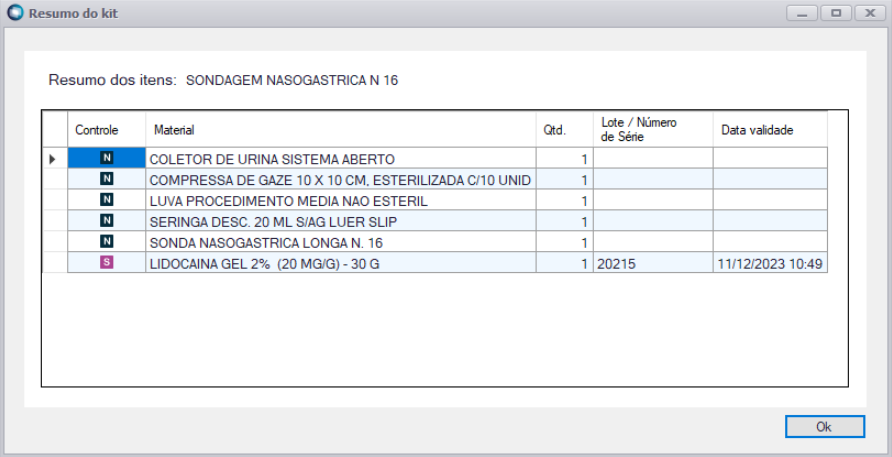
- Validações do Lançamento do Kit Cirúrgico
Serão realizadas algumas validações nesse fluxo:
-
Para inserir um item é obrigatório informar um local de estoque, caso não tenha selecionado será apresentada uma mensagem: Deve ser selecionado local do estoque antes.
- Para selecionar um código de barras é necessário selecionar um kit antes, será apresentada uma mensagem: Deve ser selecionado produto antes do código.
- Caso seja informado um código de barras inválido será apresentada a mensagem: Kit inválido.
- Será permitido o lançamento apenas de kits que não foram utilizados, caso seja selecionado um item já utilizado será apresentada a mensagem: Kit utilizado anteriormente.
- Após adicionar um item ao grid não será mais permitido trocar o local de estoque, o mesmo ficará bloqueado para edição.
- Excluir Kits Cirúrgico do Grid
Só será possível excluir kits que não estão confirmados, por padrão o botão de excluir kit será desabilitado.
1. Ao selecionar uma linha do grid o botão de excluir kit será habilitado, caso o kit não esteja com o status confirmado, vide imagem abaixo.
- Confirmar Kits Cirúrgicos
Após selecionar os itens é possível confirmar a entrega deles para a enfermagem através do botão "Confirmar Kit". Nessa opção será movimentado o estoque dos itens no sistema de backoffice, entretanto não será lançado na conta do paciente. Os kits serão lançados na conta do paciente quando a enfermagem marcar os itens como usados na folha de sala.
- ITENS AVULSOS
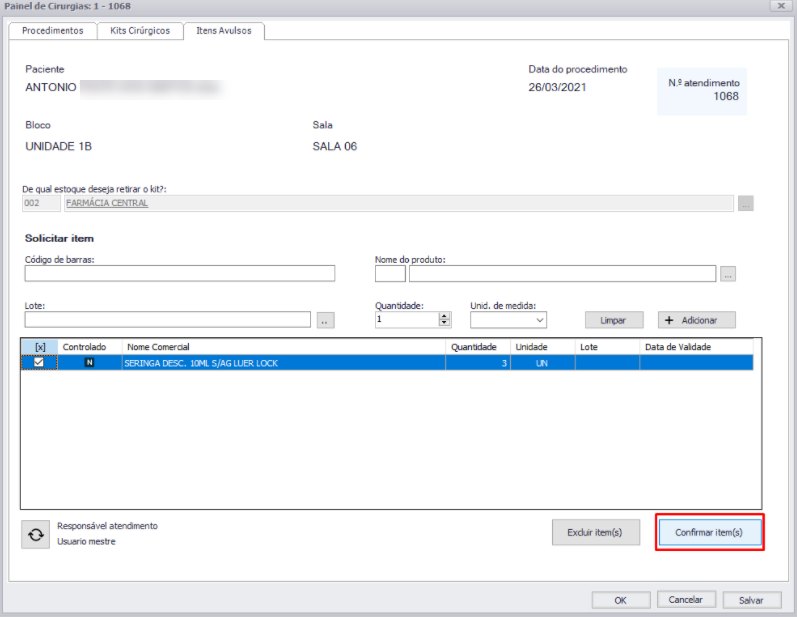
Na aba de itens avulso o farmacêutico poderá adicionar e processar os itens que foram utilizados na cirurgia do paciente:
Nessa tela o usuário deve selecionar o local de estoque que será utilizado, qual o produto deseja adicionar para o paciente.
No momento de adicionar o item para o paciente o farmacêutico tem quatro opções:
- Informar o código de barra do item e logo após clicar na tecla "enter" do seu teclado.
- Informar o código de barra do item e clicar no botão adicionar.
- Informar o item que deseja, selecionar obrigatoriamente o seu lote e clicar no botão adicionar.
- Informar o item que deseja, o seu código de barras, selecionar obrigatoriamente o seu lote e clicar no botão adicionar.
OBS.: Caso o usuário selecione um item e logo após informe um código de barra que não pertence ao item, não será possível adicionar. Após adicionar um produto o usuário não poderá trocar o local de estoque.
- Validações do lançamento do Item avulso
Serão realizadas algumas validações nesse fluxo:
-
Caso seja selecionado um local de estoque diferente do local associado a cobrança de Kits será apresentada uma mensagem para confirmação: O local de estoque selecionado é diferente do local usado para a cobrança dos kits. Deseja prosseguir com a cobrança dos itens avulsos?
-
Caso seja selecionado um código de barras que não esteja associado a um produto será apresentada a mensagem: Código de barras inválido
- No campo de unidade de medida serão apresentadas as dosagens cadastradas em Informações - TOTVS Saúde do cadastro produto.
- Serão permitidos apenas itens que possuam saldo no estoque selecionado, caso contrário será apresentada uma mensagem informando que não há saldo suficiente para o item selecionado.
- Excluir itens avulsos do grid
Só será possível excluir itens que não estão confirmados, por padrão o botão de Excluir item(s) será desabilitado.
1. Ao selecionar uma linha do grid o botão de Excluir item(s) será habilitado, caso o item não esteja com o status confirmado.
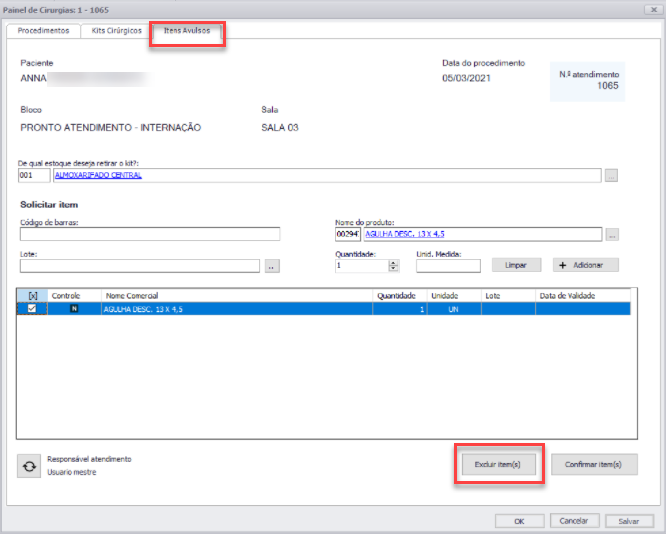
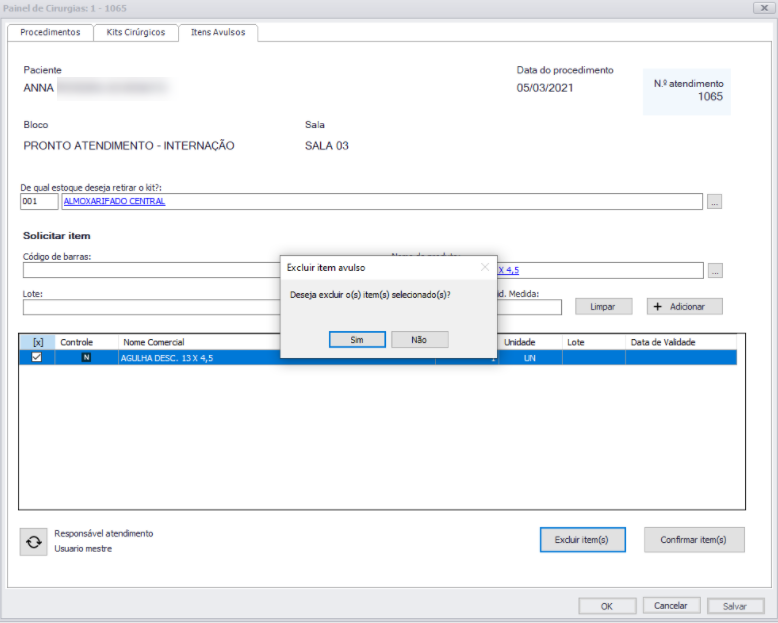
2. Quando clicar no botão Excluir item(s) será exibido um popup de confirmação, clique em Sim.
- Confirmar Itens Avulsos
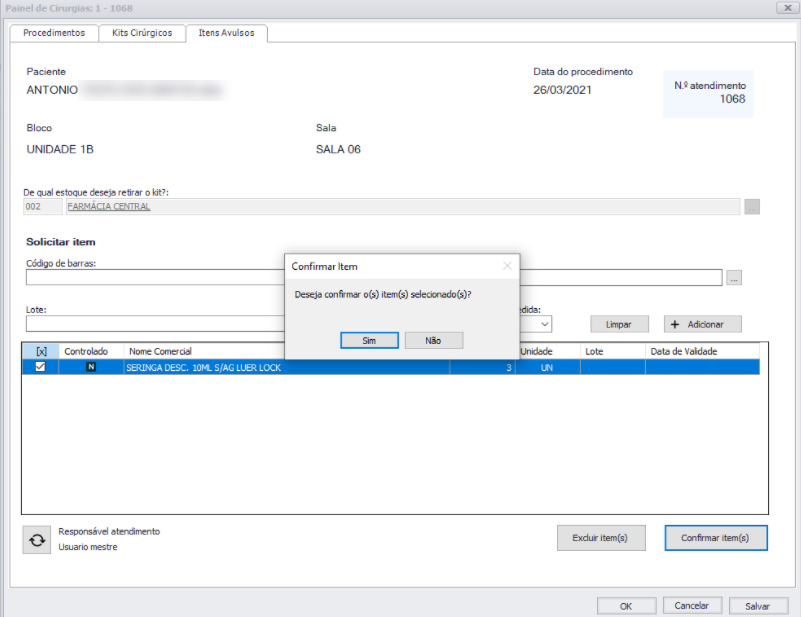
1. Após selecionar os itens é possível confirmar a entrega deles para a enfermagem através do botão "Confirmar item(s)". Nessa opção será movimentado o estoque dos itens no sistema de backoffice, entretanto não será lançado na conta do paciente. Os itens serão lançados na conta do paciente quando a enfermagem marcar os itens como usados na folha de sala.
0 Comentários