Dúvida
Como funciona o Painel de Cirurgias?
Ambiente
TOTVS Gestão Hospitalar 12.1.31 e superiores.
Solução
Parametrização
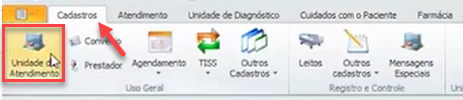
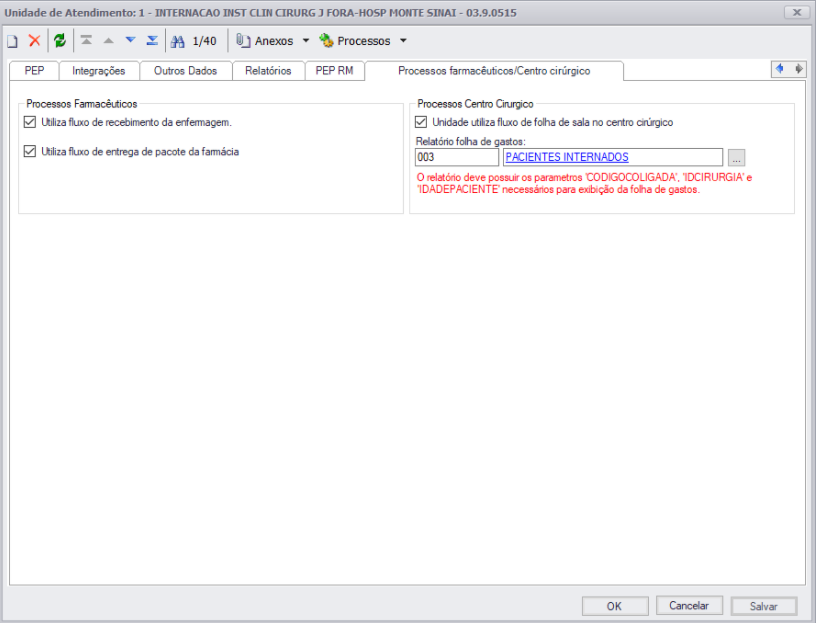
1. Acesse Cadastros> Unidade de Atendimento e selecione a unidade desejada.
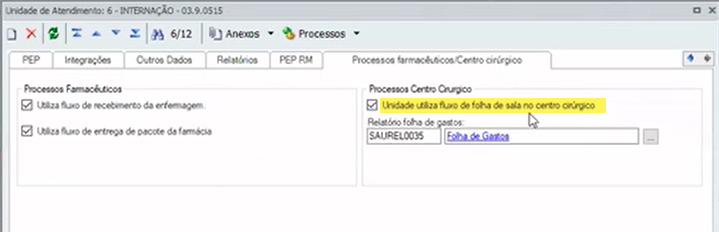
2. Clique na aba Processos farmacêuticos Centro cirúrgico e marque a flag "Unidade utiliza fluxo de Folha de sala no centro cirúrgico".
Utilização
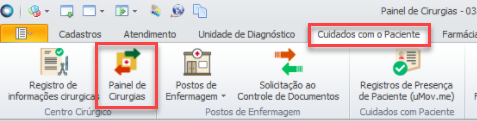
1. No TOTVS Gestão Hospitalar acesse Cuidados com o Paciente > Painel de Cirurgias.
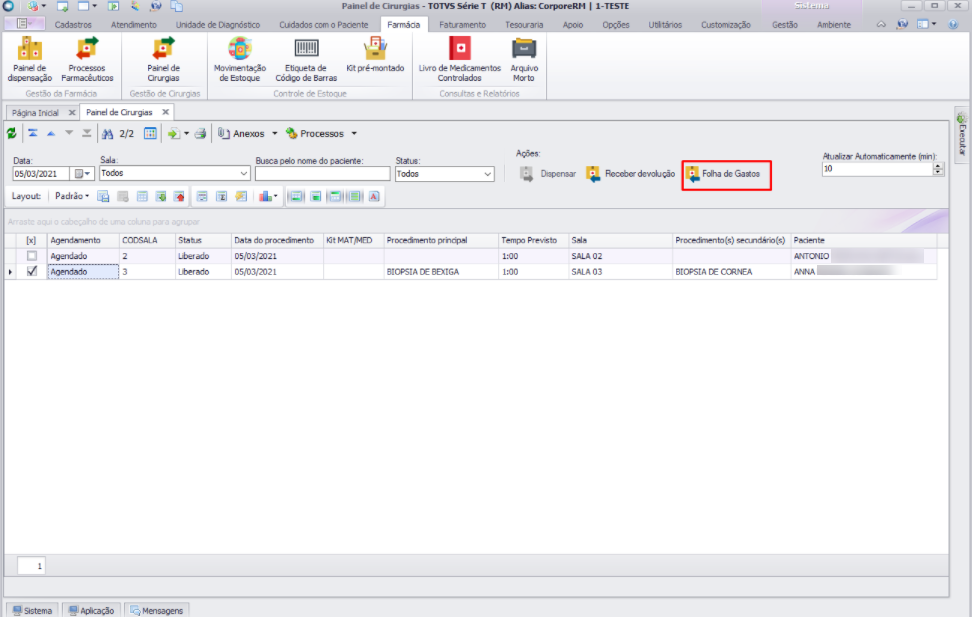
2. Ao acessar a opção Painel de Cirurgias a seguinte tela é apresentada com os dados das cirurgias agendadas para a data do filtro selecionado:
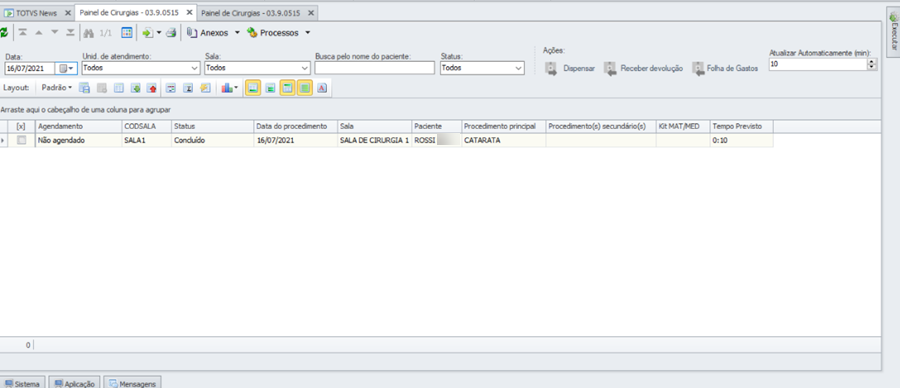
Os campos a serem exibidos são:
- Tipo do agendamento: eletivo e não eletivo (com ícones).
Os pacientes com agendamento eletivo são os que foram agendados na agenda cirúrgica, até o dia anterior.
Os pacientes com agendamento não-eletivo, são os que foram agendados na agenda cirúrgica no mesmo dia do procedimento
- Status do procedimento: programado, em andamento, liberado, concluído e cancelado.
0 - Procedimentos com status programado são aqueles agendados, que ainda não chegaram no serviço/não tem atendimento aberto.
2 - Procedimentos com status em andamento são aqueles que já chegaram, foram acomodados em sala de cirurgia e já possuem contas para faturamento em aberto; e não tiveram ainda folha de sala concluída e devolução pela farmácia concluída.
1 - Procedimentos com status cancelado são aqueles que tiveram o agendamento cancelado, na função agenda cirúrgica.
- Data
- Sala de agendamento;
- Nome do paciente;
- Nome do procedimento principal;
- Nome do procedimento secundário: caso mais de um, separados por ;
- Kit associado (se houver): caso mais de um, separados por ;
- Tempo previsto: cadastro do procedimento
3. Caso o usuário sinta necessidade há um temporizador para que a tela seja atualizada a cada intervalo escolhido.
Três telas podem ser acessadas através dos botões apresentados abaixo:

4. Esses botões são habilitados de acordo com os itens que estão selecionados na tela:
- Dispensar: Habilitado quando tiver somente um registro selecionado e o status desse seja "em andamento" ou "recusada";
- Receber devolução: Habilitado quando tiver somente um registro selecionado e o status desse seja "Liberado"
- Folha de gastos: Habilitado quando tiver somente um registro selecionado e o status desse seja "Concluído";
Dispensar no Painel de Cirurgias
1. Está opção estará habilitada apenas para os agendamento que estiverem com o status de "Liberado".
2. A funcionalidade será realizar a cobrança de kits para os pacientes no centro cirúrgico.
3. Para facilitar a identificação será exibido em todas as abas um cabeçalho com o resumo do agendamento, com as seguintes informação: Nome do paciente, Data do procedimento, Número do atendimento, Bloco e Sala agendados.
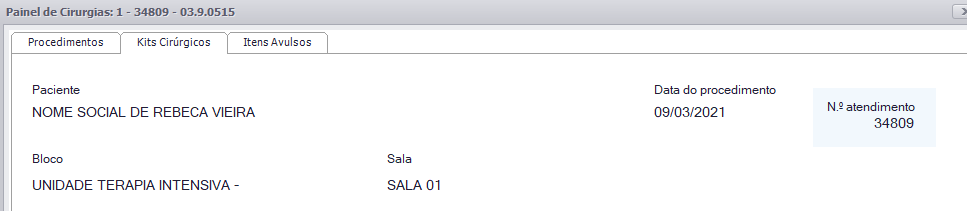
Kits Cirúrgicos
Na aba de kits cirúrgico o farmacêutico poderá adicionar e processar os kits que foram utilizados na cirurgia do paciente:
TODO:: Inserir uma imagem da tela de folha de gastos com a aba de kits ativo.
Nessa tela o usuário deve selecionar o local de estoque que será utilizado, qual o produto deseja adicionar para o paciente.
No momento de adicionar o kit para o paciente o farmacêutico tem quatro opções:
- Informar o código de barra do kit e logo após clicar na tecla "enter" do seu teclado.
- Informar o código de barra do kit e clicar no botão adicionar.//TODO: Inserir imagem do botão adicionar
- Informar o kit que deseja e clicar no botão adicionar.//TODO: Inserir imagem do botão adicionar
- Informar o kit que deseja e o seu código de barras e clicar no botão adicionar.//TODO: Inserir imagem do botão adicionar
- Para exibir os itens do kit pasta dar um clique duplo sobre a linha do grid:
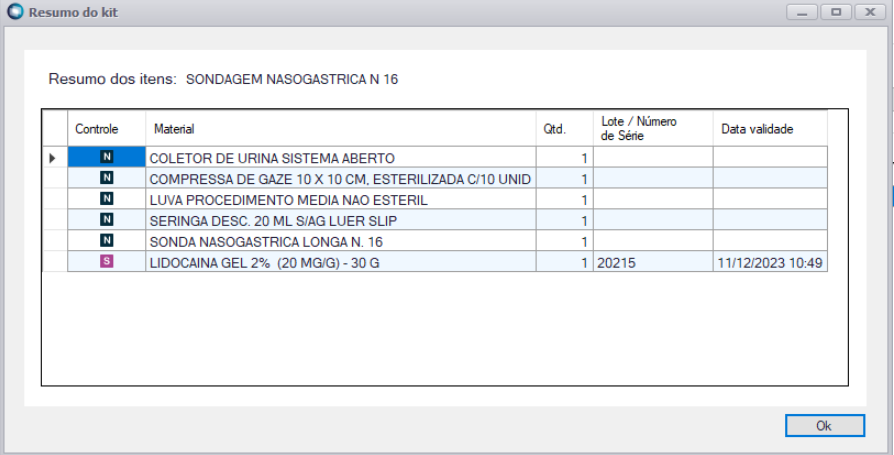 OBS.: Caso o usuário selecione um kit e logo após informe um código de barra que não pertence ao kit, não será possível adicionar o item. Após adicionar um produto o usuário não poderá trocar o local de estoque.
Validações de lançamento do Kit cirúrgico
Serão realizadas algumas validações nesse fluxo:
-
Para inserir um item é obrigatório informar um local de estoque, caso não tenha selecionado será apresentada uma mensagem: Deve ser selecionado local do estoque antes.
- Para selecionar um código de barras é necessário selecionar um kit antes, será apresentada uma mensagem: Deve ser selecionado produto antes do código.
- Caso seja informado um código de barras inválido será apresentada a mensagem: Kit inválido.
- Será permitido o lançamento apenas de kits que não foram utilizados, caso seja selecionado um item já utilizado será apresentada a mensagem: Kit utilizado anteriormente.
- Após adicionar um item ao grid não será mais permitido trocar o local de estoque, o mesmo ficará bloqueado para edição.
Excluir kits cirúrgicos do grid
1. Só será possível excluir kits que não estão confirmados, por padrão o botão de excluir kit será desabilitado.
2. Ao selecionar uma linha do grid o botão de excluir kit será habilitado, caso o kit não esteja com o status confirmado, vide imagem abaixo.
3. Quando clicar no botão excluir será exibido um popup de confirmação.
4. A exclusão dos kits será confirmada quando o usuário clicar no botão salvar/ok da tela.
Confirmar kits cirúrgicos
1. Após selecionar os itens é possível confirmar a entrega deles para a enfermagem através do botão "Confirmar Kit". Nessa opção será movimentado o estoque dos itens no sistema de backoffice, entretanto não será lançado na conta do paciente.
Os kits serão lançados na conta do paciente quando a enfermagem marcar os itens como usados na folha de sala.
Itens Avulsos
1. Na aba de itens avulso o farmacêutico poderá adicionar e processar os itens que foram utilizados na cirurgia do paciente.
2. Nessa tela o usuário deve selecionar o local de estoque que será utilizado, qual o produto deseja adicionar para o paciente.
3. No momento de adicionar o item para o paciente o farmacêutico tem quatro opções:
- Informar o código de barra do item e logo após clicar na tecla "enter" do seu teclado.
- Informar o código de barra do item e clicar no botão adicionar.
- Informar o item que deseja, selecionar obrigatoriamente o seu lote e clicar no botão adicionar.
- Informar o item que deseja, o seu código de barras, selecionar obrigatoriamente o seu lote e clicar no botão adicionar.
OBS.: Caso o usuário selecione um item e logo após informe um código de barra que não pertence ao item, não será possível adicionar.
Após adicionar um produto o usuário não poderá trocar o local de estoque.
Validações do lançamento de item avulso
Serão realizadas algumas validações nesse fluxo:
-
Caso seja selecionado um local de estoque diferente do local associado a cobrança de Kits será apresentada uma mensagem para confirmação: O local de estoque selecionado é diferente do local usado para a cobrança dos kits. Deseja prosseguir com a cobrança dos itens avulsos?
-
Caso seja selecionado um código de barras que não esteja associado a um produto será apresentada a mensagem: Código de barras inválido
- No campo de unidade de medida serão apresentadas as dosagens cadastradas em Informações - TOTVS Saúde do cadastro produto.
- Serão permitidos apenas itens que possuam saldo no estoque selecionado, caso contrário será apresentada uma mensagem informando que não há saldo suficiente para o item selecionado.
Excluir itens avulsos do grid
1. Só será possível excluir itens que não estão confirmados, por padrão o botão de Excluir item(s) será desabilitado.
2. Ao selecionar uma linha do grid o botão de Excluir item(s) será habilitado, caso o item não esteja com o status confirmado, vide imagem abaixo.
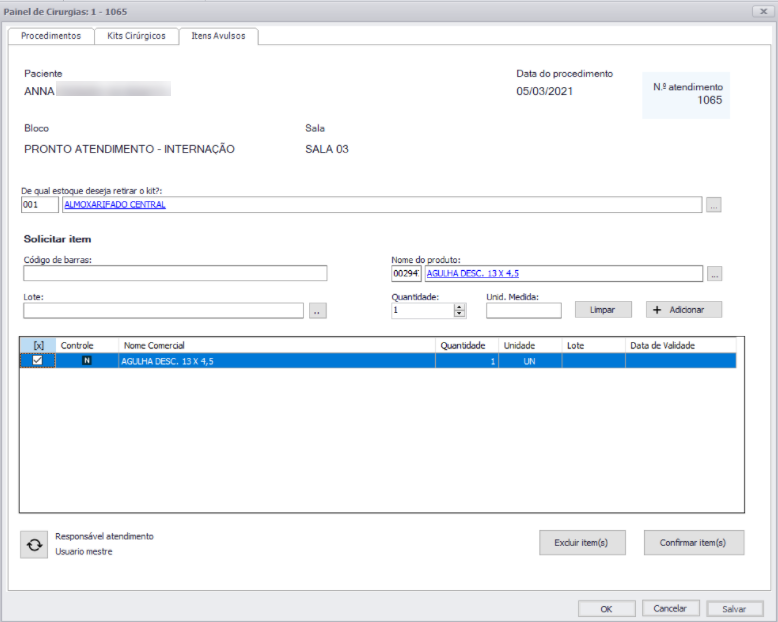
3. Quando clicar no botão Excluir item(s) será exibido um popup de confirmação.
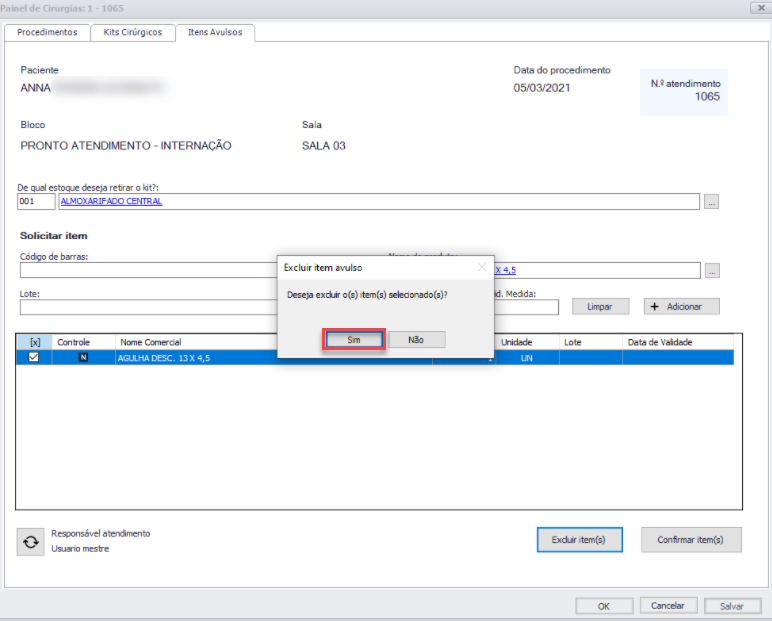
4. A exclusão dos itens será confirmada quando o usuário clicar no botão salvar/ok da tela.
Confirmar itens Avulsos
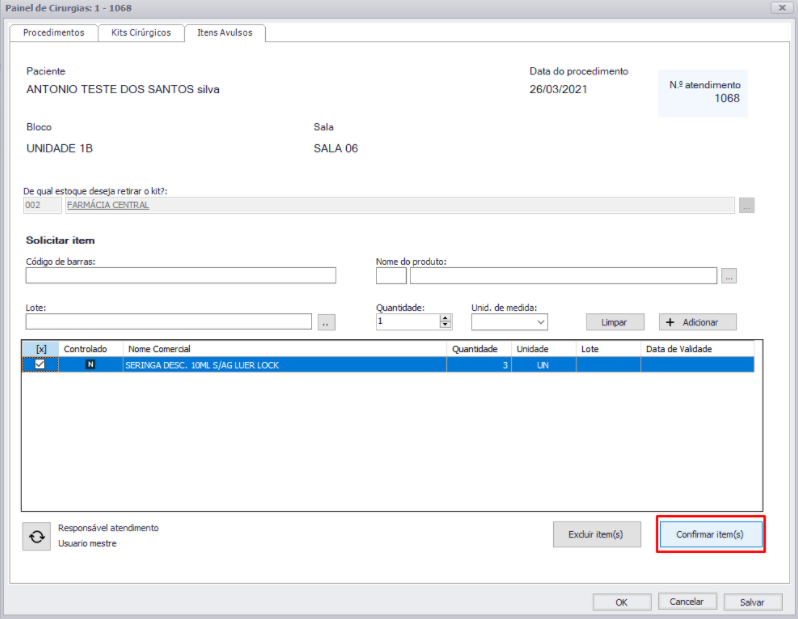
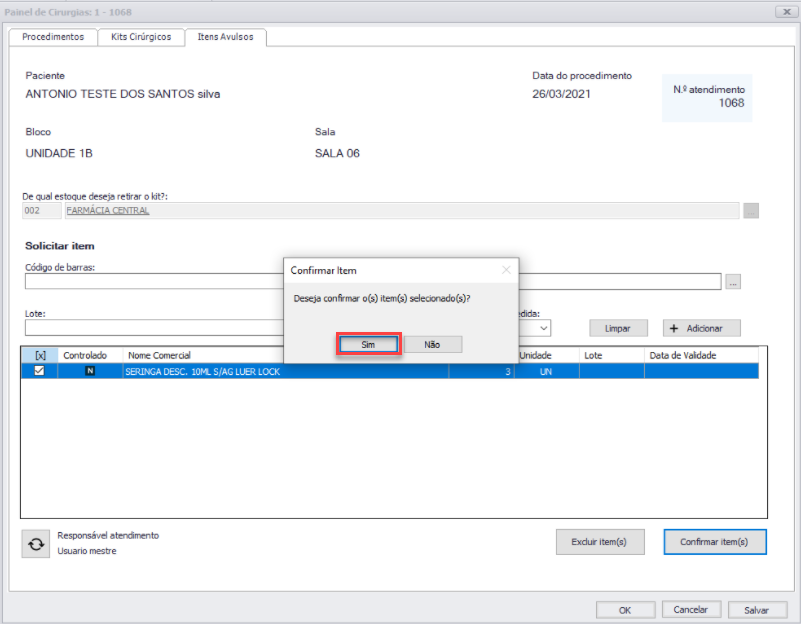
1. Após selecionar os itens é possível confirmar a entrega deles para a enfermagem através do botão "Confirmar item(s)". Nessa opção será movimentado o estoque dos itens no sistema de backoffice, entretanto não será lançado na conta do paciente. Os itens serão lançados na conta do paciente quando a enfermagem marcar os itens como usados na folha de sala.
Controle de Acesso a etapa da Gestão de Cirurgia
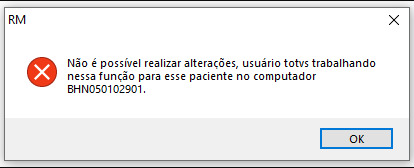
1. Para garantir a integridade do fluxo o RM fornece um controle de acesso à etapa do processo de gestão de cirurgias onde 2 usuários não podem acessar a mesma agenda por etapa ao mesmo instante. O controle é similar ao conceito de sessão e é aplicado nos processos de Folha de sala, Dispensação e Registro de devolução.
2. A sessão tem um timeout de 1h e a cada 30m o RM atualiza a validade da sessão, caso o usuário fique sem interagir com o tela e não atualize a validade da sessão outro usuário poderá acessar o fluxo normalmente.
3. A mensagem é exibida ao tentar abrir a tela e outro usuário com sessão ativa esteja acessando ou caso o usuário fique sem interação no período estabelecido.
Folha de Gastos
1. Para Editar um relatório: Cada unidade de atendimento pode possuir um relatório diferente através da configuração Relatório folha de gastos dentro do cadastro da unidade.
Visualização de Relatórios da Folha de Gastos
1. Essa opção estará habilitada apenas para os agendamentos que estiverem com o status "Concluído".
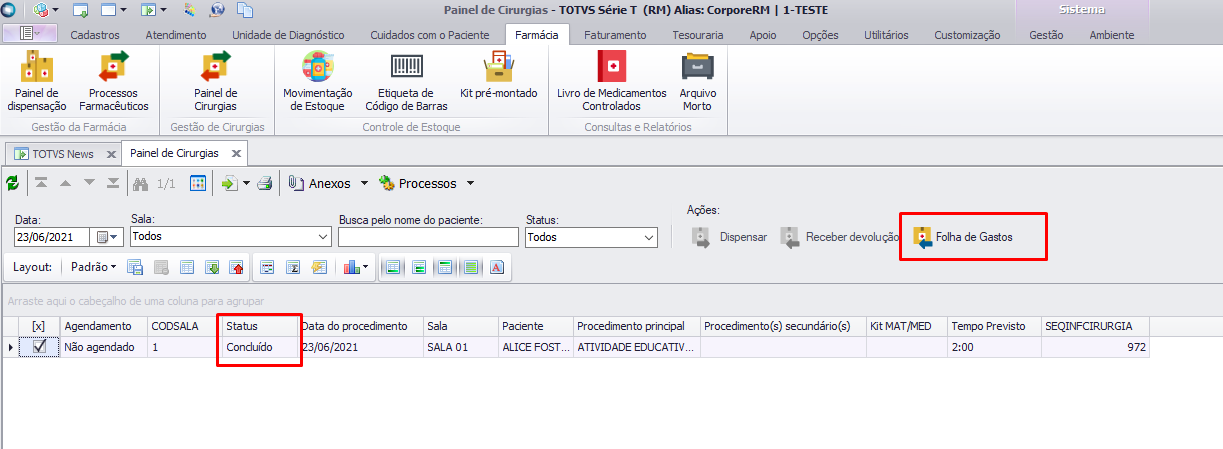
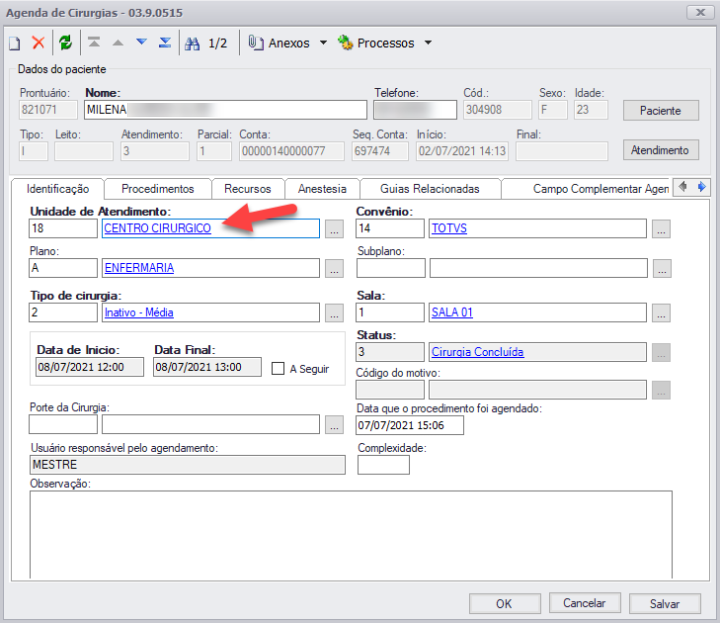
2. A funcionalidade exibe uma visualização do relatório devidamente configurado através do fluxo do RM Reports e associado a unidade de atendimento na qual o agendamento cirúrgico está vinculado.
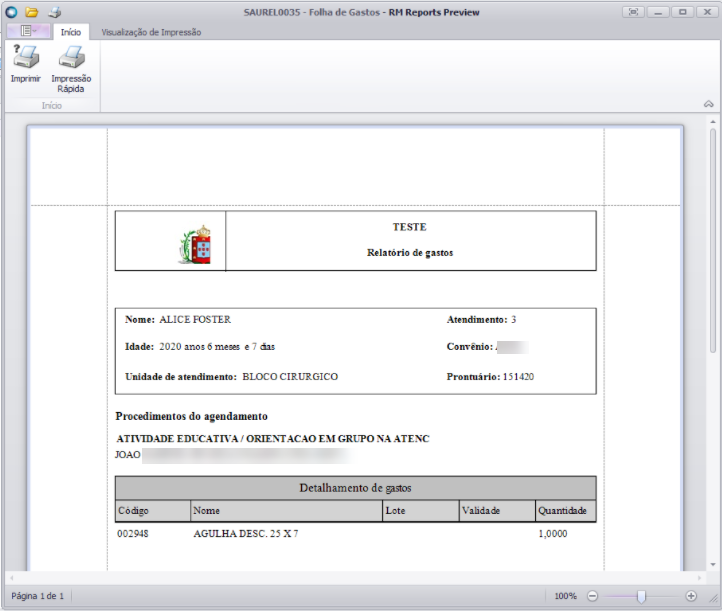
3. Ao clicar no botão Folha de Gastos será aberta uma janela do RM Reports apresentando o relatório:
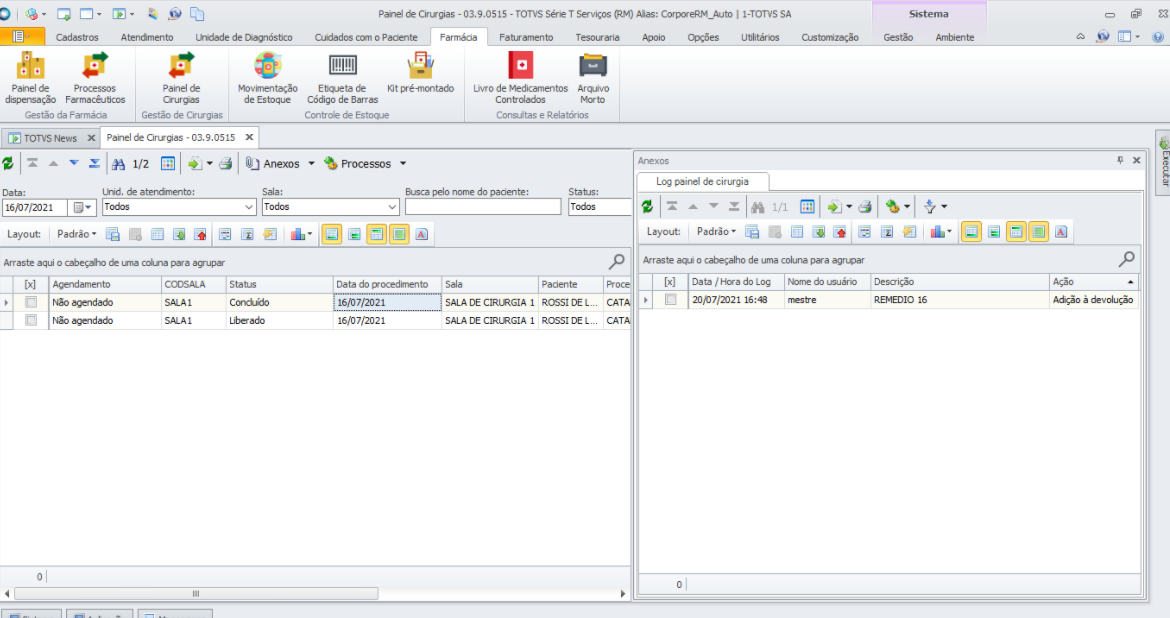
Log de Painel de Cirurgia
Neste Anexo o usuário poderá visualizar todos os processos que foram realizados na cirurgia.
0 Comentários