 Tempo aproximado para leitura: 00:03:00 min
Dúvida
Como importar tarefas via MS Project?
Ambiente
TOTVS Construção - Obras e Projetos - Todas as versões.
Solução
Para importar tarefas via MS Project, realize os seguintes passos:
1. Acesse o módulo TCOP - TOTVS Construção, Obras e Projetos;
2. Acesse o projeto desejado;
3. Acesse a aba Projeto - Importação - Importar Tarefas via MS Project;
4. Na tela que for aberta, informe o diretório do arquivo a ser importado;
5. Informe o Cenário e se as tarefas serão importadas para a Planilha de Atividades ou para a Planilha de Serviços e o Grupo Custo dos Recursos;
6. Na opção Linha de Início, informe o número da linha do arquivo onde está informado o primeiro registro a ser importado e em Linha Final, informe até qual linha o sistema realizará a importação. Observações: Não informar a linha do cabeçalho, se houver a mesma no arquivo e caso queira que o sistema importe até a última linha do arquivo, pode-se utilizar o número 0 como default;
7. Informe a Unidade Default de importação;
8. Informe o nome das colunas do MS Project correspondentes aos campos: Código, Nome, Descrição, Quantidade, Unidade, Valor Cotado, Nome Recurso, Tipo Recurso G/L, BDI Diferenciado, Data Início, Data Término; Exemplo: Caso o código do grupo de custo esteja na coluna EDT do arquivo do MS Project, deve ser selecionado o campo EDT no Código da tela de importação;
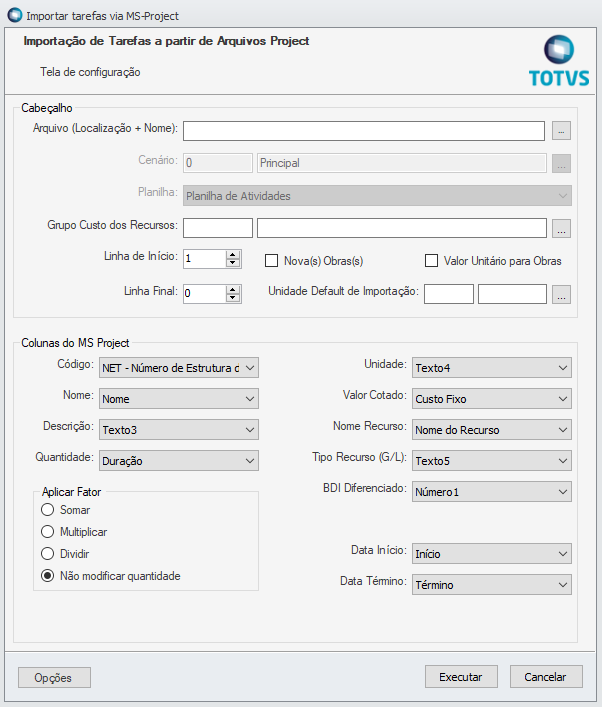
9. Execute o processo.
Observação
1. O campo Linha Inicial é utilizado devido a necessidade do arquivo Excel ter um cabeçalho ou identificação dos dados da importação, portanto deve ser indicado pelo usuário onde será o início da importação. Este campo é obrigatório seu preenchimento e somente poderá ser inserido números maiores que zero e terá o valor inicial igual a 1.
2. Para que o arquivo seja importado, é necessário sejam preenchidos que no mínimo os campos - Arquivo Localização + Nome, Cenário, Planilha, Grupo Custo dos Recursos, Linha de Início, Linha Final, Unidade Default de Importação e Código.
3. Novas Obras - Caso a planilha para onde será importado os dados possua Obras ou Tarefas com os mesmos códigos, os dados repetidos não serão importados, sendo importados apenas as Obras e Tarefas que ainda não existam na planilha no caso em que a flag esteja desmarcada. Caso a flag esteja marcada, será criada uma Nova Obra com um novo código e os recursos serão importados com sucesso nessa nova obra. Exemplo:
Minha Planilha de Atividades possui a obra com o código 1 e etapa com o código 1.1, e eu estou tentando importar um arquivo, onde a obra possui o código 1, a etapa o código 1.1 e o serviço com código 1.1.1. Caso a flag esteja desmarcada, o sistema gerará um log informando que a Obra 1 e etapa 1.1 já existem e importará apenas o serviço 1.1.1 para a planilha. Porém, se a flag estiver marcada, o sistema importará os dados criando uma nova Obra, Tarefa e Serviço sendo respectivamente 2, 2.1, 2.1.1, ignorando assim, os itens com códigos iguais que já estejam cadastrados na Planilha de Atividades.
4. Valor Unitário para Obras - Caso a flag esteja marcada, o sistema irá ignorar a quantidade da Obra informada no arquivo, importando todas as obras com quantidade igual a 1.
5. O campo Aplica Fator, possui a finalidade de alterar as quantidades dos itens do arquivo no momento da importação, por exemplo: Vou importar um arquivo que possui uma Obra e um Serviço, a Obra tem a quantidade igual a 2 e o Serviço possui a quantidade igual a 10. Porém, gostaria de importar apenas metade da Obra e metade do Serviço sem ter que editar o arquivo. Sendo assim, seleciono a opção Dividir e aplico o Fator igual a dois. Quando o arquivo for importado, a Obra será importada com o valor igual a 1 e o serviço igual a 5.
Saiba mais
Importar Arquivos do MS-Project.

1 Comentários