Ocorrência
No TOTVS OMNI BY MODDO existe algum manual para acerto, quando faltar mapeamento de marca ou tamanho ?
Ambiente
TOTVS OMNI BY MODDO
Solução
Mapeamentos do produto
Caso identifique que algum produto não integrou, deve ser verificado se houve algum erro na integração, para isso, acesse o Totvs Omni, menu Gerenciador de Integração e clique em Monitorar Integração e depois selecione a empresa no canto superior direito conforme imagem abaixo:
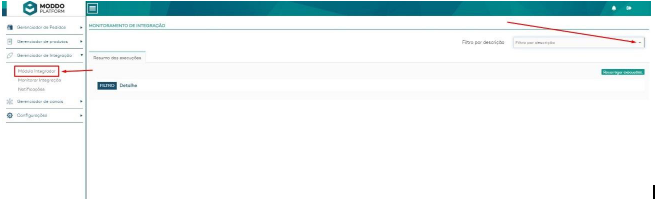
Irá carregar todas as integrações FINALIZADAS até este momento, identifique a integração de PRODUTOS que está realizando e então verifique que temos algumas colunas abaixo:
P.I = Produtos integrados
P.I.E = Produtos integrados com erro
P.N.I = Produtos Não Integrados
Neste caso verifique se na coluna P.N.I referente ao seu arquivo, se ela tem valor. No exemplo da imagem abaixo, caso tenha valor, clique em cima do número que consta nela, e ao final da tela vai aparecer todos os produtos que estão com o erro conforme imagem abaixo, neste caso é por falta de mapeamento de Marca, ou Tamanho.
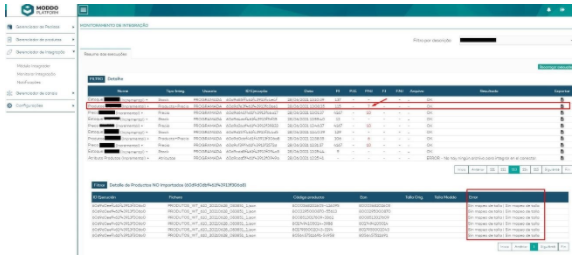
Para realizar o mapeamento destes campos, você deve ter o arquivo JSON dos produtos que estão com esse erro, dentro do seu FTP na pasta raiz de PRODUTO, não pode estar dentro da pasta Processados, caso o arquivo esteja dentro de processados, basta selecionar o arquivo JSON e arrastar para dentro da pasta PRODUTO.
Deve estar disponível conforme imagem abaixo:
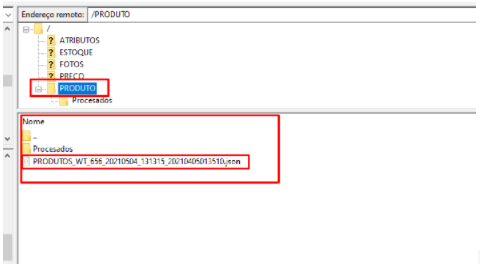
Agora deve acessar o Totvs OMNI, acessar o Gerenciador de Integração, depois Módulo Integrador.
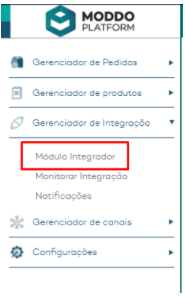
Agora deve ser selecionada a empresa clicando no botão Descrição conforme imagem abaixo:
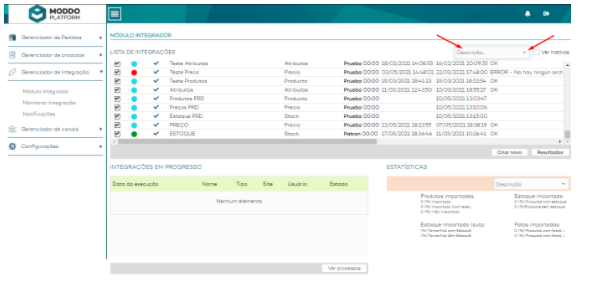
Selecione a integração de produtos e clique no botão modificar conforme imagem abaixo:
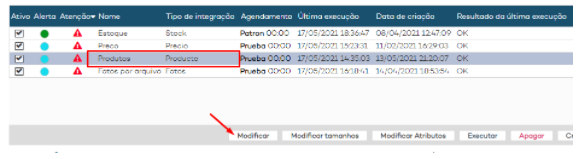
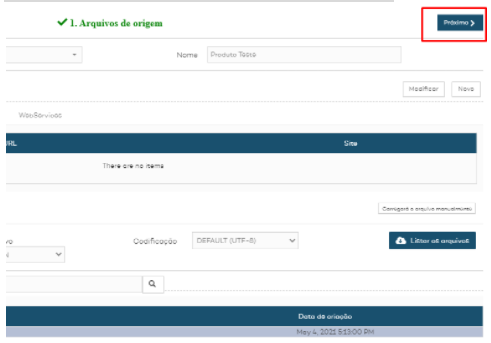
Após clicar no botão modificar do passo anterior, será aberta uma nova tela, nesta tela para visualizar o arquivo Json que foi colocado na pasta de PRODUTO dentro do FTP, basta clicar em Listar os arquivos.
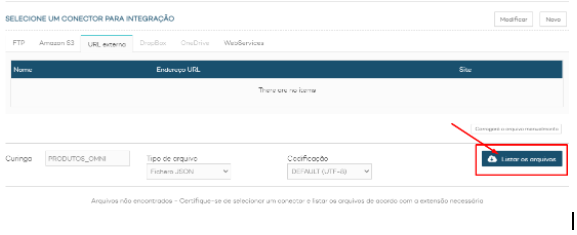
Será exibido o arquivo do FTP, conforme imagem abaixo:
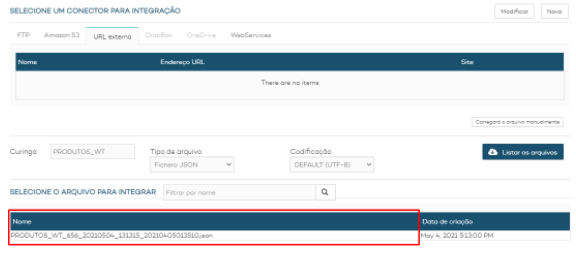
Selecione o arquivo Json clicando nele, note que agora o botão Próximo localizado no canto superior direito, será habilitado, clique nesse botão até o passo 5.
Importante: Não é necessário alterar nada em nenhum dos outros passos. Será somente no Passo 5.
Estando na tela do Passo 5, vamos clicar no campo Marca conforme imagem abaixo, ele vai abrir a opção do lado direito de Mapeamento de Campos.
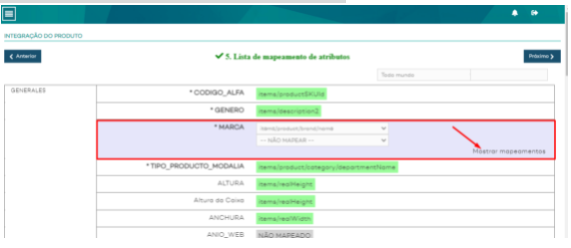
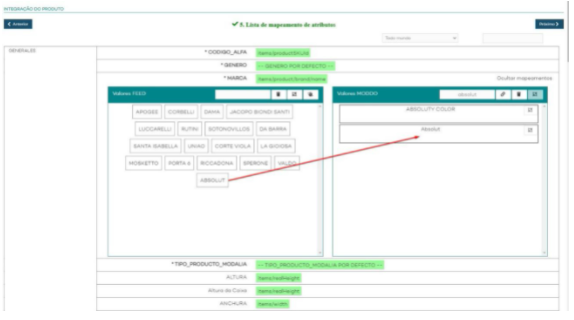
Após clicar em mostrar mapeamos, será mostrado a tela abaixo, onde as marcas que não estiverem mapeadas, estarão do lado esquerdo Valores FEED, deve clicar na marca e arrastar para dentro das respectivas marcas no lado Direito em Valores MODDO.
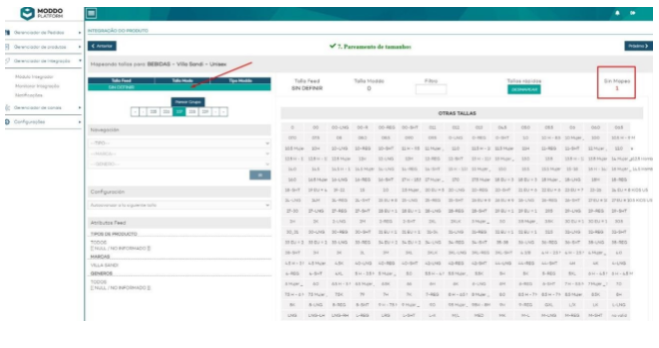
Caso não tenha marcas para associar, deve ser verificado se é o tamanho, para isso prossiga clicando em próximo no canto superior esquerdo até chegar no passo 7 Pareamento de Tamanhos.
Nesta tela verifique que o campo Sin Mapeo localizado no lado direito, ele possui neste exemplo 1 produto que não tem o tamanho associado, se você clicar nele, você será levada até o produto que está faltando o mapeamento conforme pode ser visto no apontamento da seta da imagem abaixo.
Com o produto localizado, você deve clicar no campo Talla Modo conforme a seta da imagem abaixo está indicando, e depois selecionar o tamanho que este produto deve ter na tela da direita.
Após realizar os mapeamentos, prossiga clicando em próximo até o passo 10, até finalizar.
Após finalização clique novamente no Gerenciador de integração, depois em Módulo integrador.

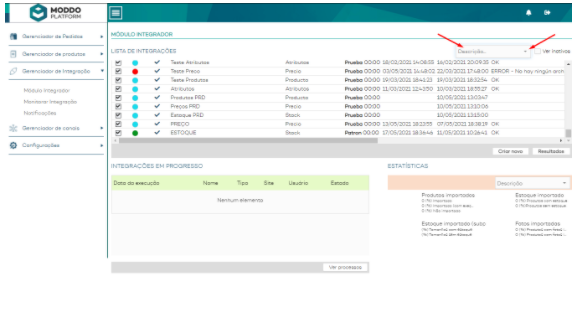
Agora deve ser selecionada a empresa clicando no botão Descrição conforme imagem abaixo:
Selecione a integração de produtos e clique no botão executar conforme imagem abaixo:
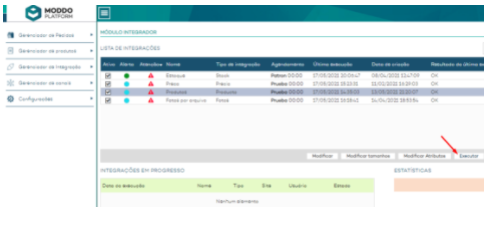
Agora o sistema vai integrar os produtos novamente e atualizá-los.
0 Comentários