Base de conhecimento
Encontre respostas para suas dúvidas em quatro fontes de conhecimento diferentes ao mesmo tempo, simplificando o processo de pesquisa.

Cross Segmentos - CRM Gestão de clientes - Despesa - Cadastrar motivos de viagem

time.png Tempo aproximado para leitura: 00:01:40 min

Dúvida
Como cadastrar motivos de viagem?

Ambiente
Cross Segmentos - TOTVS CRM Gestão de clientes - Despesa - Todas as versões


Solução
No CRM Gestão de Clientes, é possível cadastrar motivos de viagem para que eles sejam utilizados no cadastro de viagens e lhe proporcionem uma melhor organização dos registros.


Para fazer o cadastro de motivos de viagem, siga os seguintes passos:


1. Acesse o módulo Despesa, no menu lateral esquerdo:
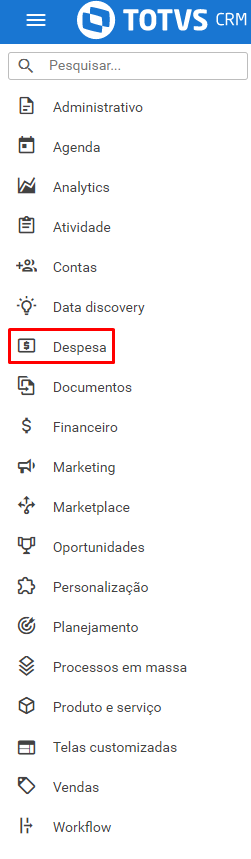
 

despesa_modulo.png


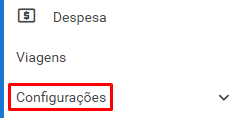
2. Clique em Configurações:


Conf_despesas.png


3. Selecione o sub módulo Motivos de viagem:
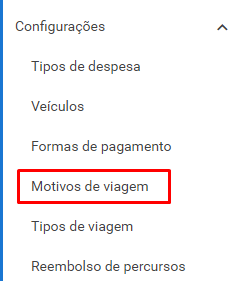
 

motivos_de_viagens.png


4. Selecione Adicionar, localizado no canto superior direito da página:
 

Adicionar.png


5. Adicione uma Descrição ao motivo de viagem:

 

Motivo_de_viagem_des.gif


5.1. É possível selecionar o item Ativo para ativar ou desativar o registro:

 

GIF_14-07-2021_12-39-23.gif


6. Selecione Salvar no canto superior direito da página:
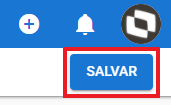
 

salve.png


6.1. Você será automaticamente redirecionado para a Listagem de motivos de viagem;


6.2. Uma notificação no canto superior direito da página confirmará que o motivo de viagem foi salvo com sucesso:
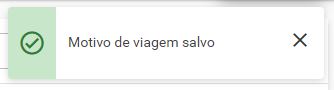
 

Motivo_de_viagem_salvo.JPG


7. Também é possível fazer o cadastro de motivo de viagem no próprio cadastro de viagem. Para isso, acesse o formulário de cadastro de uma viagem. Esse acesso pode ser feito ao cadastrar uma nova viagem ou editar uma viagem já existente:
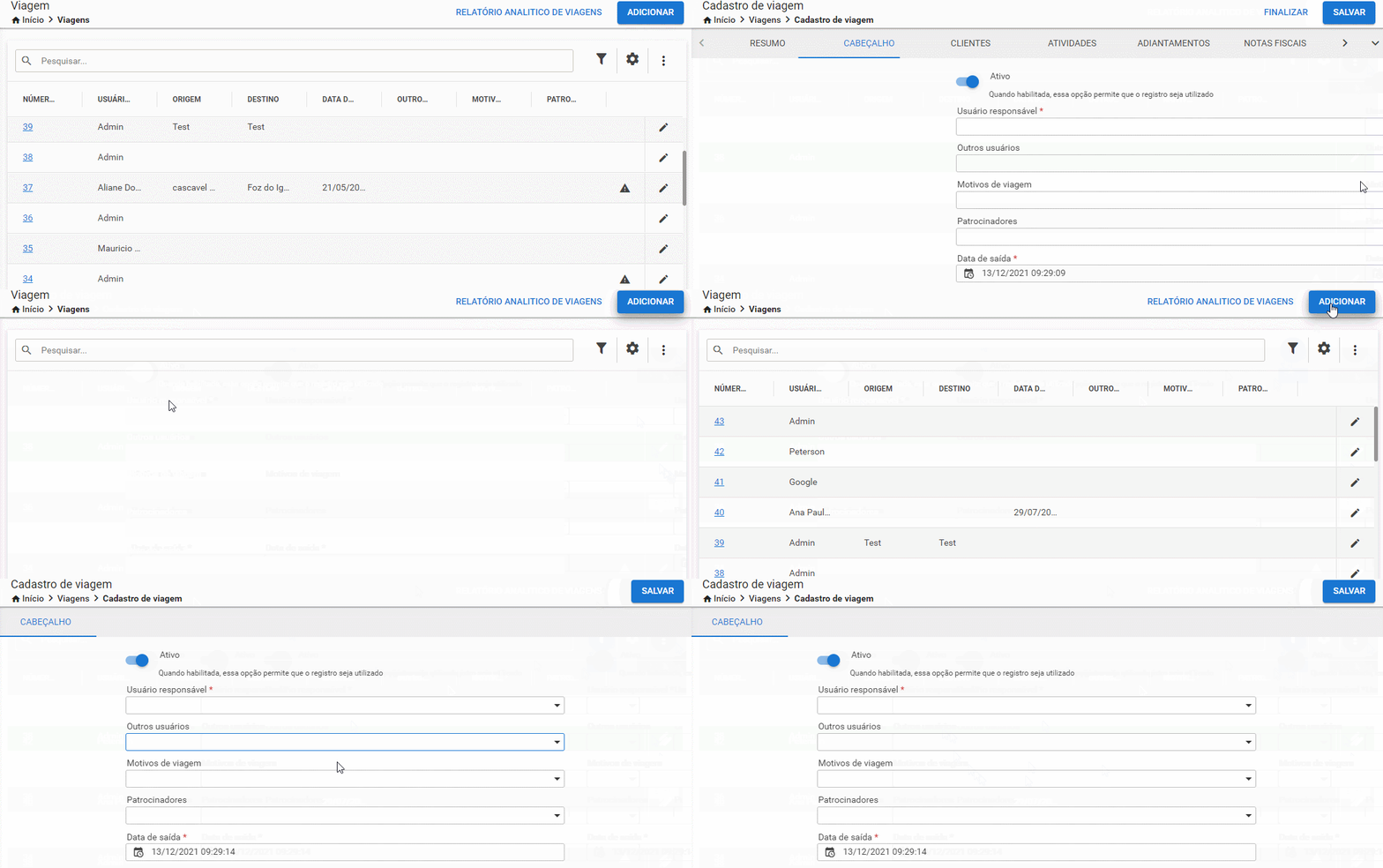
 

cad_viagem.gif


7.1. No campo Motivos de viagem, selecione o item Add Motivos de viagem:
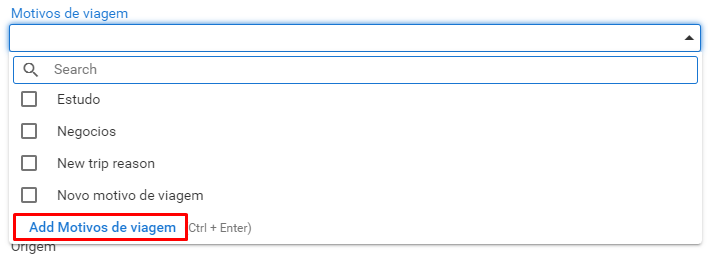
 

Add_mtivos.png


7.2. Faça uma breve descrição do novo motivo de viagem a ser cadastrado:
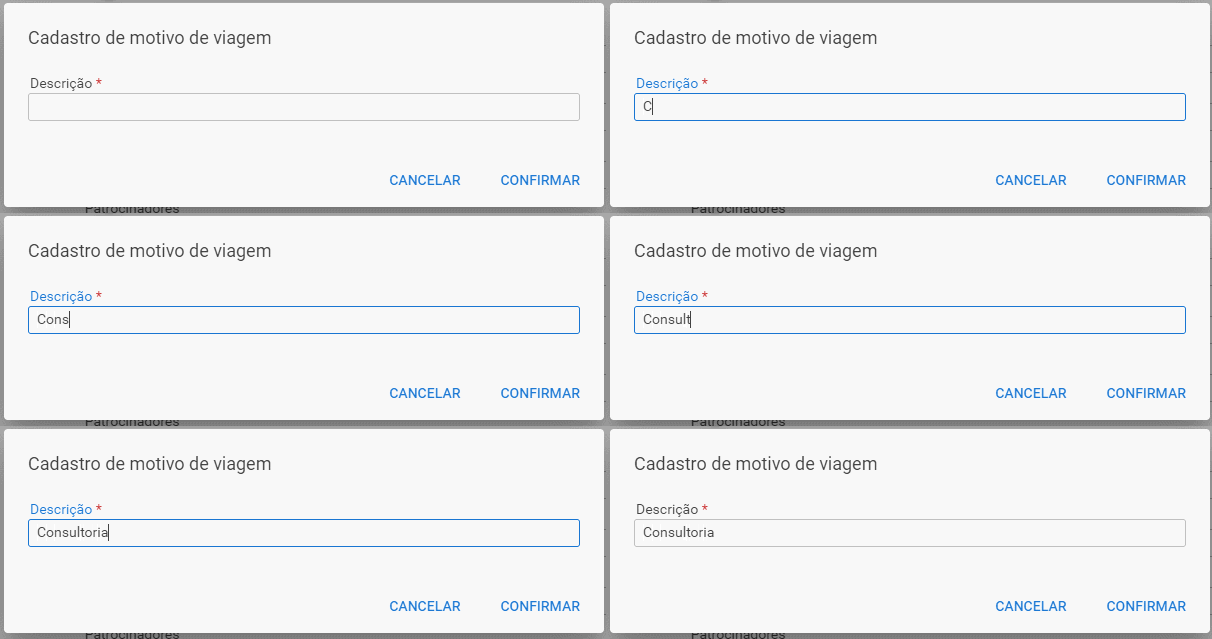
 

novo_motivo_de.gif


7.3. Selecione o botão Confirmar, localizado ao lado inferior direito da janela:

 

confirmar_e_cancelar.png


7.4. Uma notificação no canto superior direito da página confirmará que o motivo de viagem foi salvo com sucesso:


Motivo_de_viagem_salvo.JPG


Artigos relacionados:

Esse artigo foi útil?
Usuários que acharam isso útil: 0 de 0

0 Comentários

Por favor, entre para comentar.
X Fechar

Olá ,

Há pendência referente a um de seus produtos contratados para a empresa ().

Entre em contato com o Centro de Serviços TOTVS para tratativa.

Ligue! 4003-0015 opção 4 e 9 ou registre uma solicitação para CST – Cobrança – Verificação de pendências financeiras . clique aqui.

TOTVS

X Fechar

Olá ,

Seu contato não está cadastrado no Portal do Cliente como um perfil autorizado a solicitar consultoria telefônica.

Por gentileza, acione o administrador do Portal de sua empresa para: (1)configurar o seu acesso ou (2)buscar um perfil autorizado para registro desse atendimento.

Em caso de dúvidas sobre a identificação do contato administrador do Portal, ligue (11) 4003-0015, opção 7 e, em seguida, opção 4 para buscar o suporte com o time de Assessoria ao Portal do Cliente. . clique aqui.

TOTVS

X Fechar

Olá ,

Para o atendimento de "Consultoria Telefônica" você deverá estar de acordo com o Faturamento.

TOTVS

X Fechar

Olá,

Algo inesperado ocorreu, e o usuario nao foi reconhecido ou você nao se encontra logado

Por favor realize um novo login

Em caso de dúvidas, entre em contato com o administrador do Portal de Clientes de sua empresa para verificação do seu usuário, ou Centro de Serviços TOTVS.

Ligue! 4003-0015 opção 4 e 9 ou registre uma solicitação para CST – Cadastros . clique aqui.

TOTVS

Chat _

Preencha os campos abaixo para iniciar o atendimento:

Chat _