 Tempo aproximado para leitura: 00:05:00 min
Dúvida
Como criar e indicar uma DMPL (Mutações do Patrimônio Líquido) na geração do arquivo SPED ECD no módulo contabilidade?
Ambiente
TOTVS Hospitalidade - TOTVS Backoffice (Linha CMNET) - Contabilidade - A partir da versão 06.11.23.00
Solução
Para solucionar essa dúvida, realize os seguintes passos:
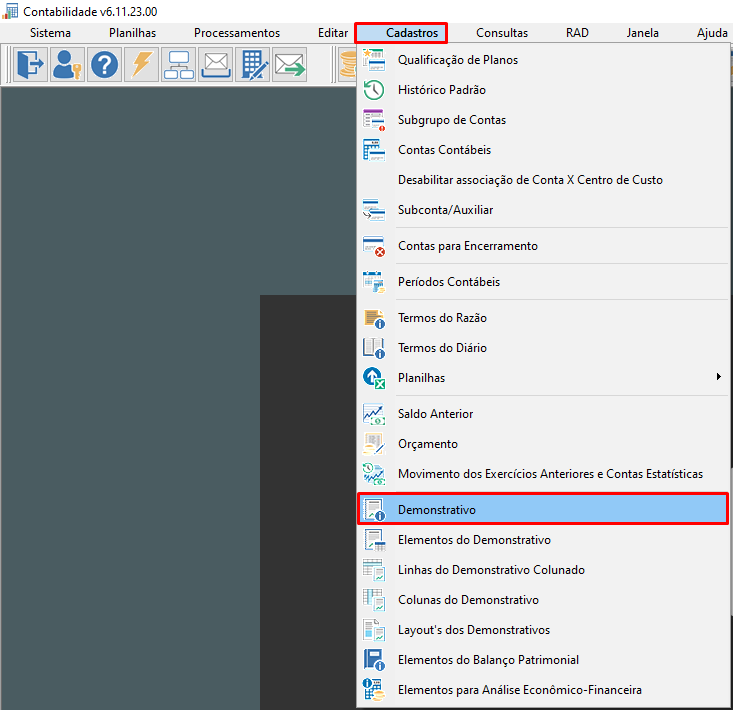
1. Clique em Cadastros > Demonstrativo;
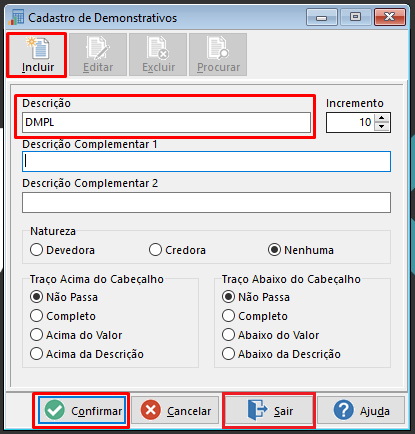
2. Clique em Incluir, na descrição escreva o nome que desejar referente a DMPL, clique em Confirmar depois em Sair;
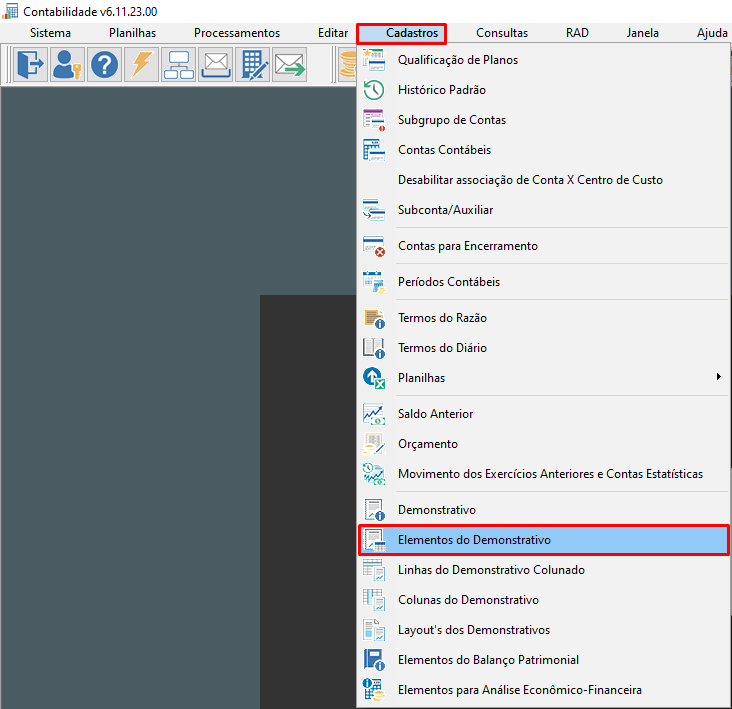
3. Clique em Cadastros > Elementos do Demonstrativo;
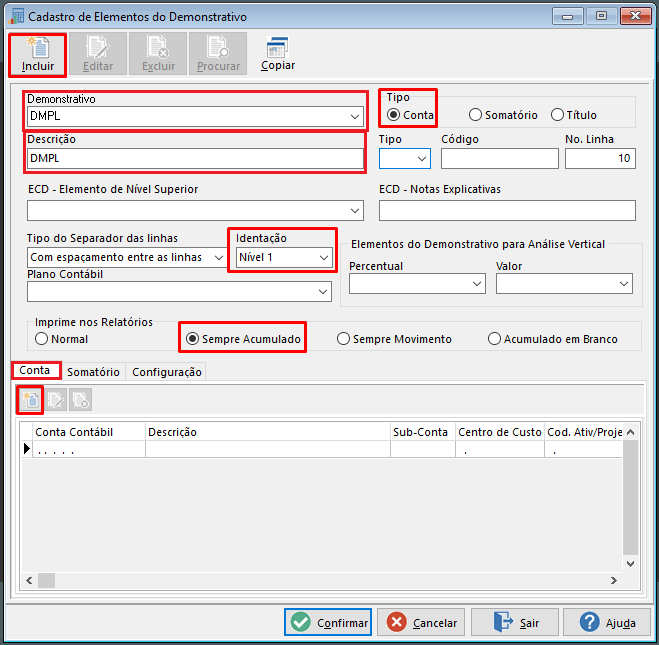
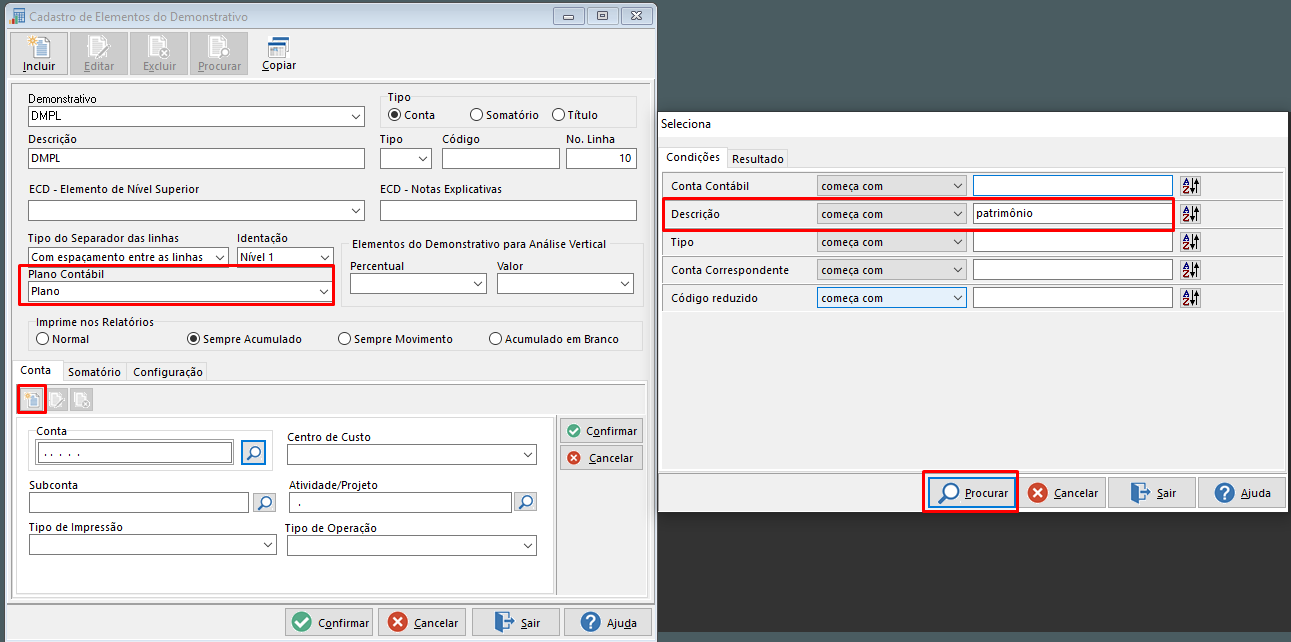
4. Clique em Incluir, selecione o Demonstrativo de DMPL criado anteriormente, insira uma Descrição referente a DMPL no elemento. É necessário ser um elemento do Tipo Conta, ter Identação Nível 1, e estar marcado em Imprime nos Relatórios a opção Sempre Acumulado. Na aba Conta clique no ícone de inclusão de conta contábil em destaque;
Observações adicionais:
- Não é preciso preencher o campo Código;
- Demais informações são opcionais.
5. Selecione o Plano Contábil e clique no ícone da lupa em destaque, na Descrição por exemplo, procure pela conta contábil de Patrimônio Líquido, e clique em Procurar;
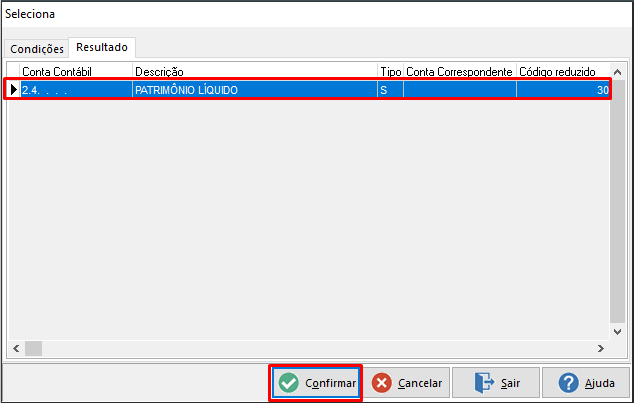
6. Após localizar a conta, clique em Confirmar;
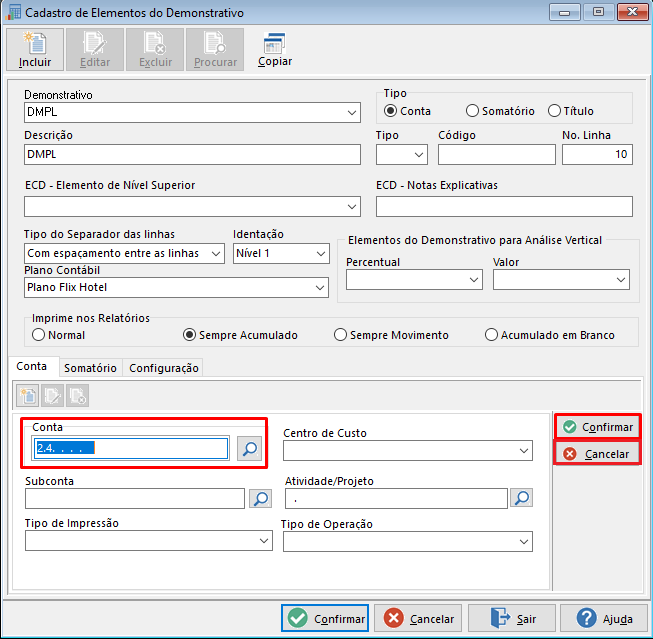
7. Após a inserção da conta, clique em Confirmar depois em Cancelar na lateral, para não inserir mais nenhuma conta, demais informações são opcionais;
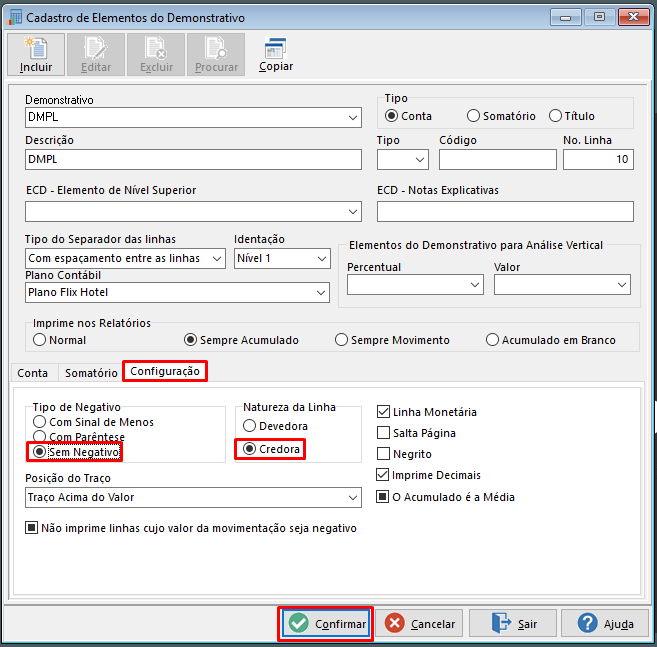
8. Na aba Configuração, no campo Tipo de Negativo deverá ser selecionada a opção Sem Negativo e na Natureza da Linha o tipo Credora depois clique em Confirmar;
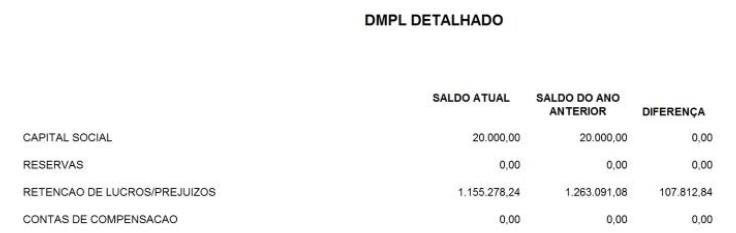
9. Exemplo de DMPL montado seguindo as regras acima, e validado pelo PVA do SPED Contábil;
Pode ser montado de 2 formas;
Sintético:

Analítico:
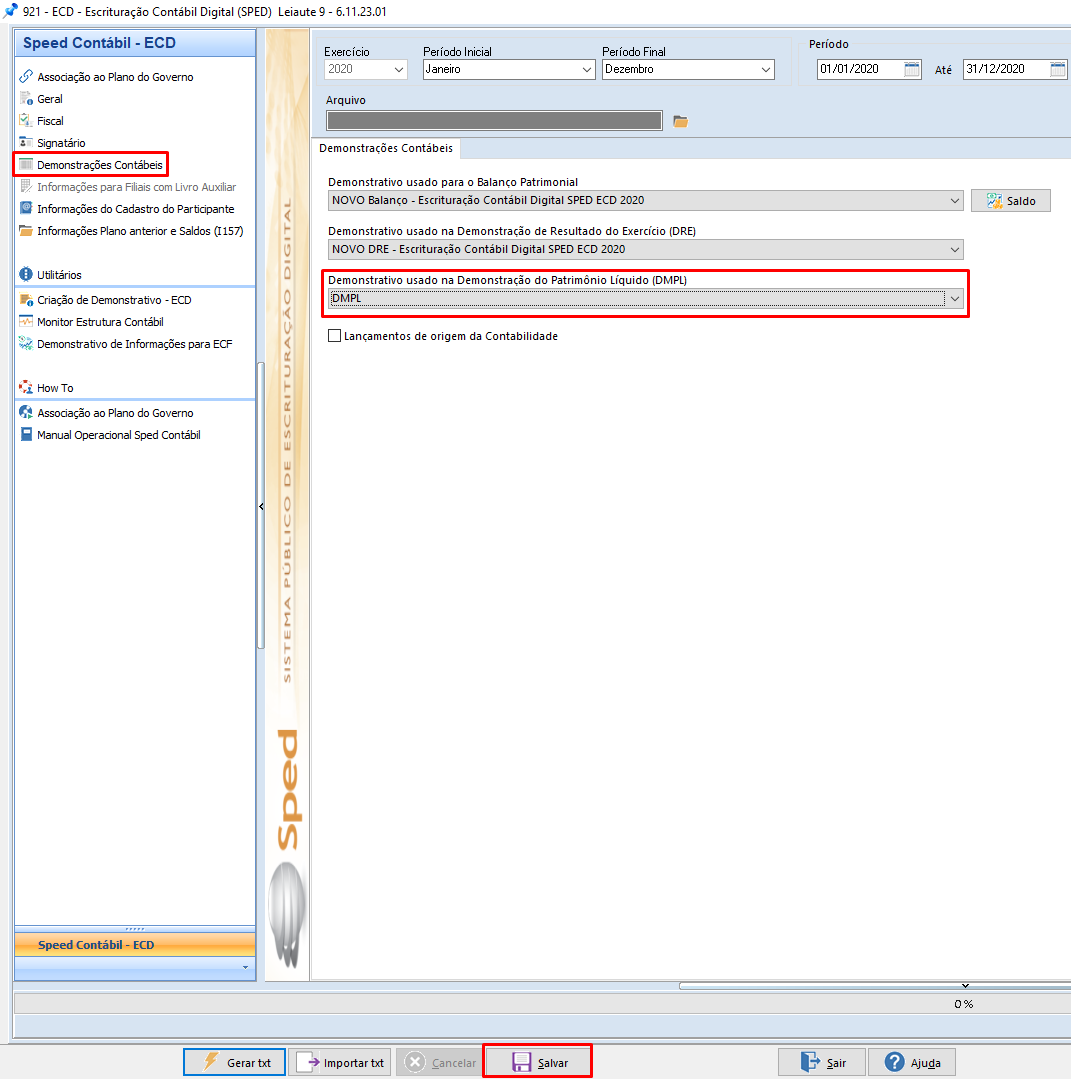
10. Para realizar a indicação do DMPL no arquivo SPED ECD em 2020 por exemplo, clique em Obrigações Contábeis > ECD > 2020 - Leiaute 9:

11. Clique em Demonstrações Contábeis > em Demonstrativo usado na Demonstração do Patrimônio Líquido (DMPL) escolha a DMPL criada, e clique em Salvar.
0 Comentários