Dúvida
Como prescrever insulinas no PEP RM?
Ambiente
PEP RM
Solução
Nesta funcionalidade temos a possibilidade de prescrever insulina fixa e controle de glicemia capilar para o paciente através da prescrição médica.
1. No submenu de insulinas ao marcar a opção de inserir o usuário terá a opção de prescrever insulina fixa e/ou controle de glicemia capilar.

- Insulina Fixa
1. Escolhendo a opção Insulina fixa, será aberto uma tela onde será possível a prescrição da mesma.
No campo de busca o usuário terá acesso a todos os itens da lista ou poderá buscar por um item especifico. Poderá ser adicionado um ou mais itens por vez.
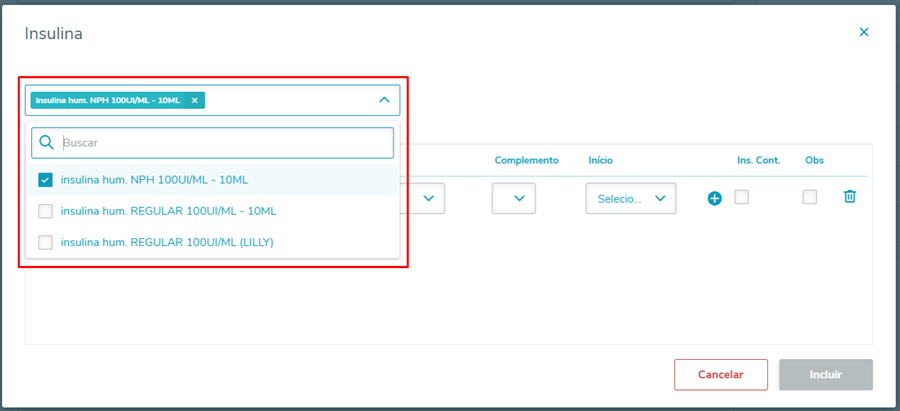
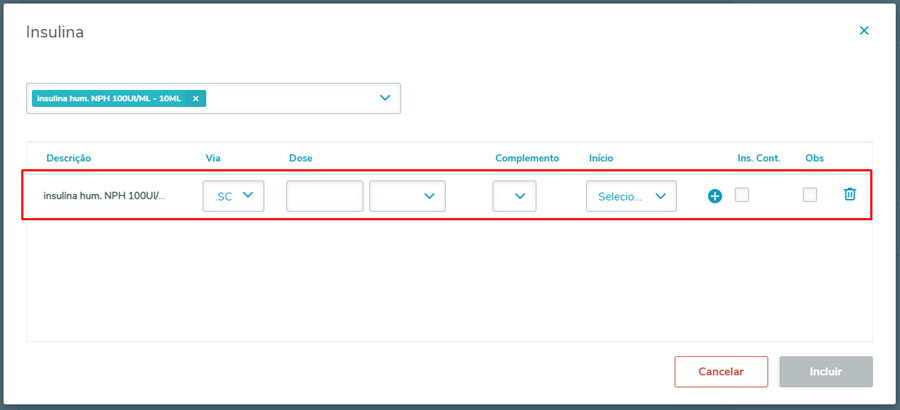
2. Ao selecionar os itens, será criada uma lista na parte inferior para as definições dos campos via, dose, quantidade, complemento, início, insulina continua e observação.
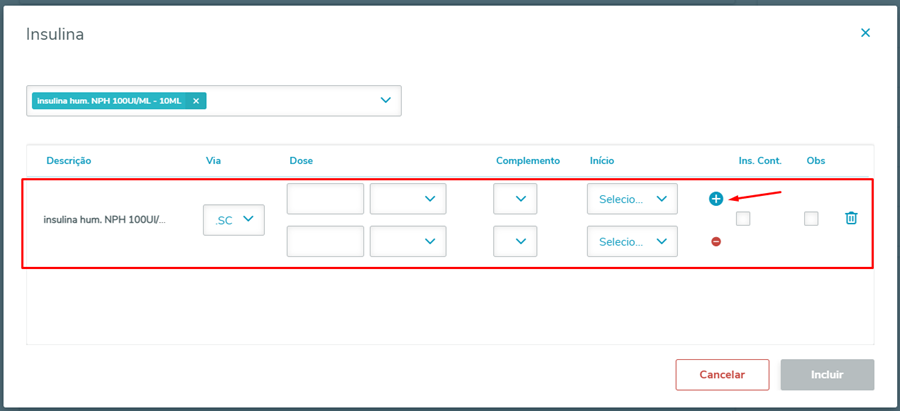
3. O usuário poderá adicionar mais de um o mesmo procedimento, basta clicar no botão de adicionar.
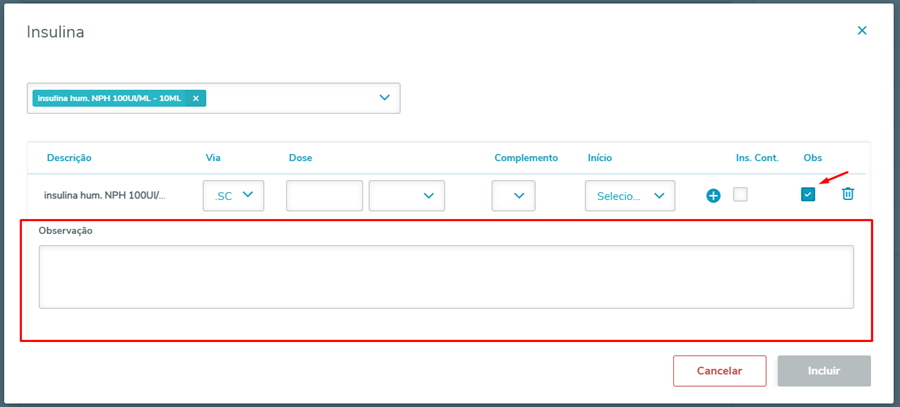
4. Para adicionar uma observação, basta selecionar o checkbox correspondente.
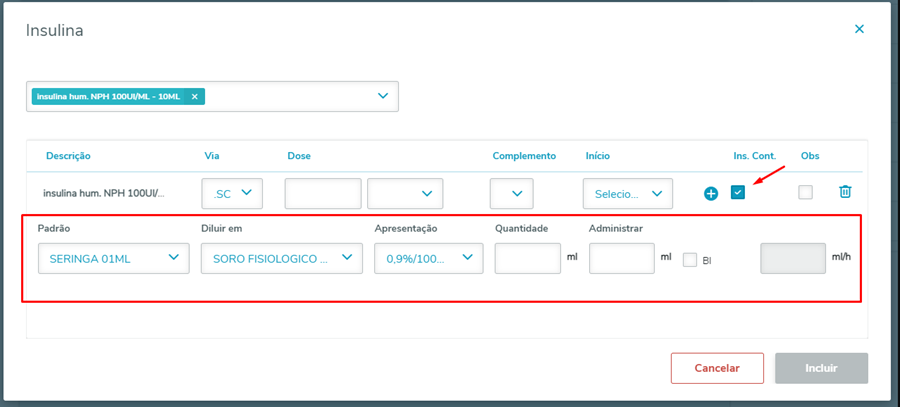
5. Ao selecionar o checkbox de Insulina contínua serão exibidos campos para informação de diluição.
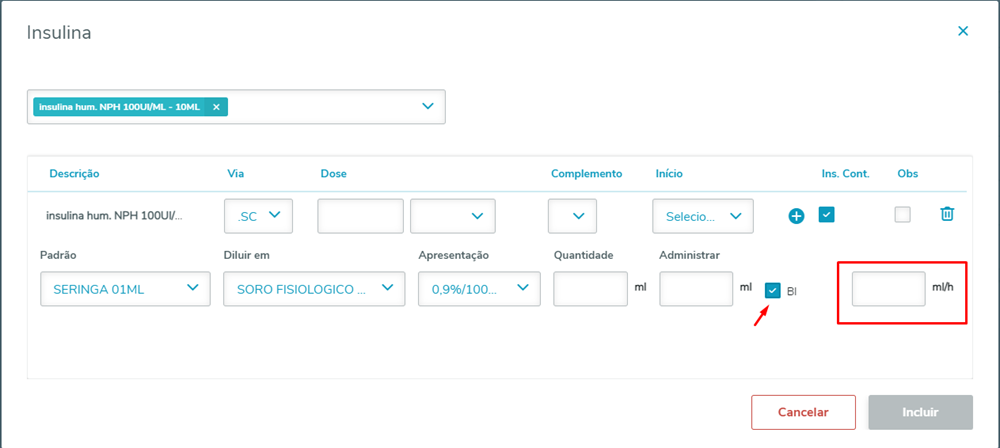
6. Caso seja selecionado a opção "Bomba de infusão" o campo tempo de infusão será habilitado.
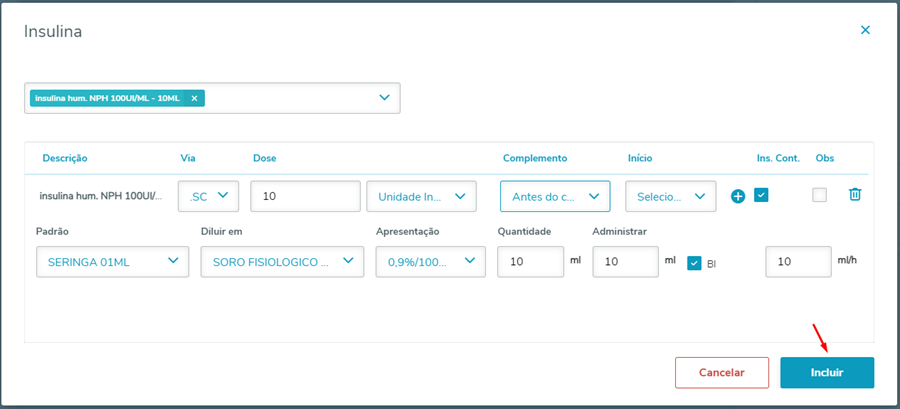
7. Após o preenchimento de todos os campos obrigatórios, poderá ser possível adicionar os itens clicando no botão de incluir.
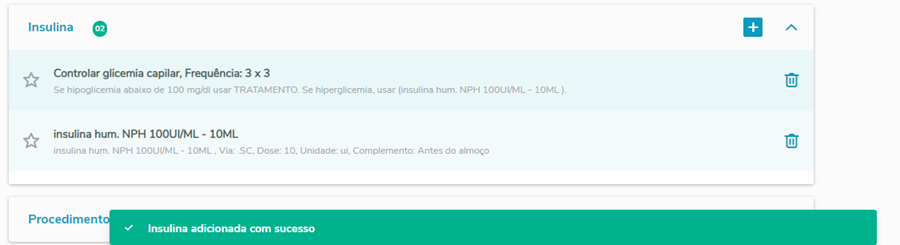
8. Ao incluir, os itens deverão ser carregados para dentro do menu de Insulinas que deverá ficar descrito o tipo do item juntamente com algumas informações básicas.
- Glicemia Capilar
1. Escolhendo a opção controle de glicemia capilar, será aberto uma tela onde será possível a prescrição da mesma.
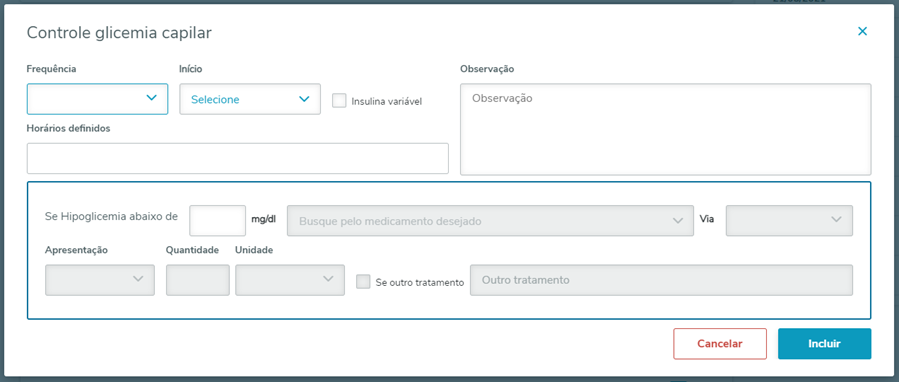
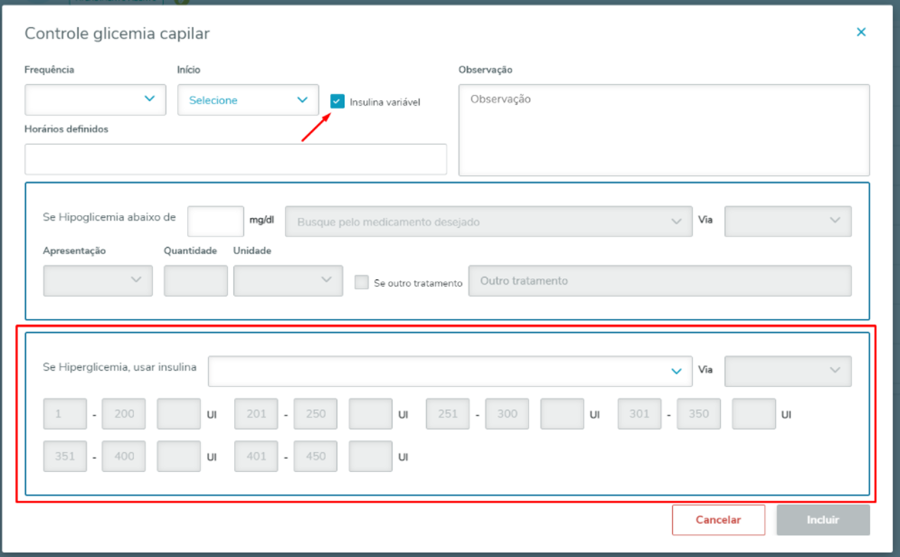
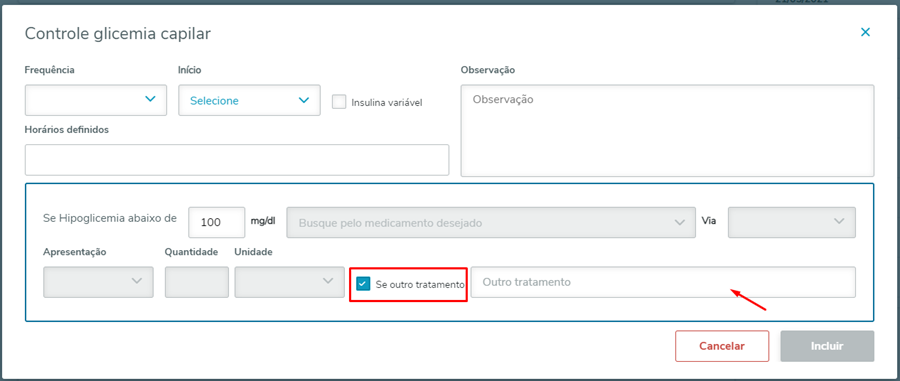
2. Inicialmente serão visíveis somente os campos relacionados a hipoglicemia mas caso seja selecionado a opção Insulina variável, os campos relacionados a hiperglicemia serão exibidos.
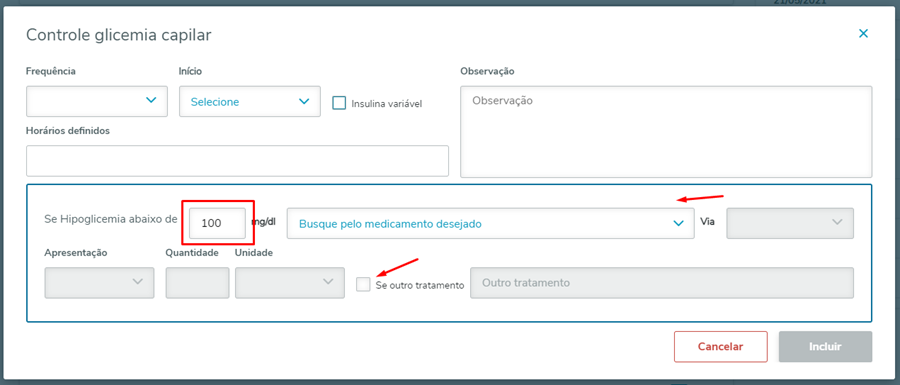
3. Após o preenchimento do valor de hipoglicemia o campo "Medicamento" e a opção "Se outro tratamento" serão habilitados.
4. Se algum medicamento for selecionado, os campos relacionados a ele também serão disponibilizados.
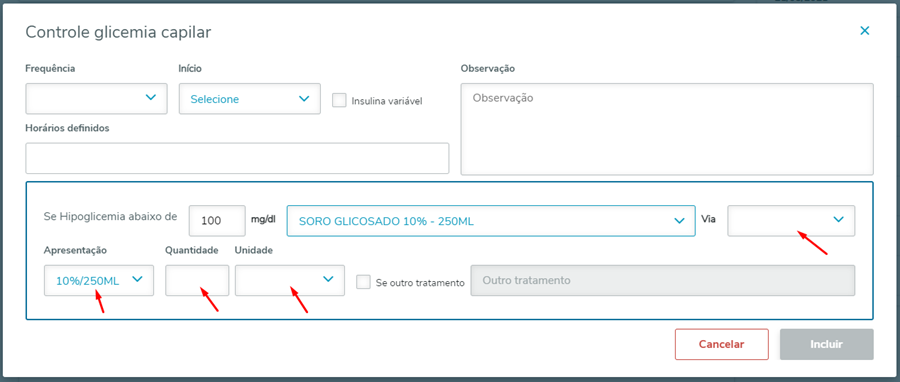
5. Entretanto caso a opção "Se outro tratamento" for escolhida os campos de medicamento serão limpos, bloqueados e o campo "Outro tratamento" liberado.
6. No grupo de hiperglicemia, caso o campo "Insulina" seja preenchido os campos relacionados a ele serão disponibilizados.
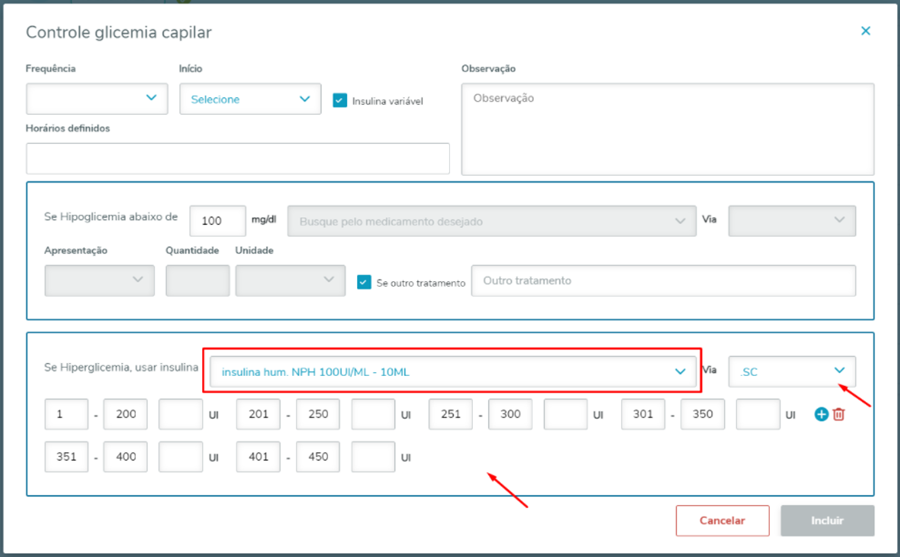
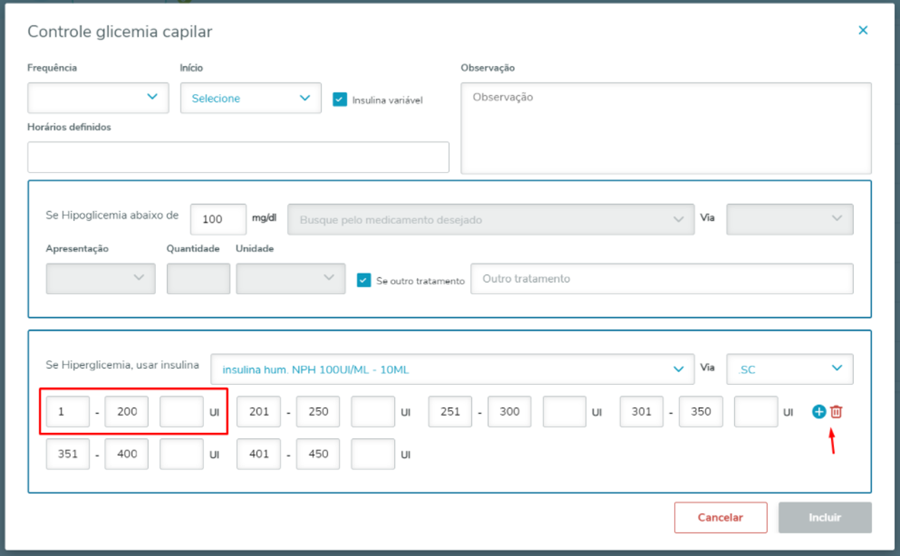
7. Inicialmente virão 6 intervalos como padrão, mas é possível inserir ou remover intervalos de acordo com o que o usuário necessite. Para realizar a exclusão de intervalo é necessário escolher o intervalo e selecionar a opção de exclusão. É obrigatório preenchimento de ao menos um intervalo para a inserção de hiperglicemia.
8. Após o preenchimento dos campos obrigatórios (frequência, insulina, dados intervalo) a opção de incluir será habilitada.
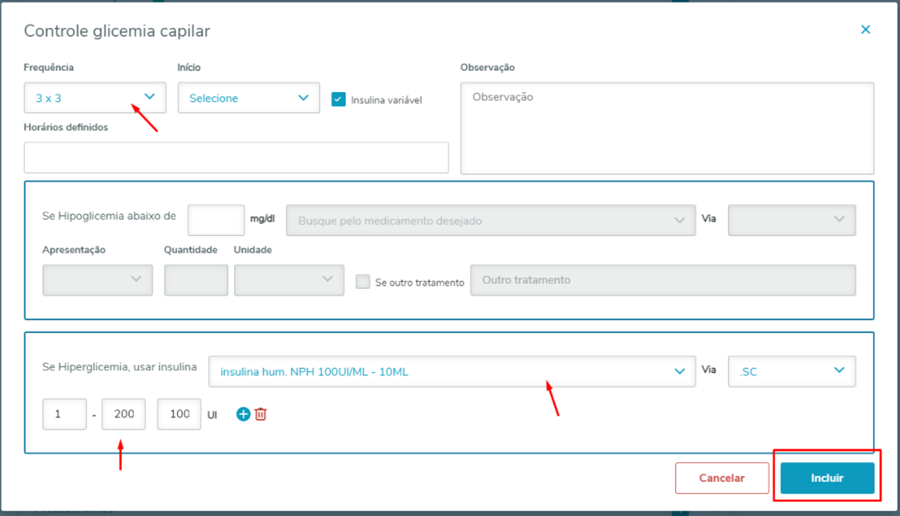
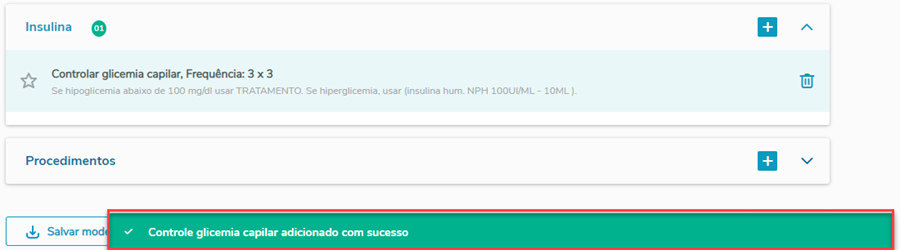
9. Ao incluir, os itens deverão ser carregados para dentro do menu de Insulinas que deverá ficar descrito o tipo do item juntamente com algumas informações básicas.
0 Comentários