Dúvida
Como solicitar exames no PEP RM?
Ambiente
PEP RM
Solução
Esta tela tem como objetivo registrar a solicitação de exames do paciente.
1. Ao entrar na solicitação de exames os campos apareceram desbloqueados, sendo possível incluir os dados, executar a ação de usar modelo, excluir rascunho, salvar como modelo, finalizar ou finalizar e imprimir.
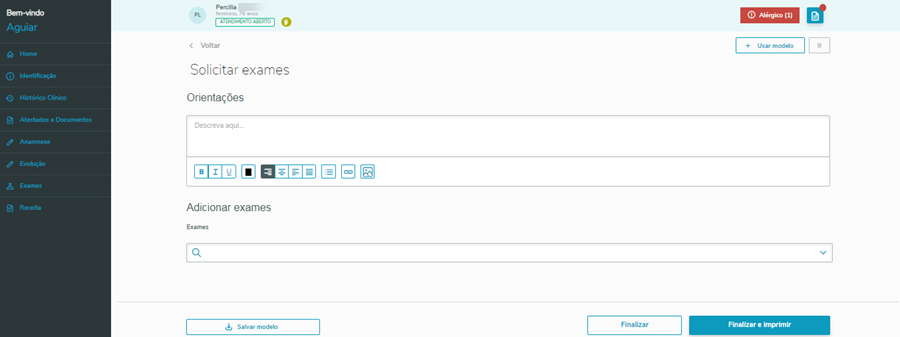
2. Ações dos botões:
a. Usar modelo: buscará os modelos de solicitações de exames cadastrados e possíveis de serem utilizados, saiba mais sobre Usar modelo.
b. Excluir rascunho: botão de excluir rascunho ficará disponível após primeira edição de algum campo, só será possível a exclusão do rascunho enquanto a solicitação de exames não estiver finalizada.
- Comportamento antes da edição de um campo.

- Comportamento após edição de um campo.

c. Salvar como modelo: salvará informações da tela para usar como modelo de futuras solicitações de exames.
d. Finalizar: Finaliza a solicitação de exames do paciente, após finalização não é mais possível realizar edições. Só é possível finalizar a solicitação de exames após o preenchimento dos campos obrigatórios.
e. Finalizar e imprimir: Finaliza e imprime a solicitação de exames do paciente, após finalização não é mais possível realizar edições. Só é possível finalizar a solicitação de exames após o preenchimento dos campos obrigatórios.
3. Após a digitação em qualquer campo ocorre um salvamento automático das informações.
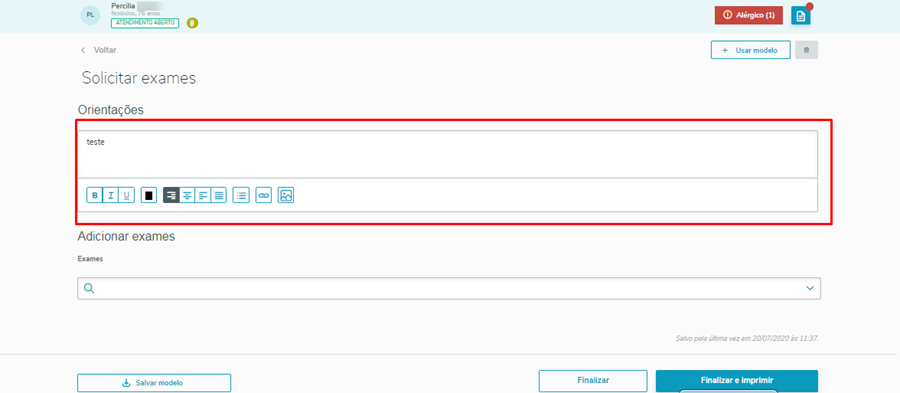
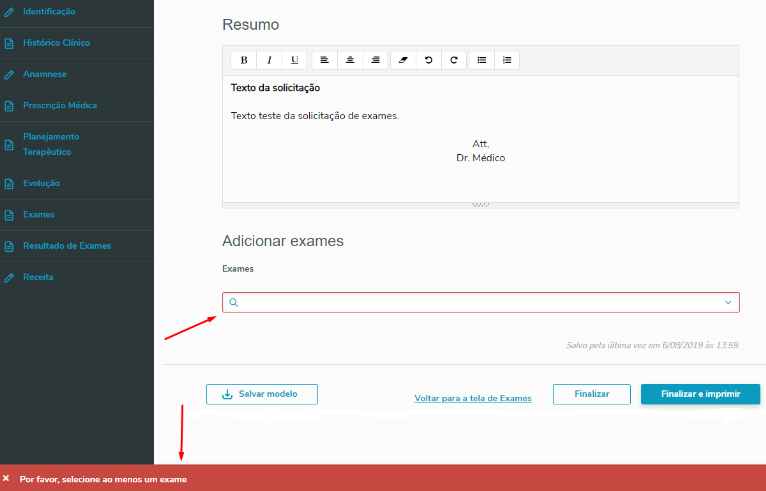
4. Campos de texto utilizam o editor de texto. O campo de exame é obrigatório, o que significa que só é possível finalizar a solicitação de exames após o preenchimento de pelo menos um exame.
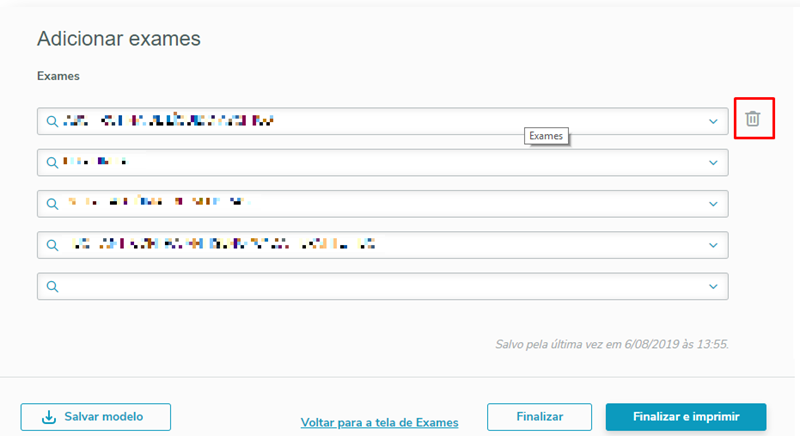
5. Ao selecionar um exame, automaticamente o sistema cria um novo campo para que possa adicionar novos exames na solicitação e assim sucessivamente.
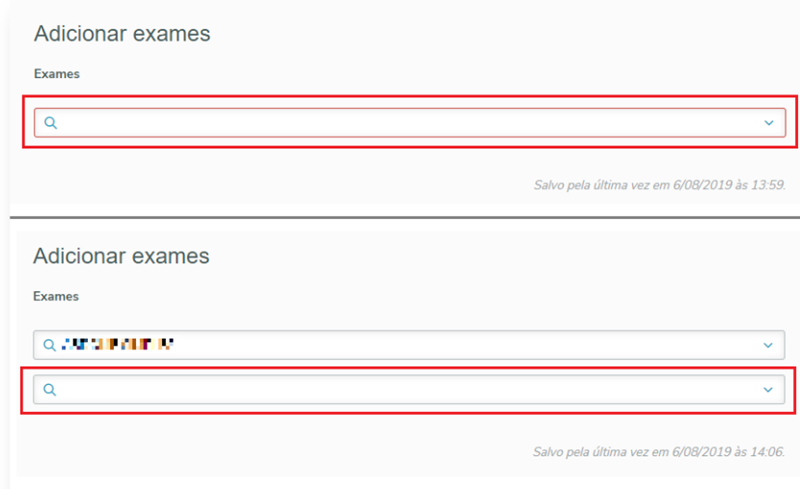
6. Ao passar o mouse sobre o campo exame preenchido, aparecerá o ícone de lixeira no final do campo para que um determinado exame possa ser excluído de uma solicitação.
7. Após finalizar a Timeline de Solicitação de Exames será exibida.
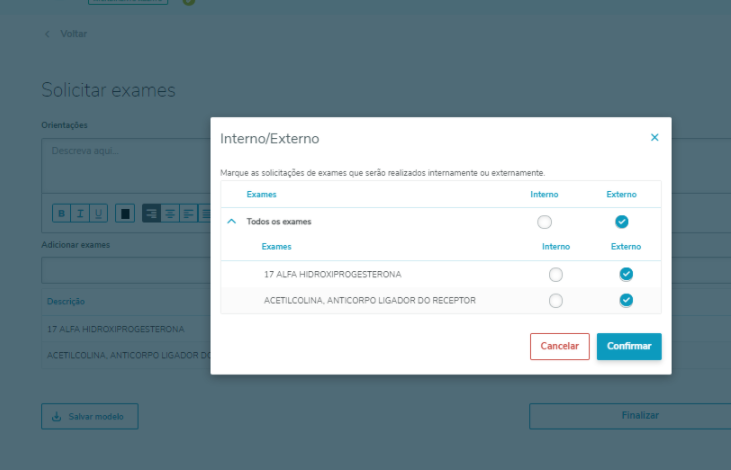
Ao finalizar, o usuário poderá informar se os exames são para realização interna ou externa. Sendo interna, os mesmos serão enviados para Unidade Diagnostica no RM.
8. Em configurações por unidade, na aba PEP RM, são utilizados dois parâmetros para definições nesta rotina:
1. Habilitar modal para seleção de realização dos exames?
1.1. Se sim -> Sempre que o usuário clicar em finalizar ou finalizar e imprimir, deverá ser aberta a modal onde o usuário poderá selecionar quais exames que serão realizados internamente e quais exames serão realizados externamente.
1.2. Se não -> o sistema deverá considerar o comportamento padrão.
2. Definir padrão de exames na solicitação.
2.1. Se Interno -> Caso o usuário não aponte uma definição para o item 1.1. , os itens deverão sempre seguir o mesmo fluxo dos exames solicitados na prescrição médica. Caso o usuário aponte o parâmetro do item 1.1. , a modal deverá já ser habilitada com todos os itens marcados como Interno.
2.2. Se externo -> Caso o usuário não aponte um definição para o item 1.2. , não deverá ocorrer nenhum lançamento/validação pelo sistema. Apenas realizar a finalização ou finalização/impressão do registro. Caso o usuário aponte o parâmetro do item 1.1. , a modal deverá já ser habilitada com todos os itens marcados como externo.
Erros e Possíveis Causas
Listamos algumas mensagens que podem ocorrer durante a utilização da rotina.
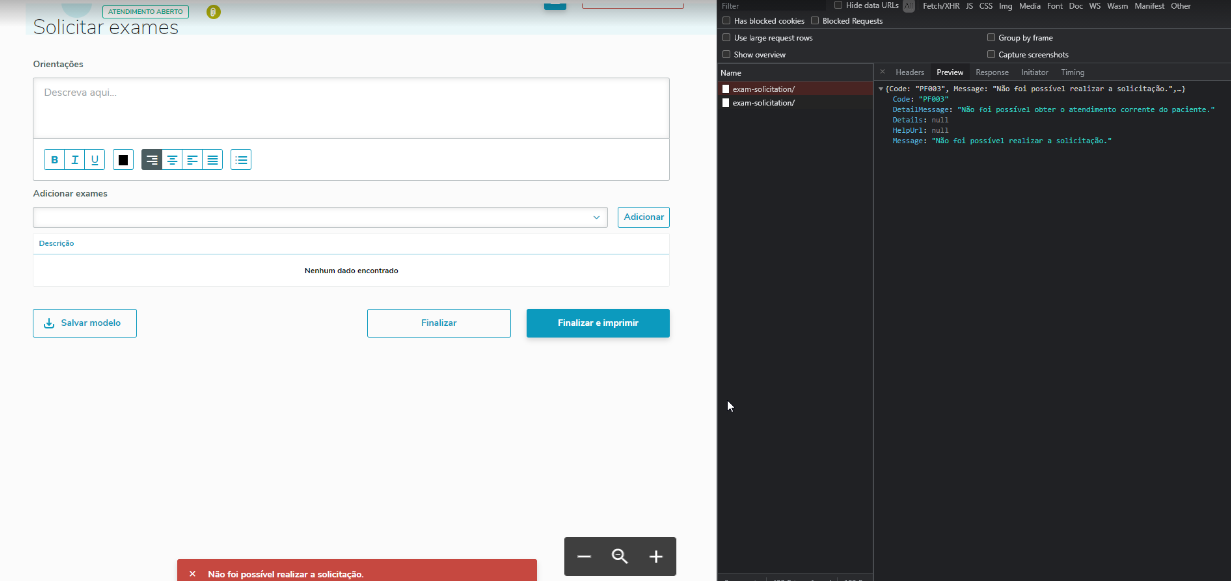
- Mensagem: Não foi possível realizar a solicitação.
Detalhe: O atendimento selecionado é do tipo externo e possui mais de 48 horas de lançamento. Não foi possível realizar a solicitação.
Possíveis causas: Atendimento interno com data de saída ou Atendimento externo com mais de 48 horas aberto; Atendimento com status diferente de Em Elaboração; Parcial liberada, Finalizada ou Cancelada;
0 Comentários