Dúvida
Como prescrever Soros e Componentes?
Ambiente
PEP RM
Solução
Para isso, realize os passos a seguir:
1. No submenu de soros e componentes, o usuário poderá prescrever soros e componentes para o paciente. Existe a possibilidade de prescrever soros e componentes separadamente.
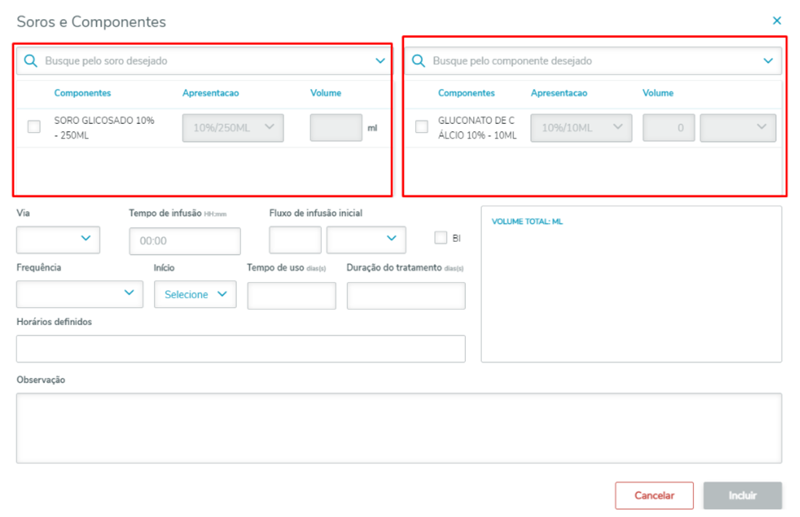
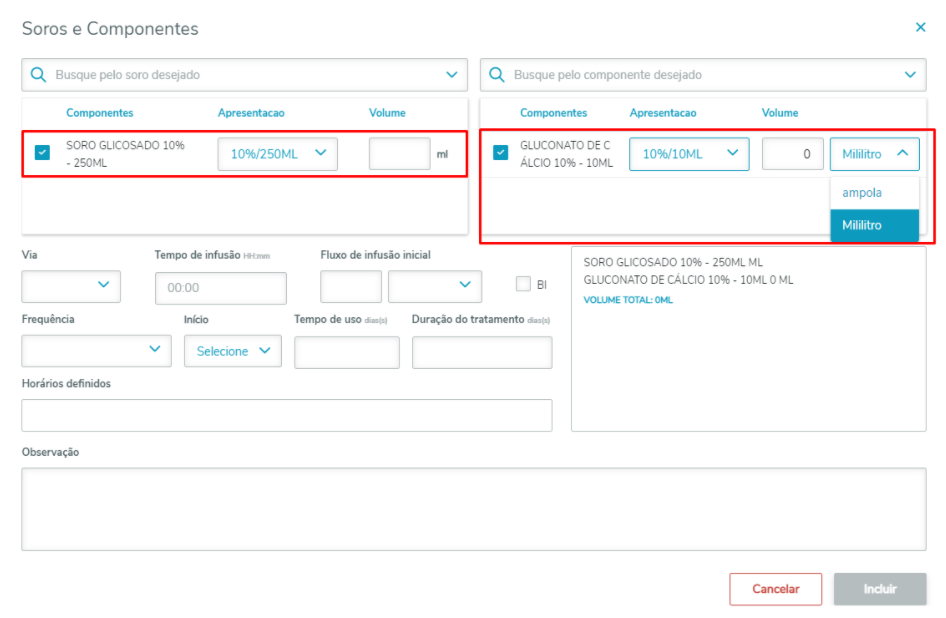
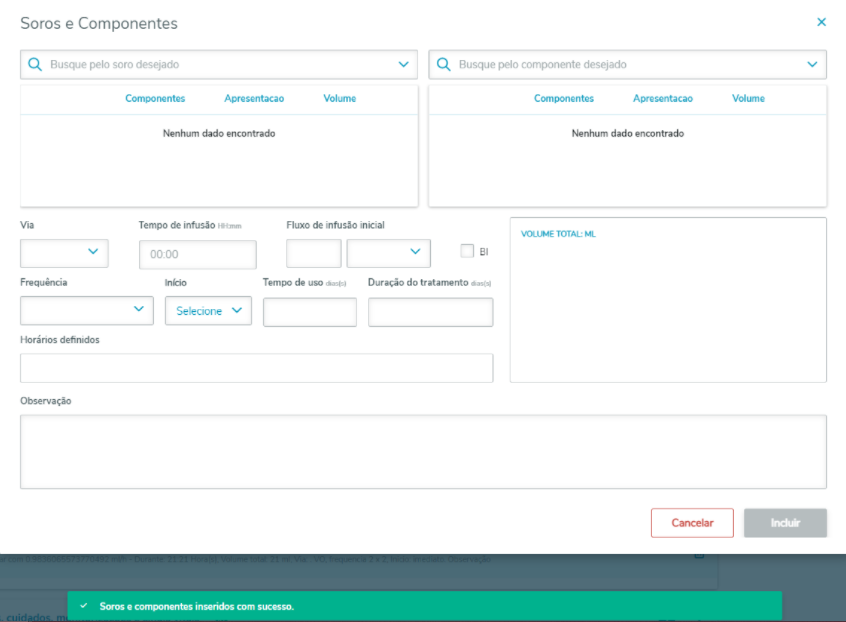
2. Ao selecionar o item desejado, é exibido a descrição completa do item, a apresentação, campo para definição do volume, com os campos sendo obrigatórios. No caso do soro, deverá estar fixo em tela a unidade (ml). No caso do componente, deverá vir um campo trazendo duas opções para o usuário selecionar. Conforme usuário for selecionando os itens, é criada uma pré lista dentro da opção.
Ao selecionar cada item, dentro da pré-lista existe a opção de marcar ou desmarcar o item;
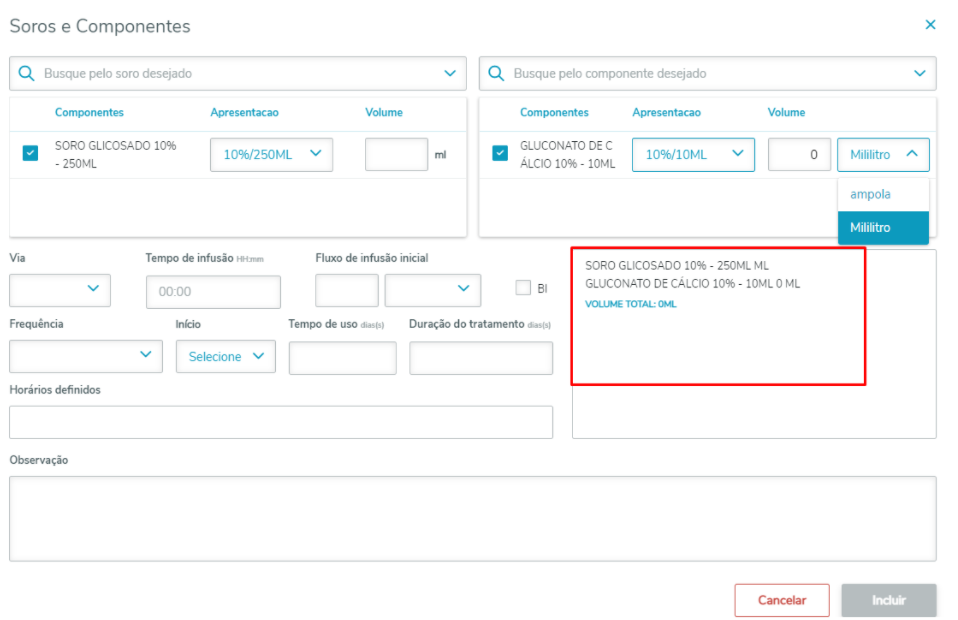
3. Conforme a lista de itens é criada, selecionado o item e definido quantidade, exibe um resumo com os itens selecionados, a quantidade de cada um deles e o volume total, considerando todos os itens.
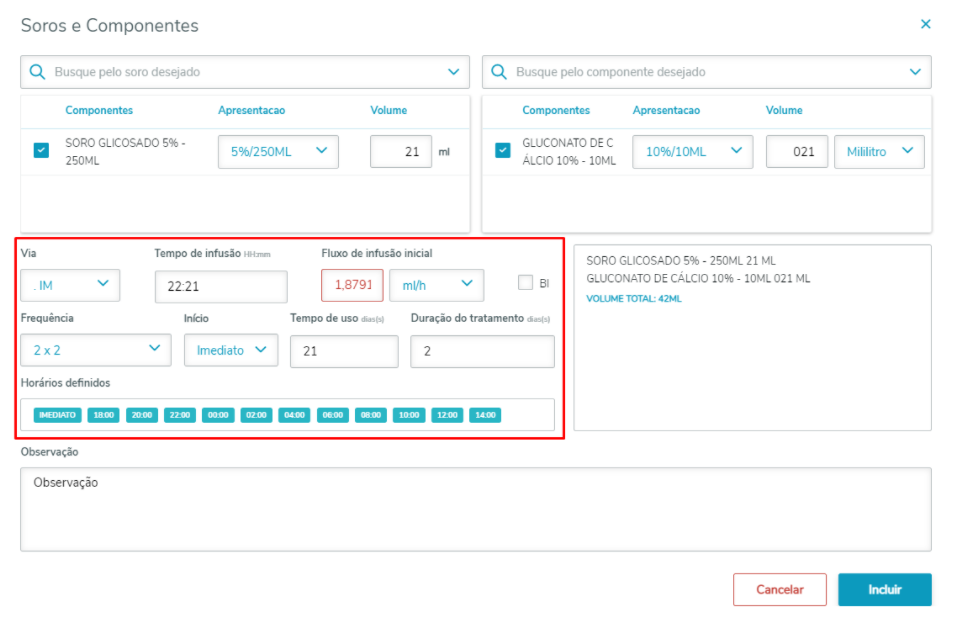
4. Campos Obrigatórios:
- Via -> definição de via que será utilizada para aplicação.
- Tempo de infusão -> definição em horas e minutos. Quando preenchido, realiza automaticamente o cálculo do campo "fluxo de infusão inicial".
- Fluxo de infusão inicial -> esse campo considera dois cálculos, que dependem do campo de definição se gotas/min ou se ml/hora.
- Campo de definição com duas opções: gotas/min e ml/hora.
- Frequência do item.
Outros Campos:
- Horário de inicio.
- Tempo de uso -> número (dias). Este campo deve considerar a duração do tratamento.
- Duração do tratamento -> número (dias).
- Opção para exibir os horários após definição de frequência e horário.
- Campo para inserir observação.
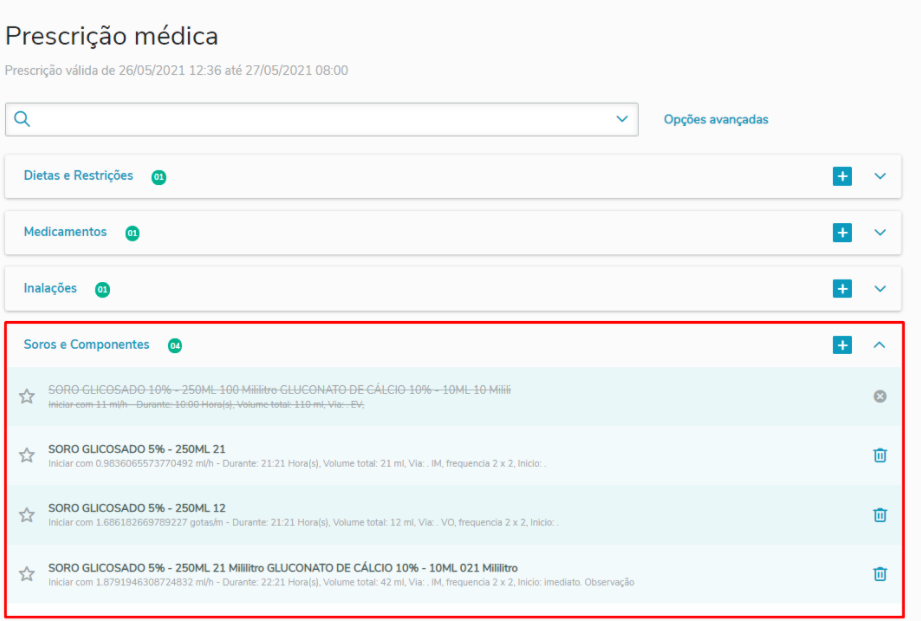
5. Ao clicar em incluir, os itens deverão ser carregados para dentro do menu de Soros e Componentes.
6. No menu de soros e componentes, deverá ficar descrito componentes, unidade e quantidade.
0 Comentários