Dúvida
Como funciona o parecer de especialista?
Ambiente
PEP RM
Solução
Esta funcionalidade possibilita aos usuários solicitarem, receberem e acompanharem as solicitações de parecer de especialista dentro do PEP RM.
É possível realizar a solicitação e receber notificações quando a solicitação for respondida.
Além disso, o usuário é alertado quando é realizada uma solicitação para ele ou especialidade do qual ele faz parte.
- Solicitação e Resposta
Para isso, realize os passos a seguir:
1. No menu de prescrição, submenu de solicitação de parecer, o usuário pode realizar a busca por especialidade ou diretamente para algum médico.
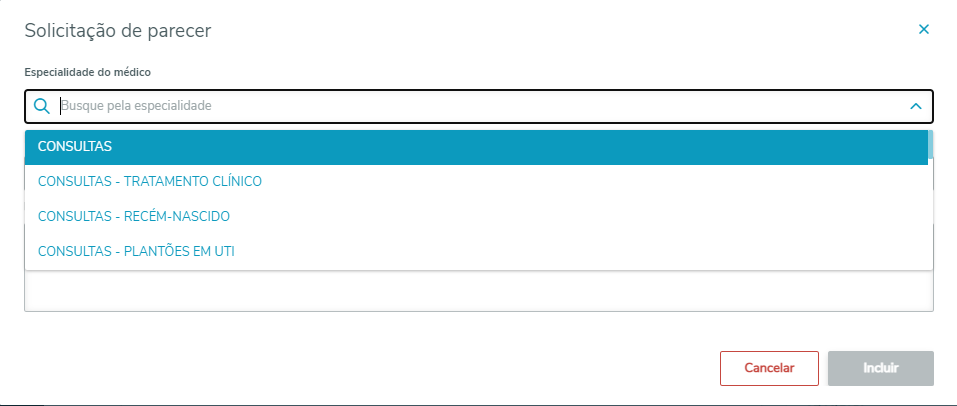
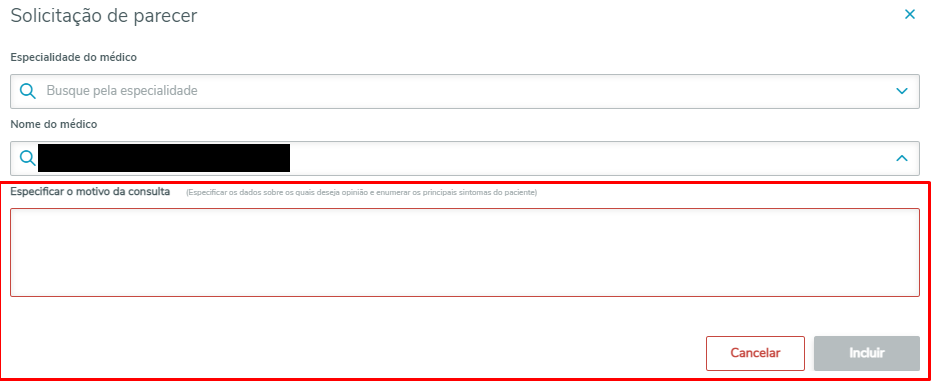
2. Ao informar a especialidade e/ou médico, o campo motivo deverá ser preenchido(obrigatório).
Após definidos os campos, ao clicar no botão de incluir, a solicitação é lançada na tela da prescrição, no submenu correspondente. A solicitação só é gerada para especialidade/médico quando a prescrição é liberada.
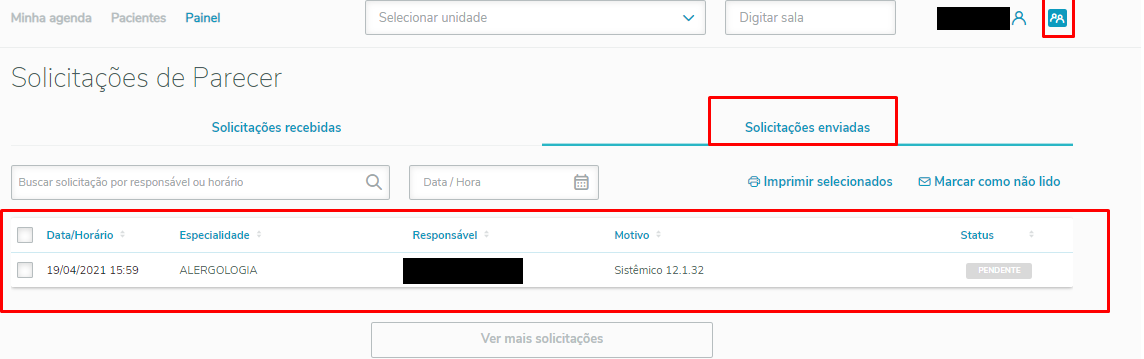
3. Após liberada a solicitação, a sinalização é encaminhada para os usuários que fazem parte da especialidade ou para o usuário especifico da solicitação.
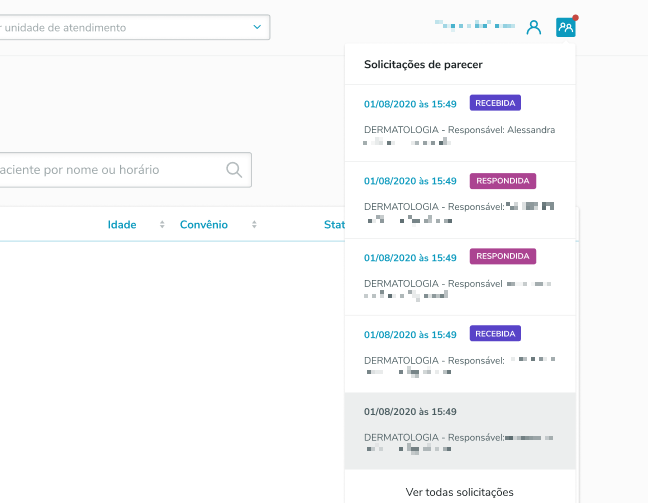
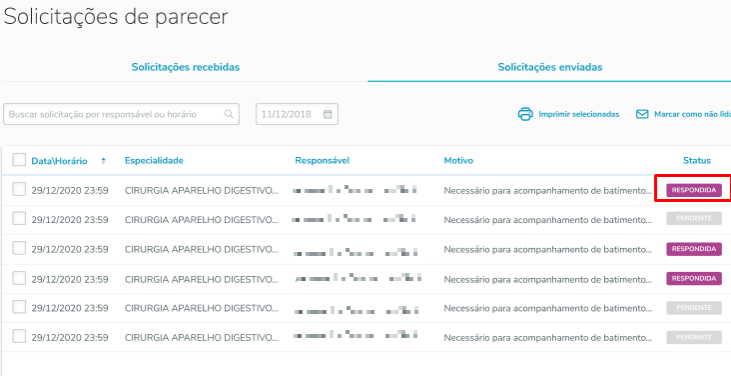
No menu do canto superior direito da tela de home, o usuário pode acompanhar as solicitações enviadas. Basta clicar no ícone e na opção de ver mais. Ele será direcionado para a tela de solicitações enviadas e recebidas. Nesta tela são filtradas sempre as solicitações dos últimos 30 dias.
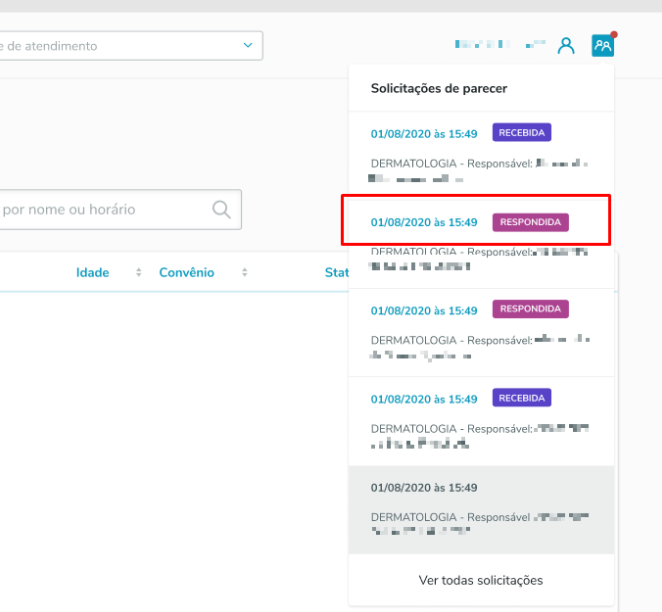
4. Porém, ao realizar a solicitação de especialista, quando a mesma é respondida, o PEP RM sinaliza para o usuário que a solicitação foi respondida. A sinalização fica no mesmo menu, no canto superior direito da tela de home, com a tag "respondida". Ou usuário poderá clicar em ver mais, e após no menu de solicitações enviadas. Ao clicar na solicitação, será possível visualizar a resposta daquela solicitação.
- Solicitações Recebidas
1. No menu de solicitações, sempre que uma solicitação for encaminhada para o usuário logado ou especialidade que o mesmo faz parte, ele será notificado. A sinalização será com a tag de "recebida".
Ao clicar na solicitação, ele será direcionado para a tela onde ele irá visualizar as informações da solicitação e abdicar ou assumir a mesma.
2. Ao clicar em abdicar, a solicitação continuará pendente e poderá ser visualizada na tela de solicitações recebidas, ao clicar em ver mais no menu principal.
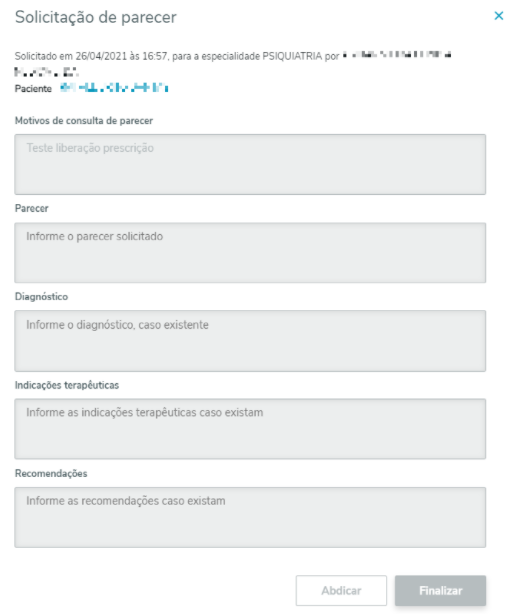
3. Ao clicar em assumir, o usuário irá habilitar os campos para inserir as informações. O mesmo poderá deixar a resposta como rascunho, sem finalizar a mesma. Neste status, a mesma deixará de estar pendente e passará a ficar como rascunho. Ao finalizar, o usuário que realizou a solicitação será notificado, conforme item 03 e a mesma deixará de estar pendente na sua caixa de recebidos.
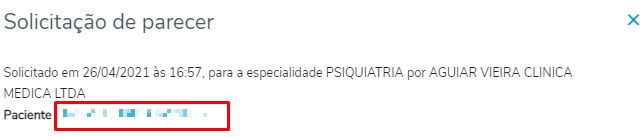
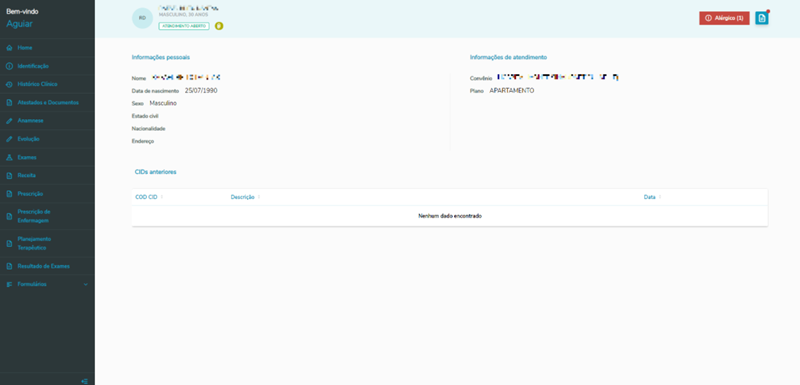
No modal ao inserir as informações existe o nome do paciente onde ao clica-lo é redirecionado para informações do paciente.
- Recurso da Tela de Solicitações
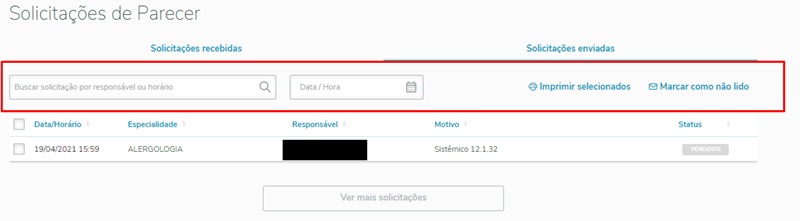
1. Na tela de acompanhamento das solicitações recebidas e enviadas, o usuário poderá realizar o filtro por responsável ou horário, além da data. Caso o mesmo leia a solicitação, poderá marcar como não lida posteriormente, para realização de controle. E poderá também imprimir uma ou mais solicitações.
0 Comentários