Tempo aproximado para leitura:00:03:30 min
Dúvida
Como gerenciar os atrasos e faltas do time no Meu RH?
Ambiente
TOTVS RH - TOTVS RH (Linha RM) - Meu RH - A partir do release 12.1.2310
Solução
Ao acessar Gestor → Minha equipe → Aba Visualizar ocorrências no browser ou no Gestor → Visualizar ocorrências pelo mobile, serão carregados os eventos parametrizados como atrasos, faltas e horas extras dos colaboradores do time do período atual.
Ao selecionar a opção "Visualizar as ocorrências" a partir da do item de menu "Gestor", o gestor poderá ter acesso as ocorrências da sua equipe.
Totalizador
A partir das informações apresentadas em cada ocorrência, o totalizador trará as informações de:
- Quantidade de faltas: Para ocorrências de faltas, será apresentado o número total de faltas somando todas as ocorrências.
- Horas em atraso: Para ocorrências de atraso, será somado todo o seu valor de horas.
- Total de horas extras: Para ocorrências de hora extra e afins, será apresentado um valor total de horas extras das ocorrências.
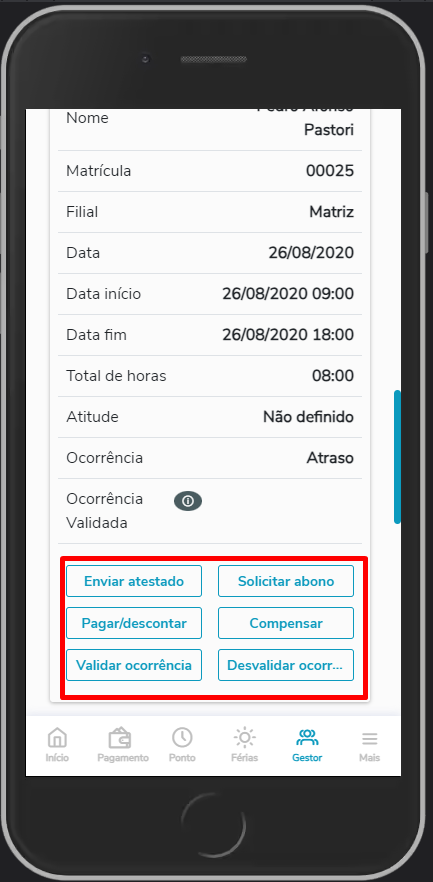
Dentro da opção da Ocorrência existe o atalho com a possibilidade de solicitarmos abono, enviarmos atestado, pagar ou descontar, compensar, validar ou invalidar a ocorrência para o funcionário selecionado. Para melhor explicação referente ao objetivo de cada ação, no fim da desta página a uma tabela descritiva com o título de Ações das ocorrências.
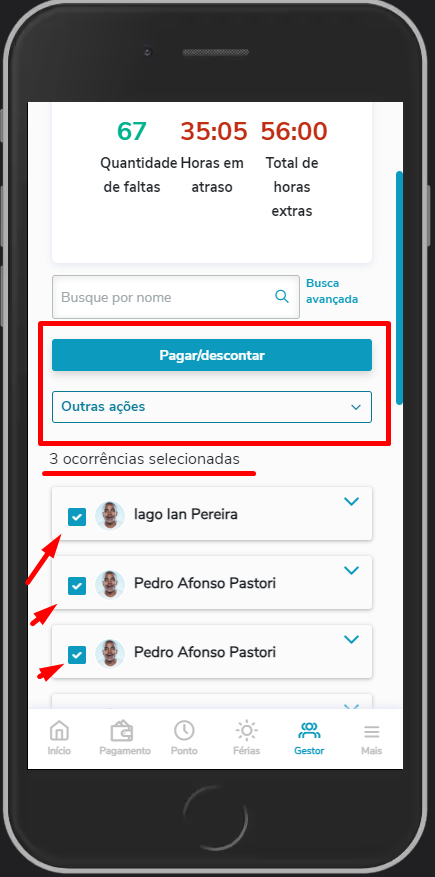
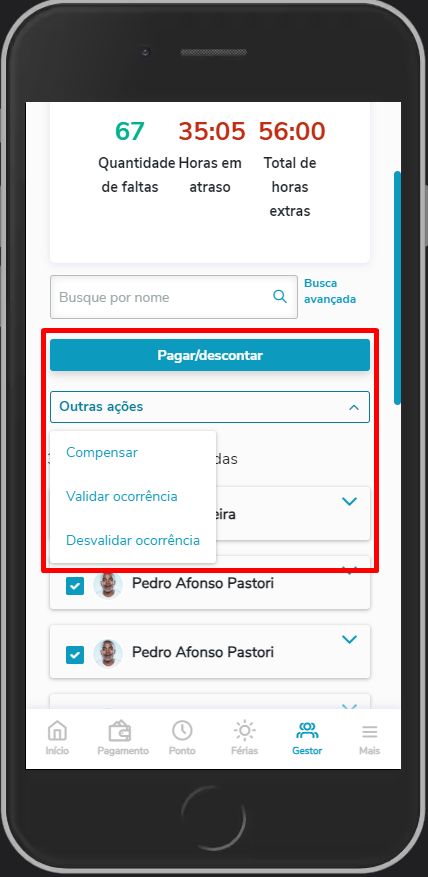
Para cada ação mencionada, há a opção de realizar a mesma em loteamento de funcionários, ou seja, realizar a ação para mais de uma ocorrência. Você consegue selecionar as ocorrências pelo campo de preenchimento ao lado da foto/nome e selecionando a ação necessária.
Observações
Validação e invalidação da ocorrência é para controle visual do gestor para identificação do que já foi tratado, não sendo obrigatória ou interferindo no cálculo.
- Os atrasos serão demonstrados pelo intervalo das ocorrências no dia e não um intervalo único devido a situações de mais de um atraso na mesma data.
- As ocorrências demonstradas são referentes a tabela AOCORRENCIACALCULADA, considerando os tipos de ocorrência: Hora extra normal, hora extra feriado, hora extra compensado, hora extra descanso, faltas e atrasos. Este comportamento é diferente do CorporeRM que hoje demonstra as ocorrências da tabela AJUSTFUN, desta forma será necessário realizar o recálculo do espelho de ponto dos colaboradores após realizar os ajustes das ocorrências, para que estes ajustes sejam refletidos também na tabela AJUSTFUN.
- A ação de validar/desvalidar ocorrências realiza a ação diretamente na tabela AJUSTFUN, como acontece hoje no CorporeRM;
- Ao acessar a tela de 'Visualizar Ocorrências' serão demonstradas ocorrências que estão compreendidas dentro do período de ponto, considerando para esta filtragem o campo 'Data da Jornada' que é correspondente ao campo 'DATAREFERENCIA' da tabela AOCORRENCIACALCULADA;
- As datas de inicio e fim da busca avançada realizam a busca nos campos: 'INICIO' e 'FIM' da tabela: AOCORRENCIACALCULADA;
- As ações das ocorrências e a solicitação de abono verificam o parâmetro: 'Bloqueia acesso aos cadastros do RM Portal', caso ele esteja marcado no grupo de quiosque do gestor, não será possível realizar as ações;
- Liberação a partir da versão: 12.1.2310.
Saiba mais
Para maiores informações sobre Visualizar ocorrências, clique aqui
0 Comentários