Dúvida
Como realizar a quebra de uma nota fiscal que contenha produtos bonificados ?
Ambiente
Varejo Supermercados - Parâmetro- Todas as Versões.
Solução
Para faturar um pedido de venda que contenha produtos bonificados gerando duas notas fiscais, sendo uma nota fiscal para produtos de venda e uma nota fiscal para produtos bonificados é necessário realizar algumas parametrizações.
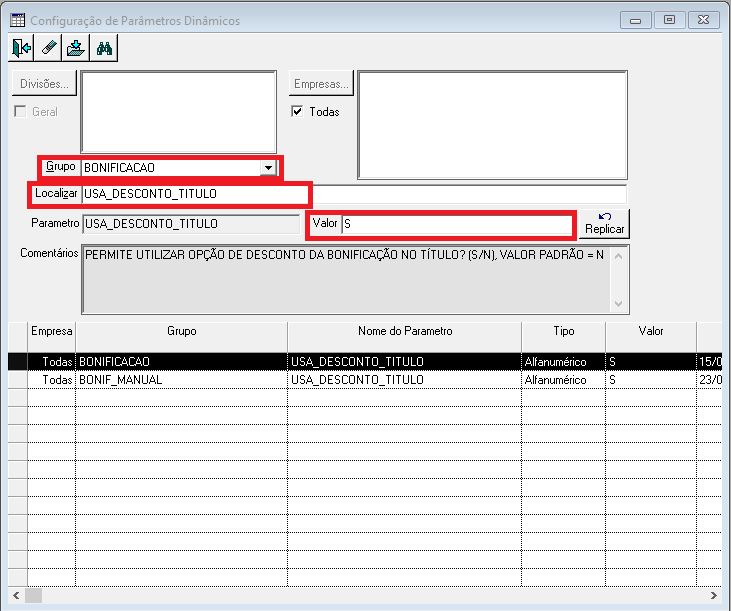
1. É necessário realizar o ajuste do parâmetro dinâmico USA_DESCONTO_TITULO do grupo BONIFICAÇÃO. Para isso:
1.1 - Acesse o módulo Parâmetro, menu Dealer, aplicação Parâmetros Dinâmicos;
1.2 - Selecione as divisões e as empresas para as quais deseja realizar o ajuste, ou marque a opção Todas;
1.3 - No campo Grupo selecione a opção Bonificação;
1.4 - No campo localizar, insira o nome do parâmetro USA_DESCONTO_TITULO, ou parte do nome e realize a busca;
1.5 - Após realizar a busca, caso o parâmetro dinâmico esteja configurado como N no campo valor, altere a parametrização para S e atualize.
2. Após realizar o ajuste do parâmetro dinâmico, será necessário configurar o CGO que será utilizado para a emissão da nota fiscal com produtos bonificados. Para isso:
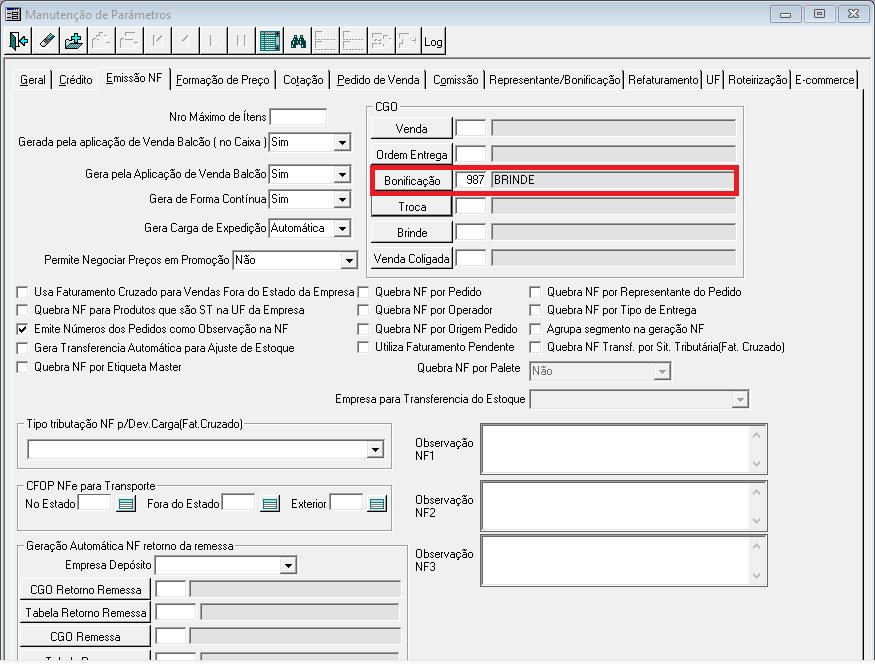
2.1 - Acesse o módulo Parâmetro, menu Dealer, aplicação Parâmetros do Dealer;
2.2 - Selecione a empresa para a qual deseja realizar a parametrização;
2.3 - Selecione a aba Emissão NF;
2.4 - No campo Bonificação, selecione o CGO que será utilizado para realizar bonificações.
3. Realizado o ajuste do parâmetro dinâmico e do CGO utilizado para bonificações, você deverá ajustar o cadastro da bonificação. Para isso:
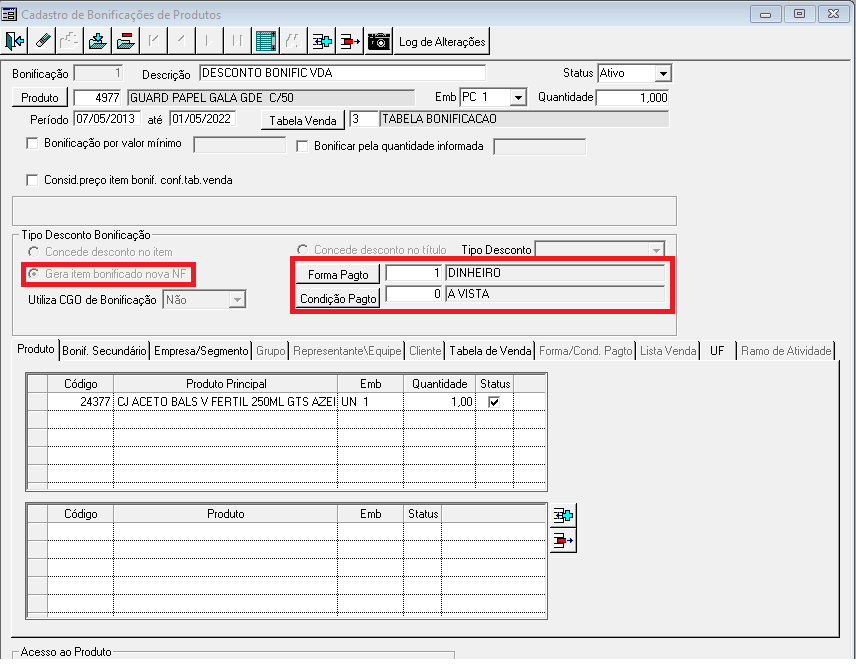
3.1 - Acessar o módulo AcruxVendas, menu Atacado, aplicação Bonificação (Casadinha);
3.2 - Selecione a bonificação à qual o produto que estará na nota fiscal que será gerada pertence;
3.3 - No campo Tipo Desconto Bonificação, selecione a opção Gera item bonificado nova NF;
3.4 - Selecione a forma que pagamento;
3.5 - Selecione a condição de pagamento;
3.6 - Realize as demais parametrizações conforme a necessidade da empresa.
0 Comentários