Dúvida
Como parametrizar o DIFAL - Diferencial de Alíquota Uso/Consumo e Ativo Imobilizado - Alteração Cálculo - Conforme Lei 5.624/20 do Estado do MS?
Ambiente
Gemco Anywhere - Gemco Implement - Todas as versões
Detalhamento do Processo:
O processo tem como objetivo adequação aos ajustes Lei Estadual n. 5.624, de 17 de dezembro de 2020 do estado do Mato Grosso do Sul que, entre outros, ajusta a fórmula do cálculo do Diferencial de Alíquota para as operações de aquisições interestaduais de mercadorias de Uso e Consumo ou Ativo Imobilizado para operações à partir de 01/01/2021, conforme detalhes abaixo: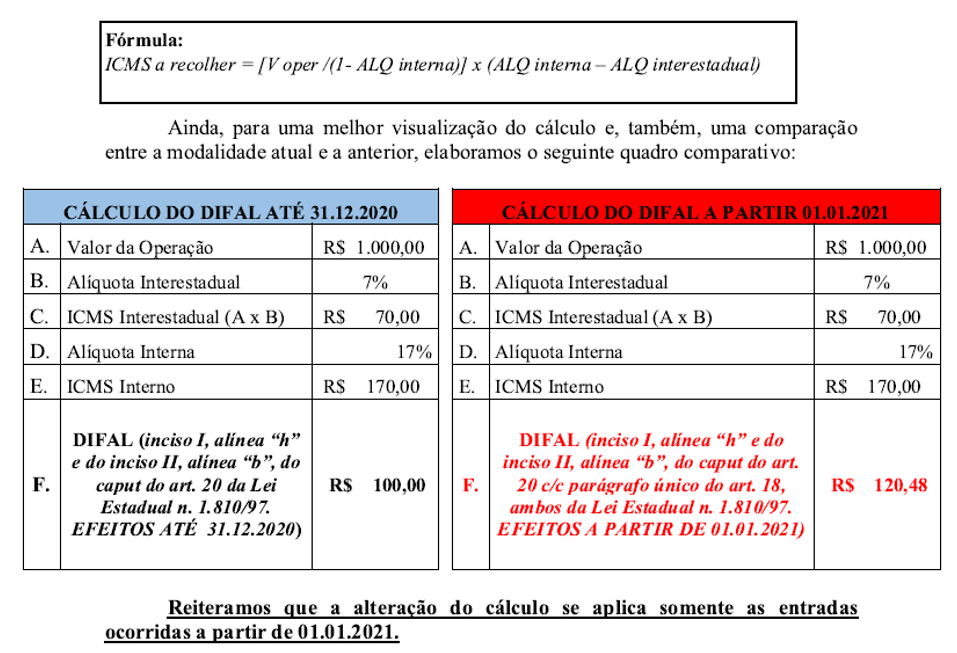
Demonstração do cálculo:
Valor Operação = 1000,00
Alíquota ICMS Interna = 18%
Alíquota ICMS Interestadual = 4%
ICMS a recolher = (Valor Operação / (1-Alíquota ICMS Interna)) * (Alíquota ICMS Interna – Alíquota ICMS Interestadual)


ICMS a recolher = (1.000,00 / (1-18%)) * (18%– 4%)
ICMS a recolher = (1.000,00 / 0,82) * 14%
ICMS a recolher = 1.219,51 * 0,14
ICMS a recolher = 170,73
Importante:
Para as filiais que não tiverem a flag DIFAL Diferenciado para Aquisição de Uso/Consumo ou Ativo/Imobilizado marcada, porém os demais parâmetros de produtos, e tipo de notas estiverem marcados para a apuração do DIFAL de aquisição de Uso/Consumo e Ativo Imobilizado, o sistema deverá manter a regra atual já existente;
Solução
Para solucionar essa dúvida, realize os seguintes passos:
1. Acesse Totvs Varejo Homecenter > Cadastros > Organização > Filial: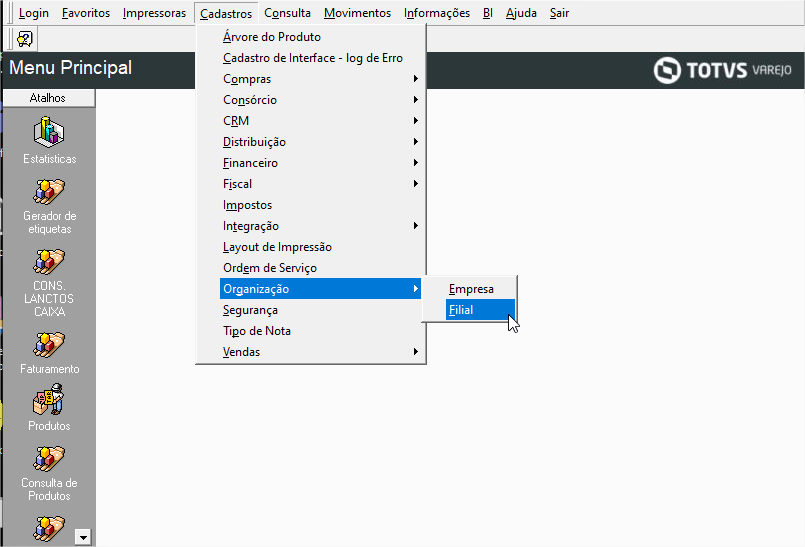
2. Realize a consulta da Filial desejada, clique em Alteração e, na lateral esquerda da tela, em Operações, clique no botão Parâmetros Fiscais: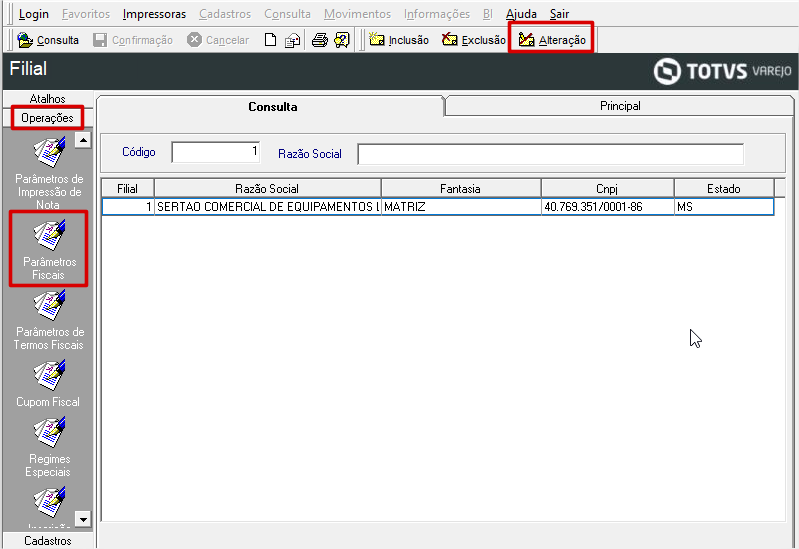
3. Marque a flag do campo DIFAL Diferenciado Aquisição de Uso/Consumo ou Ativo e confirme: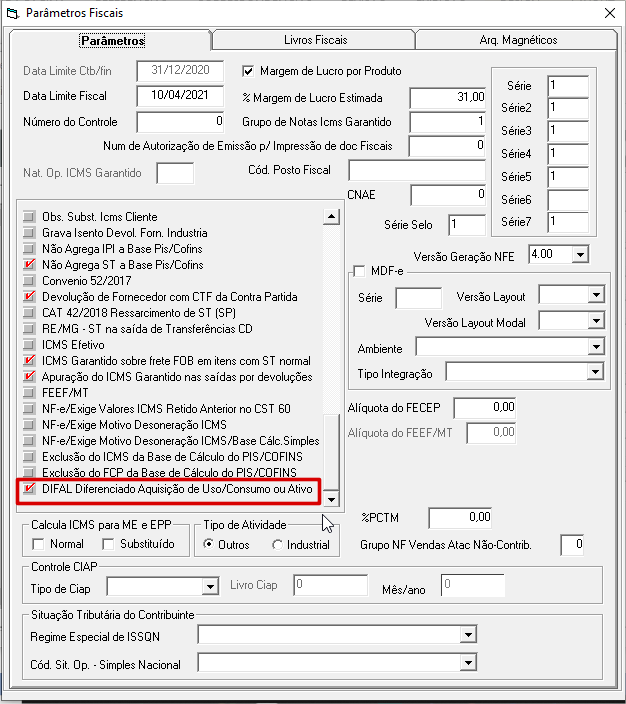
4. Acesse Totvs Varejo Homecenter > Cadastros > Tipo de Nota: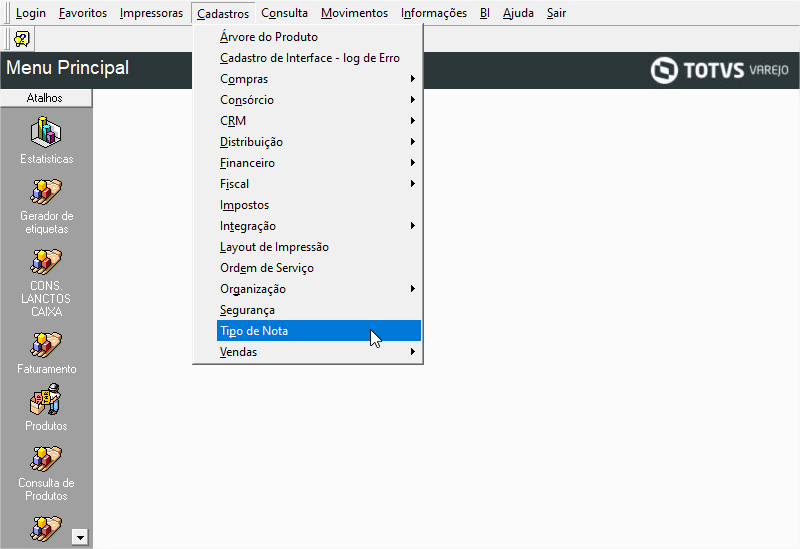
5. Realize a consulta do Tipo de Nota desejado, selecione e clique na Pasta Principal: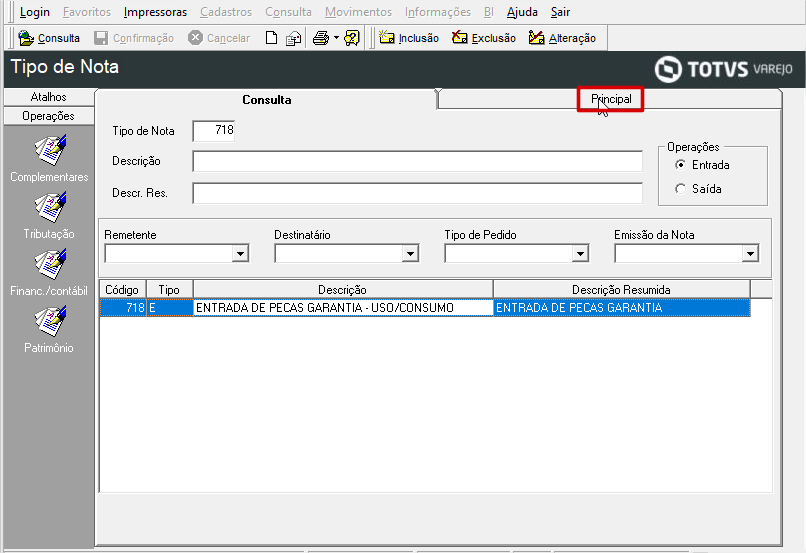
6. Para esse processo, o Tipo de Nota poderá estar parametrizada para Não atualizar estoque (Uso/Consumo e/ou Despesas) ou pode estar parametrizada para Atualizar o Estoque (Uso/Consumo).
Nesse exemplo, utilizaremos uma movimentação que Não atualiza o estoque: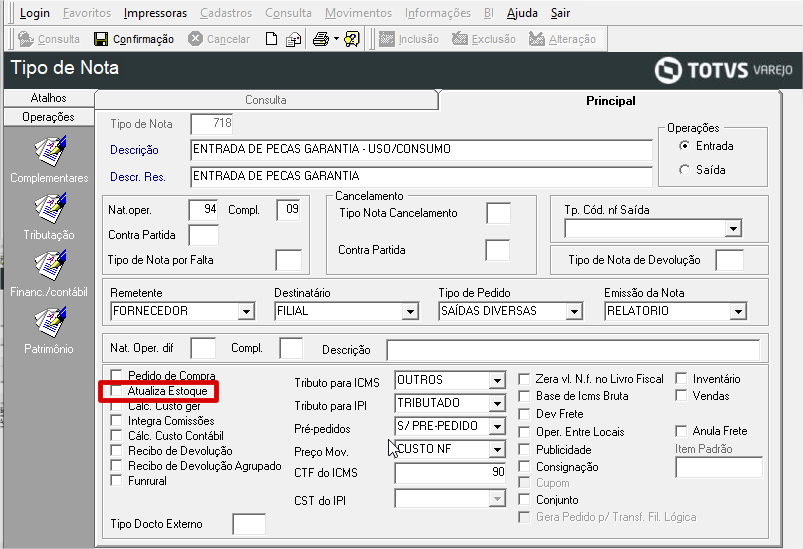
7. Clique em Alteração e, na lateral esquerda da tela em Operações, clique no botão Complementares: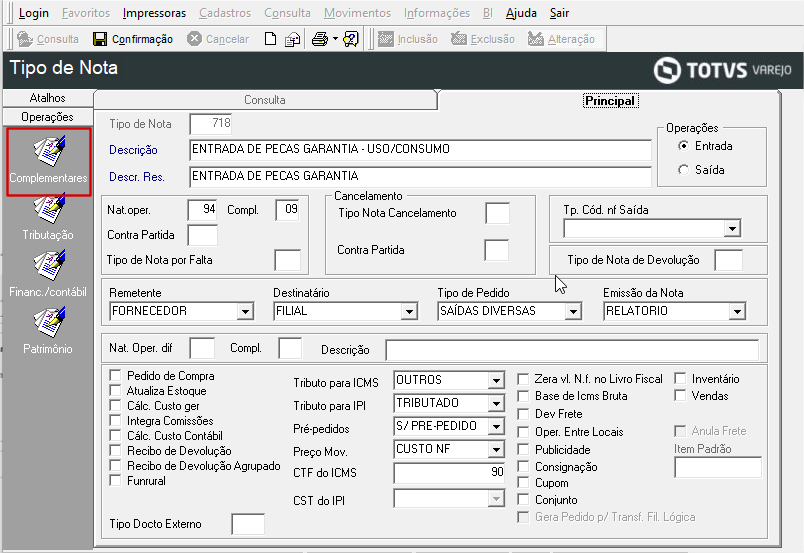
8. Na Pasta Parâmetros Fiscais de Entradas, marcar a flag Uso e Consumo e/ou Despesas: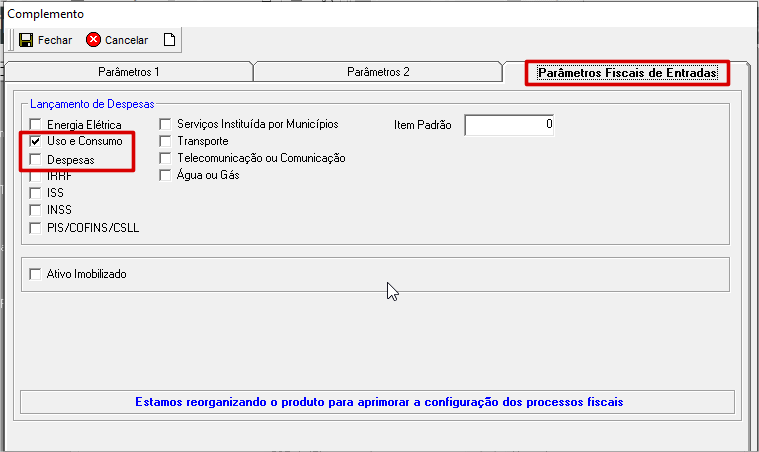
9. Acesse Totvs Varejo Homecenter > Cadastros > Compras > Produtos: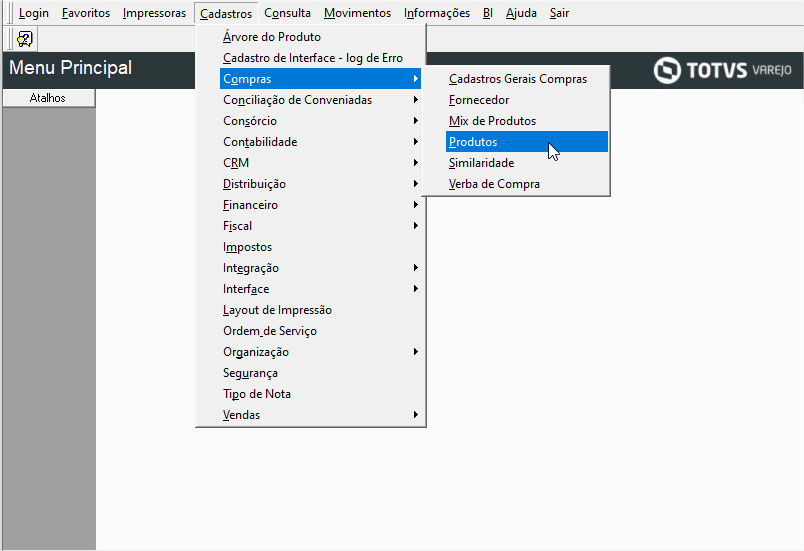
10. Realize a Consulta do item desejado e, na lateral esquerda da tela, em Complemento, clique no botão Fiscal: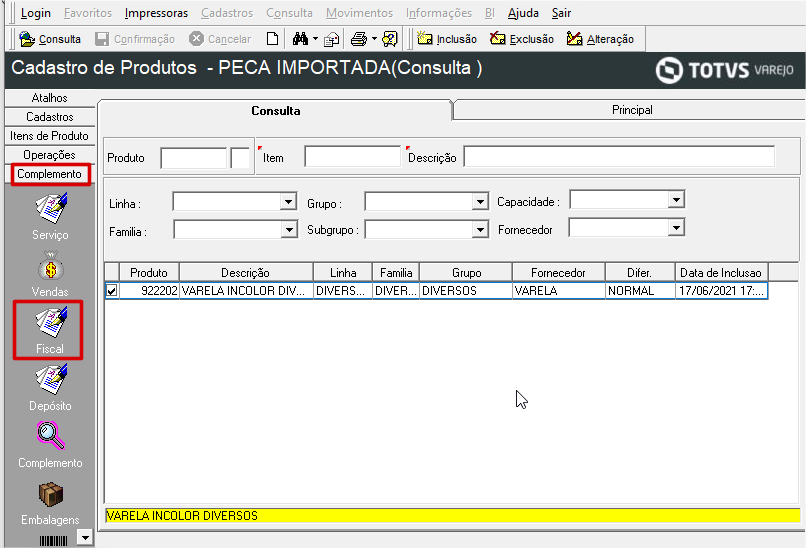
11. Marque a flag Diferencial de Alíquota - uso e Consumo/ativo Imobil: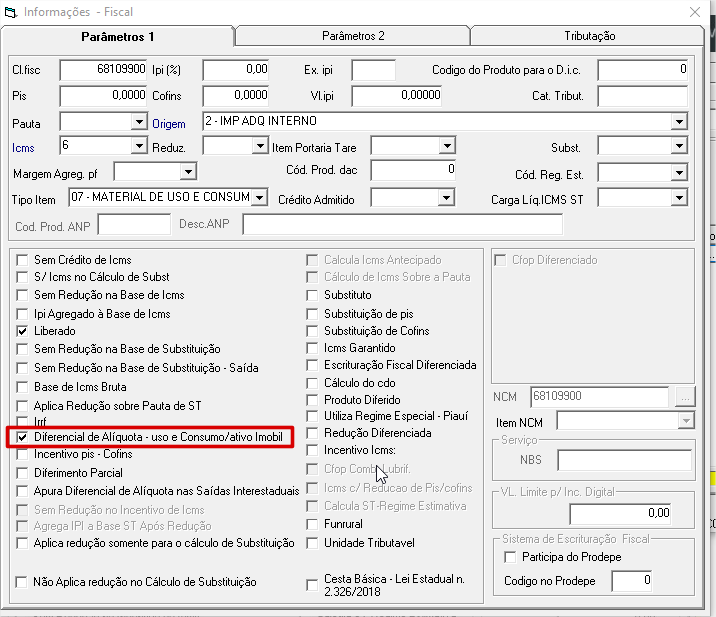
12. Após realizar todas as parametrizações, o sistema passará a realizar o Cálculo Diferencial na Entrada de Uso/Consumo e Ativo Imobilizado pelas telas de Lançamento de Nota Fiscal de Despesa ou pela tela de Entrada de Notas Fiscais.
Saiba Mais:
Para mais informações sobre Quais são os tipos de modelos de nota fiscal que podem ser utilizados no Sped Fiscal para lançamento de nota fiscal de despesas com item padrão, acesse o link abaixo:
https://centraldeatendimento.totvs.com/hc/pt-br/articles/360033126453-GA-GEMCO-IMPLEMENT-FISCAL-Quais-s%C3%A3o-os-tipos-de-modelos-de-nota-fiscal-que-podem-ser-utilizados-no-Sped-Fiscal-para-lan%C3%A7amento-de-nota-fiscal-de-despesas-com-item-padr%C3%A3o
Para mais informações sobre Utilização do item padrão no lançamento de despesas, acesse o link abaixo:
https://centraldeatendimento.totvs.com/hc/pt-br/articles/360032464894-GA-GEMCO-IMPLEMENT-FISCAL-Utiliza%C3%A7%C3%A3o-do-item-padr%C3%A3o-no-lan%C3%A7amento-de-despesas
Para mais informações sobre Como realizar uma Entrada de Nota de Fornecedor, acesse o link abaixo:
https://centraldeatendimento.totvs.com/hc/pt-br/articles/360034642833-GA-GEMCO-IMPLEMENT-GER%C3%8ANCIA-DE-PRODUTOS-Como-realizar-uma-Entrada-de-Nota-de-Fornecedor
0 Comentários