Dúvida
Como importar o arquivo XML de venda na rotina 1346?
Ambiente
TOTVS Distribuição Linha Winthor - 3 - Vendas - A partir da versão 30.3.5.10
Solução
Para importar o arquivo XML de venda na rotina 1346, realize os passos abaixo:
1. Acesse a rotina 1346 - Devolução de Cliente (Avulsa) e clique o botão Novo;
2. Selecione a opção 6 - Devolução Normal na caixa Tipo Entrada, informe a Filial, Motivo Devolução;
3. Marque a opção Não na caixa Gerar Núm. NF e selecione/informe o Cliente conforme necessidade;
4. Note que o botão Importar XML é habilitado;
5. O botão Importar XML é habilitado para consulta apenas quando marcada opção Não da Gerar Núm. NF;
6.Clique o botão Importar XML e note que é exibida tela Tratamento p/ Importar os Itens da NF Saída;
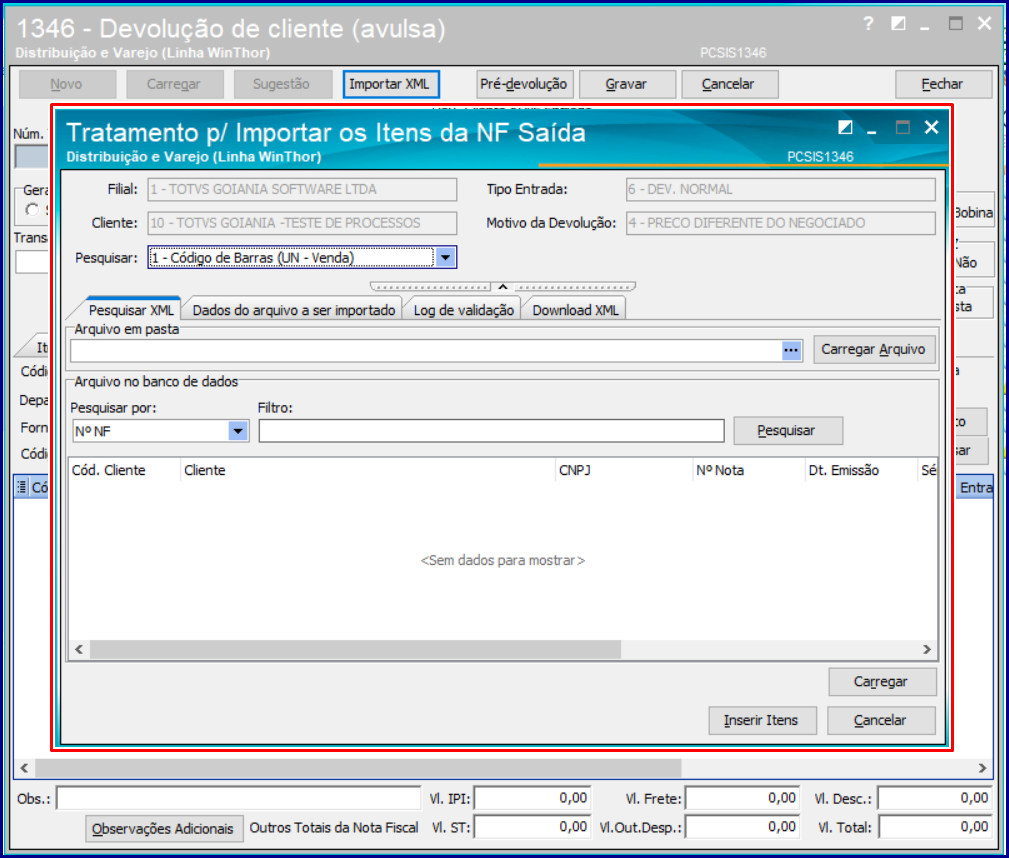
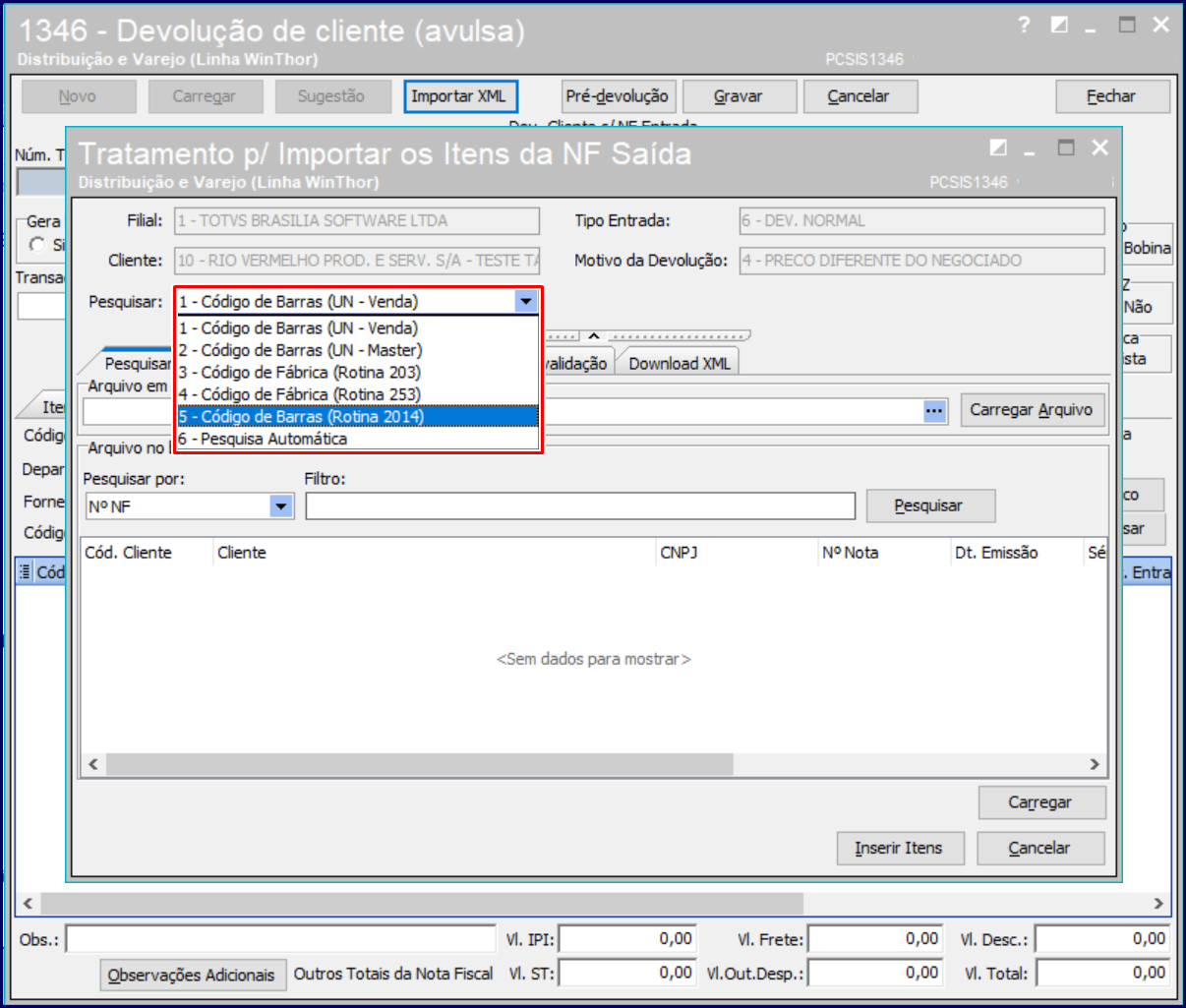
7. Na caixa Pesquisar selecione o tipo de XML desejado (de onde será realizada busca);
8. Neste exemplo selecionamos a opção 5 - Código de Barras (Rotina 2014 - Cadastrar Embalagem).
- Na validação do XML, é verificado se os produtos existem, assim como suas embalagens na PCEMBALAGEM.
- Caso não exista PCEMBALAGEM, ao importar é exibida mensagem informando que a embalagem não existe e que o usuário deve verificar na rotina 2014;
- Para a embalagem, a consulta deve ser feita via:
PCEMBALAGEM.CODAUXILIAR: código de barras da embalagem.
PCEMBALAGEM.CODFILIAL: código da filial.
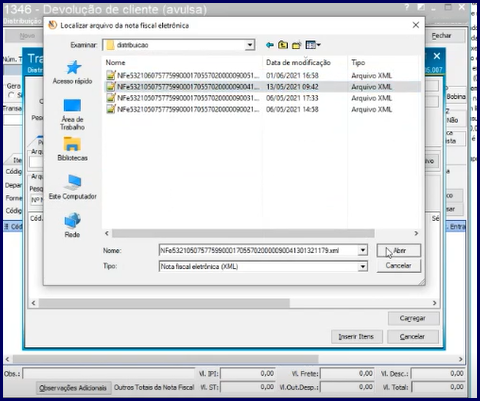
9. Na aba Pesquisar XML selecione a nota desejada que irá carregar o XML, clique o botão Carregar Arquivo;
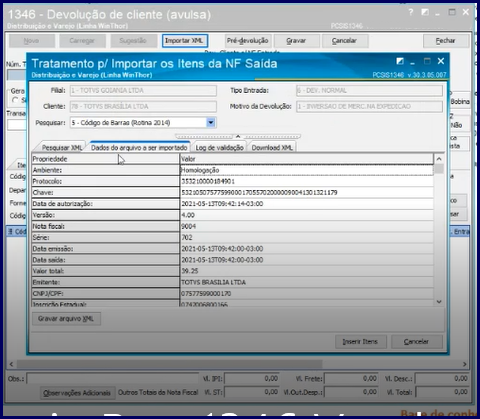
10. Na aba Dados do Arquivo clique o botão Inserir Itens e clique Sim na tela Confirmação;
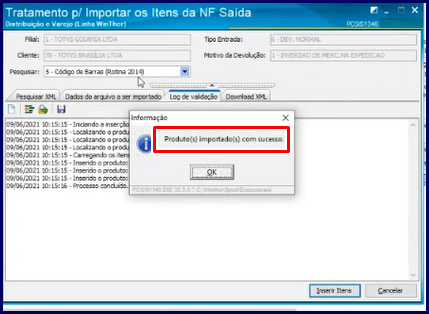
11. Após realizados os passos acima note que a rotina carregou as informações trazidas do XML importado, conforme imagem abaixo:
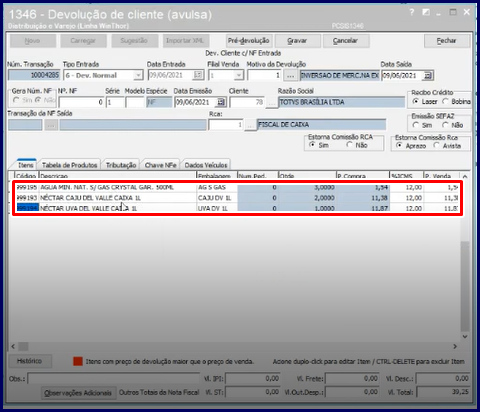
Lembrando que:
- Ao importar XML na rotina 1346, esta rotina realiza as mesmas validações referentes a Cadastro, Tributação (rotina 514, Código Fiscal e Situação Tributária);
- Na importação caso produto trabalhe com Lote é exibida tela de Lote conforme já existente na rotina, e ao finalizar a inserção é gravada a informação na tabela PCLOTE, mesmo não tendo o lote vendido deste produto;
- É permitido gravar a Pré-devolução a partir da importação.
12. Realizados os demais registros conforme necessidade, clique o botão Gravar.
0 Comentários