Dúvida
Como realizar a instalação 3 camadas?
Ambiente
TOTVS Gestão Hospitalar.
Solução
Como configurar um ambiente em 3 camadas na versão 12.1.xx demonstrando seu funcionamento e suas vantagens.
A arquitetura foi modificada estruturalmente para trazer benefícios e melhorar o processamento das tarefas e processos possibilitando ao usuário o agendamento de processos como relatórios, cubos entre outras vantagens.
- Configuração Ambiente 3 Camadas
Nas versões anteriores era necessário a intervenção do usuário para configuração do ambiente 3 camadas. Já na versão 12.1.xx basta selecionar o tipo de instalação desejada durante a instalação da Biblioteca para que os arquivos sejam copiados e gerados os arquivos de configuração (config).
A configuração de um ambiente em 3 camadas inicia-se com a instalação da biblioteca MSI.
Exemplo:  ou a mais recente.
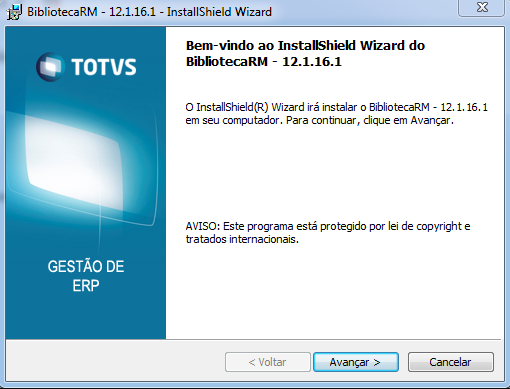
Ao executar o instalador será apresentada a tela abaixo.
1. Selecione a opção Avançar para prosseguir com a instalação.
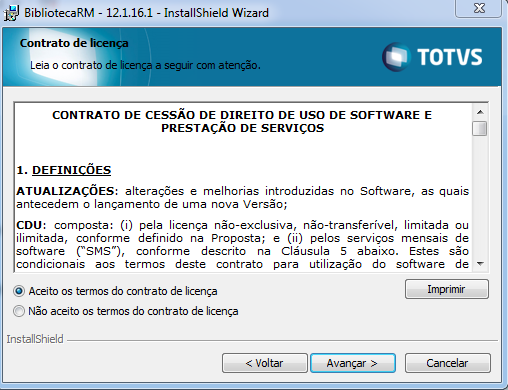
2. Serão apresentados os termos do contrato, selecione a opção de aceite e em seguida Avançar.
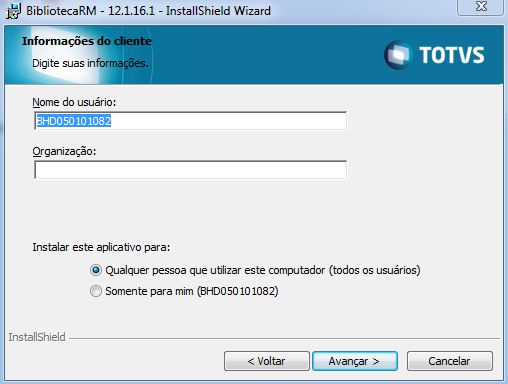
3. O próximo passo é inserir o nome do usuário e a organização. O preenchimento destes campos não é obrigatório.
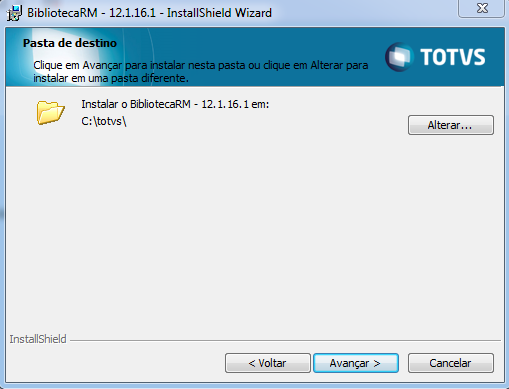
4. Nesta tela é apresentado o diretório em que será realizada a instalação do sistema RM.
Caso deseje alterar este caminho acesse a opção alterar.
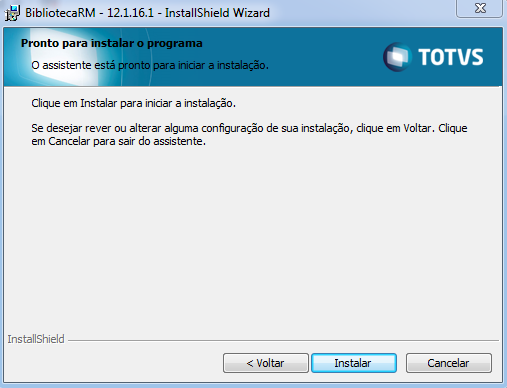
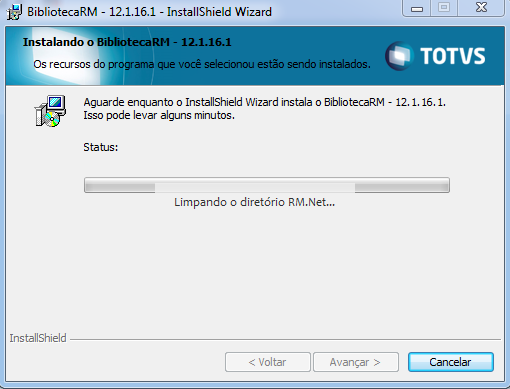
5. Clique em instalar para prosseguir com a configuração.
- Modo Server (Aplicação)
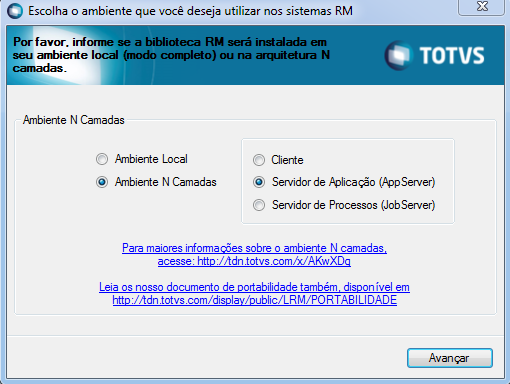
Nesta tela abaixo será configurado o ambiente 3 camadas.
Para 3 Camadas selecione a opção Ambiente N Camadas e (Servidor de Aplicação APP Server).
Ambiente 3 camadas : Nesse ambiente ocorre uma melhor divisão das atividades do sistema. O servidor de aplicação fica responsável por executar processos específicos (regra de negócio, relatórios, cálculos, etc) além de realizar a comunicação com o Banco de Dados.
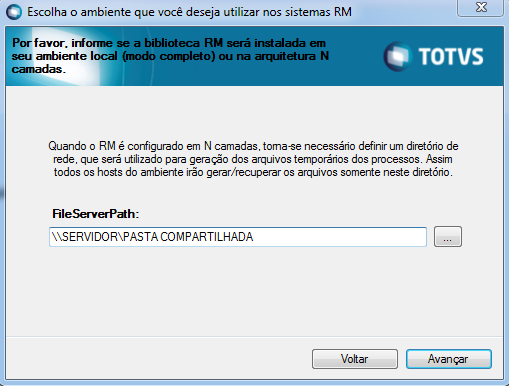
Nesta tela será exibida a opção para configuração necessária para definir um diretório de rede que será utilizado para geração dos arquivos dos processos.
Fileserverpath:
Link: http://tdn.totvs.com.br/display/public/LRM/Configuracao+das+Tags+FileServerPath+e+LogPath
1. Clique em Avançar.
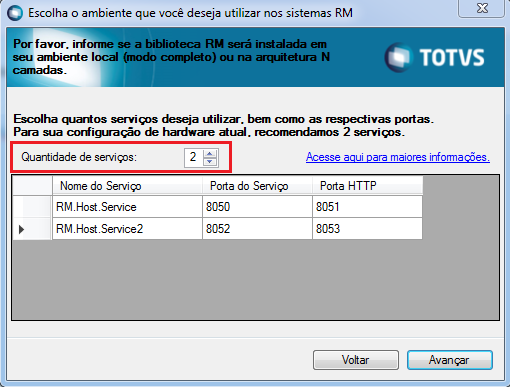
2. Neste próximo passo será exibida a opção para configuração dos serviços do Host, se utilizar mais de um serviço basta aumentar a opção de quantidade de serviços:
3. Escolha quantos serviços deseja utilizar: Essa parametrização ficará a cargo do usuário para fazer o balanceamento nativo, conforme a sua configuração de Hardware. Maiores informações sobre balanceamento nativo acesse: tdn.totvs.com/pages/releaseview.action?pageId=236432384#ConfiguraçãoNCamadas-AfinidadedeProcesso
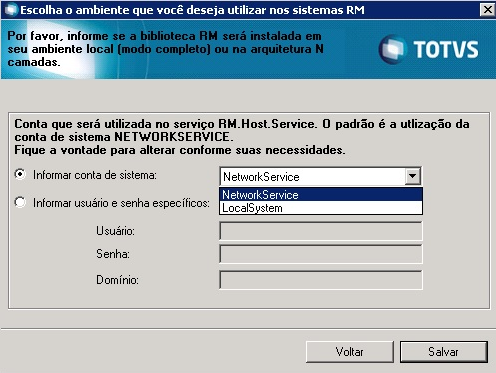
4. Conta de serviço do RM.Host.Service.
O número de serviços de Host sugeridos durante a instalação é um número default com base em ambientes de clientes TOTVS. Já, o dimensionamento de usuários por serviços, temos validado pela equipe de Performance de Banco de Dados o valor de 25 usuários simultâneos por host.
5. NetworkService – Ocorre quando é necessário autenticar com um usuário do domínio que tenha permissões para executar serviços.
Localsystem – Quando é utilizado o usuário logado, portanto este já deve ter permissões para executar serviços.
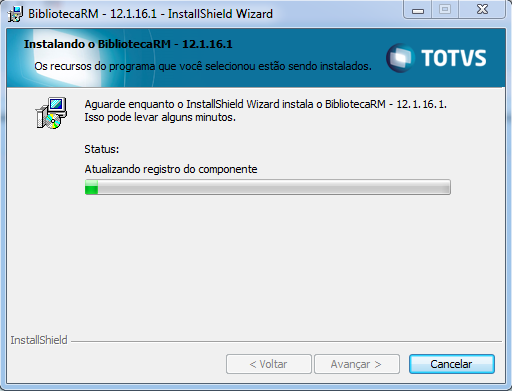
6. Em seguida vai ser iniciada a instalação:
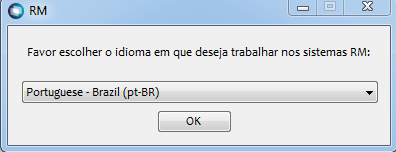
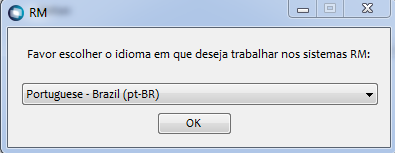
7. Escolha o Idioma a ser utilizado:
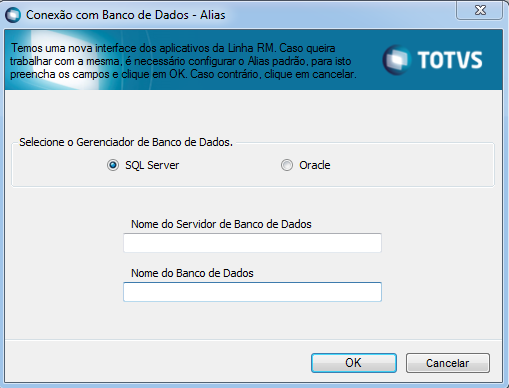
8. Nesta tela será exibida as opções de configuração do Alias do banco de dados:
- Insira o nome do Servidor de Banco de Dados.
- Insira o nome da Base de Dados (instancia).
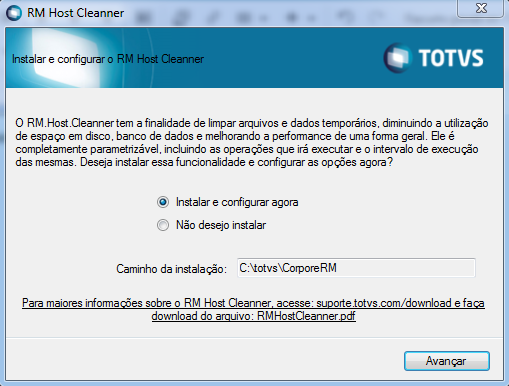
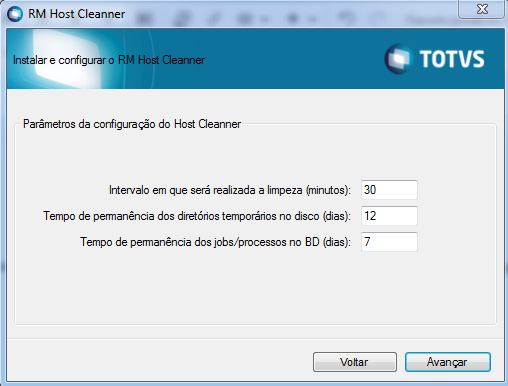
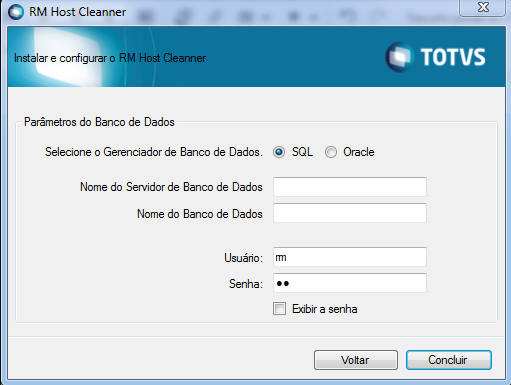
9. O RM.Host.Cleanner tem a finalidade de limpar arquivos temporários, diminuindo a utilização de espaço em disco, banco de dados e melhorando a performance de uma forma geral.
Fica a opção em configurar ou não.
Link: RM.Host.Cleanner
10. Para que o Servidor de aplicação possa executar os Processos do ambiente, após a instalação é necessário habilitar a execução de Jobs do mesmo, para isso siga os passos abaixo:
Acesse o diretório de instalação do Sistema (UNIDADE:\totvs\CorporeRM\RM.net);
11. Execute o aplicativo RM.AliasManager.exe;
12. Na aba Serviços, marque a flag "Habilitar Processamento de Job";
13. Reinicie o serviço RM.Host.Service.
Instalação do Server de Aplicação concluída com Sucesso!
- Modo Server (Cliente)
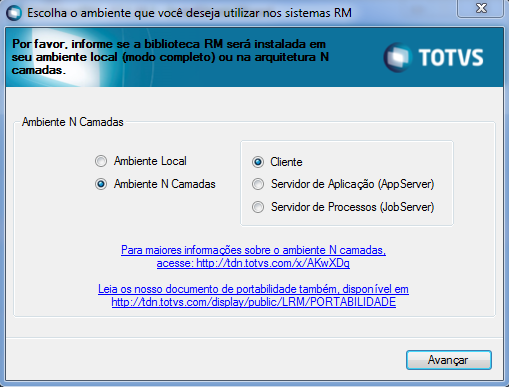
1. Nesta tela abaixo será configurada a parte do Servidor Cliente e selecione a opção Ambiente N Camadas e (Cliente).
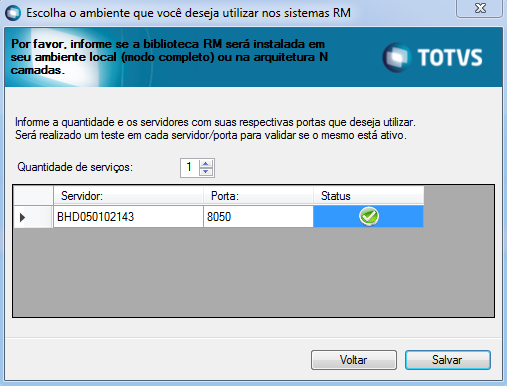
2. Informe a quantidade de serviços e os Servidores de Aplicação criados com suas respectivas portas.
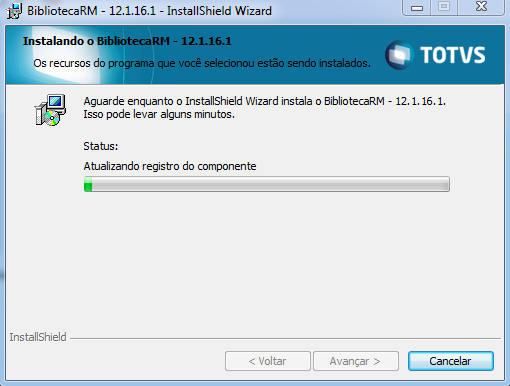
3. A instalação será iniciada:
4. Selecione o idioma e clique em OK.
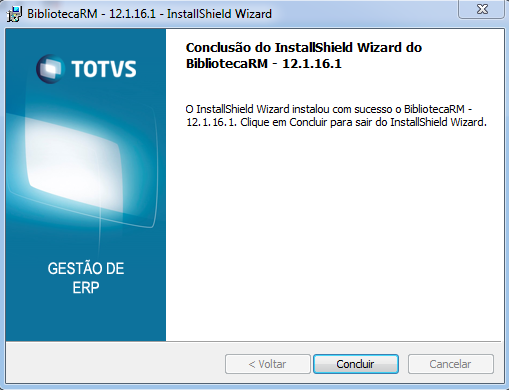
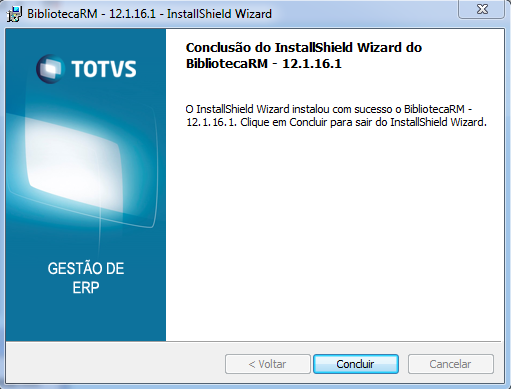
5. Clique em Concluir, instalação do Servidor Cliente finalizada com sucesso!
0 Comentários