Dúvida
Como efetuar a Importação de XML para o Andamento?
Ambiente
TOTVS Jurídico - Departamentos - Departamentos(SIGAJU
Solução
Por esta rotina podemos importar as publicações pela Importação xml ou Importação Kurier.
Algumas empresas especializadas neste serviço, verificam diariamente se há publicações relevantes para a empresa/escritório e quando há as publicações são gravadas em arquivo com a extensão ".xml", que é importado e conciliado com o processo correspondente do Jurídico. Na importação Kurier a etapa de importação é automática, já a importação .xml é manual.
Procedimento para realizar a importação do XML, manualmente:
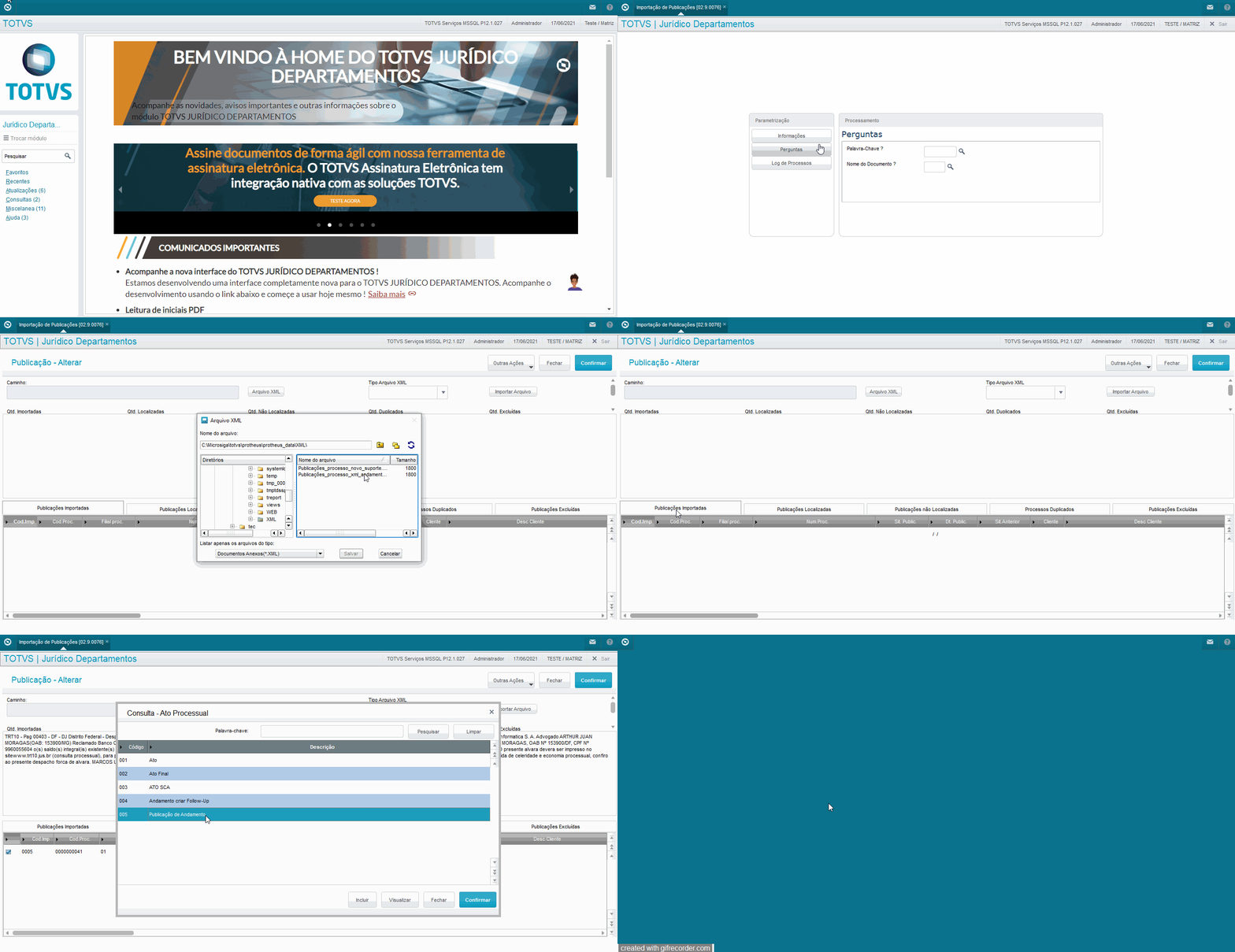
1. Acessar o modulo Departamento Jurídico(76) >> Atualizações >> Assuntos Jurídicos >> Importação de Publicações(JURA020);
2. Ao acessar a Importação de Publicações, o sistema irá apresentar a tela de cadastro conforme o conteúdo do parâmetro MV_JTPIMP (1=XML, 2=Kurier ou 3=Ambos).;
Obs. Caso o parâmetro MV_JTPIMP esteja igual a 3=ambos, definir qual vai ser utilizado para importação de publicação.
3. Na Aba Informações, Executar, para abrir a tela de Publicação, e escolher o Arquivo XML e o Tipo Arquivo XML e realizar a importação do arquivo XML para o sistema.
Localização / Tipo de Arquivos
- Caminho: Este campo replica o caminho dos arquivos.
- Opção “...” : Ao clicar nesta opção, uma janela é aberta, para a pesquisa do documento.
- Tipo de Arquivo XML (Procergs / Da-Justi / Destaque): Selecione o tipo de formatação da Publicação, ou seja, qual a empresa que forneceu o documento a importar.
- Tipo de Publicação Kurier: Preencha os campos de data sendo que o intervalo não deve ser superior a 30 dias.
4. Após importar, as publicações do arquivo são distribuídas nas seguintes abas:
- Publicações Localizadas: O Sistema encontrou apenas 1 processo que possui uma ou mais instâncias com o número de processo igual ao da publicação do arquivo importado.
- Conciliar;
- Podemos conciliar a publicação para gerar o Andamento do processo localizado.
- Clique em Conciliar e ao clicar nesta opção informe qual é o ato processual da publicação.
- Feito isso clique em OK.
- Após este procedimento a publicação do arquivo é importada como um andamento do processo.
- Publicações Não Localizadas: O Sistema não encontrou nenhum processo que possui uma ou mais instâncias com o número de processo igual ao da publicação do arquivo importado.
- Vincular processo
Permite a pesquisa de informações com a utilização de filtros que as ordenam, baseado no índice selecionado considerando, por exemplo, a filial+código.
- Podemos efetuar o vínculo manual da publicação a um determinado processo, para isto selecione a opção Vincular processo.
- Após vinculá-lo, automaticamente é enviada para a aba Publicações localizadas e ficará disponível para conciliação.
- Ao selecionar Vincular Processo exibe-se a tela de filtro de processos.
- Faça um filtro e clique em Pesquisar.
- Selecione o processo desejado para vínculo e clique em OK.
- Se forem selecionadas mais de uma publicação, todas são vinculadas ao mesmo processo e deixam de estar visíveis nesta aba e passam a estar visíveis em Publicações Localizadas.
- Processos Duplicados: O Sistema encontrou mais de 1 processo que possui uma ou mais instâncias com o número de processo igual ao da publicação do arquivo importado.
- Vincular processo
Permite a pesquisa de informações com a utilização de filtros que as ordenam, baseado no índice selecionado considerando, por exemplo, a filial+código.
- Determine o processo correto para a publicação, clique em Vincular Processo, defina a qual processo pertence a publicação.
- Após esta operação a publicação é enviada para a aba Publicações Localizadas e está disponível para conciliação.
- Ao selecionar Vincular Processo exibe-se a tela de filtro de processos.
- Faça um filtro e clique em Pesquisar.
- Selecione o processo desejado para vínculo e clique OK.
- Ao selecionar mais de uma publicação, todas são vinculadas ao mesmo processo e deixam de estar visíveis nesta aba, passando a ser visualizadas em Publicações Localizadas.
Parâmetros
MV_JNT4CLI
MV_JIMPAUT
MV_JTPIMP
MV_JTOMAUT
MV_JATOPUB
Saiba Mais
0 Comentários