Dúvida
Como gravar arquivos na pasta compartilhada?
Ambiente
TOTVS Gestão Hospitalar 12.1.29 e superiores.
Solução
Será mostrado os procedimentos para gravar arquivos gerados em pasta compartilhada.
1. Crie uma pasta compartilhada, por exemplo cujo o nome seja ARQUIVOS. Esta pasta deverá ter o compartilhamento TODOS.
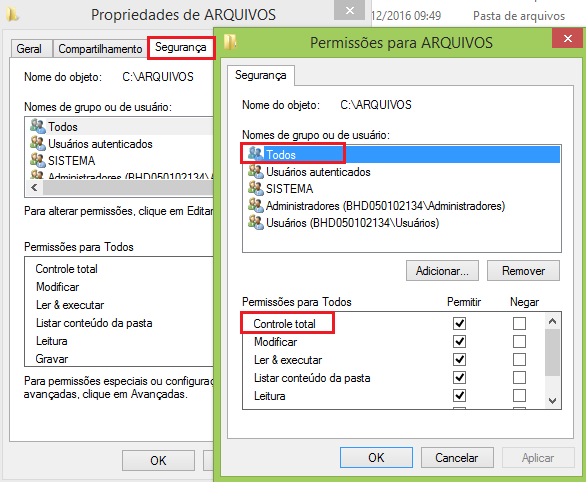
Atenção:
- Utilize apenas uma única pasta compartilhada na rede em todos os arquivos de configuração.
- Utilize somente pastas compartilhadas na rede.
- Não é possível o uso de pastas "MAPEADAS" sejam elas localmente ou via TS por problemas de incompatibilidade dos serviços do Windows.
2. Finalize todos os aplicativos TOTVS que estejam iniciados na máquina;
3. Acesse o diretório: C:\totvs\CorporeRM\RM.Net, execute o aplicativo "RM.Host.ServiceManager.exe" e clique em Desinstalar.
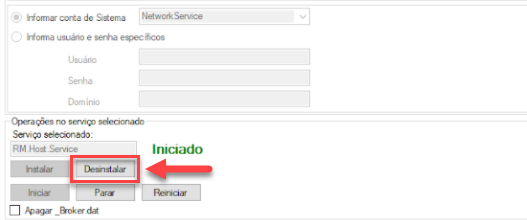
4. Abra para editar (em bloco de notas) os arquivos: "RM.Host.exe.config", "RM.Host.Service.exe.config" e "RM.Host.JobRunner.exe.config"(do Servidor de APP e Jobs).
5. Clique em Propriedades e desmarque o atributo "Somente leitura", aplique e salve.
6. Acrescente as seguintes Tags:
<add key="FILESERVERPATH" value="\\SERVIDOR\PASTA" />
<add key="LOGPATH" value="\\SERVIDOR\PASTA" />
7. Acesse as propriedades da pasta criada e confirme o caminho de rede para inserir corretamente nos arquivos .config.
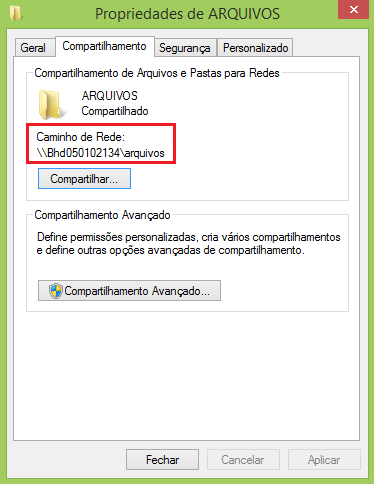
8. Onde lê-se SERVIDOR informe o nome do Servidor, e onde lê-se PASTA informe o nome da pasta.
Salve as alterações feitas e feche os arquivos.
Exemplo
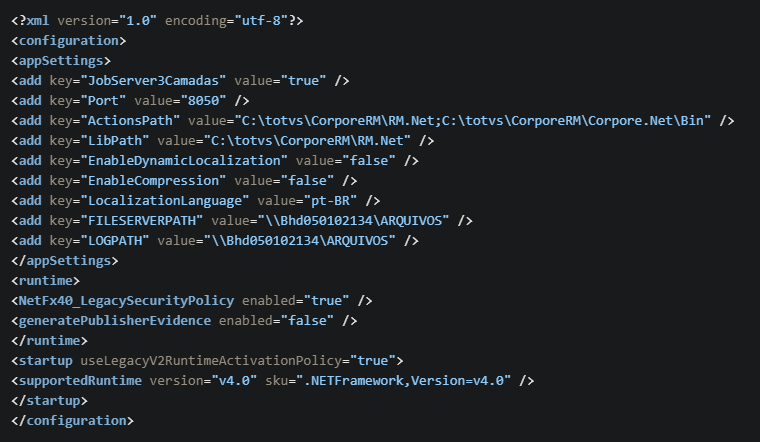
Abaixo o exemplo de um arquivo alterado.
9. Ainda na pasta RM.Net execute novamente o aplicativo "RM.Host.ServiceManager.exe" e clique em Instalar.
10. Após apresentar a Label INICIADO (em negrito na tela deste aplicativo) acesse novamente o sistema, realizando os testes.
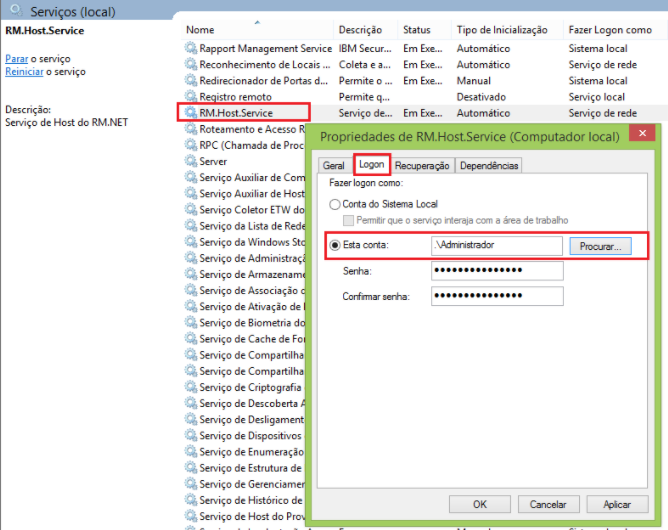
11. Confirme as permissões da conta para inicializar o serviço do Host, por exemplo, conta de usuário administrador do domínio:
Saiba Mais
RM - SAU - Configuração das Tags FileServerPath e LogPath
0 Comentários