Dúvida
Como realizar o Agrupamento por Paletes via Coletor (Consinco ALW)?
Ambiente
TOTVS VAREJO SUPERMERCADOS - WMS Linha Consinco - Consinco ALW - Em todas as versões
Solução
Para realizar o agrupamento por Paletes via Coletor, será necessário seguir os seguintes passos:
1° Passo: Módulo Locus Parâmetro > Menu Parâmetros > Aplicação Gerais.
Para realizar a separação pelo módulo Acrux Locus Wireless (Consinco ALW) primeiramente é necessário habilitar a base para que essa utilize esta opção. Para isso basta acessar no módulo 'Locus Parâmetro', a aplicação 'Parâmetros', menu 'Gerais'. Nessa aplicação é necessário selecionar na guia: 'Coletor de Dados' a opção 'Utiliza Coletores Wireless'.
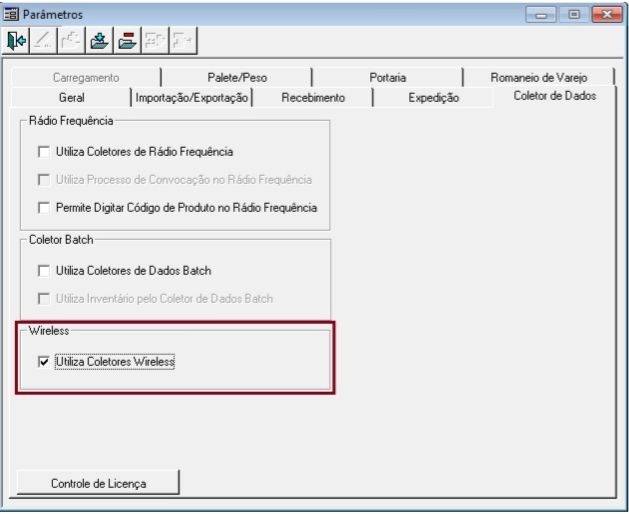
Lembrando que a empresa a ser utilizada deverá possuir a atividade 'GP – Agrupamento de Paletes', o tipo de movimentação 'G – Agrupamento de Paletes' e o produtivo deverá possuir permissão para executar a atividade desejada.
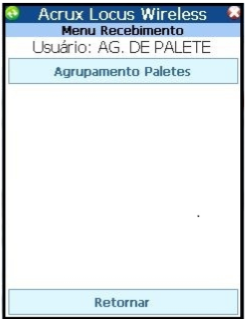
2º Passo: Quando o Produtivo logar no coletor e pressionar o botão 'Recebimento', será apresentado a tela abaixo. O produtivo terá a opção de pressionar o botão 'Retornar' ou pressionar o botão 'Agrupamento Paletes'.
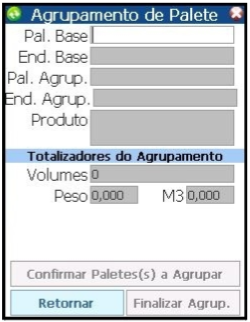
Ao pressionar o botão 'Agrupamento Paletes' será exibido a tela abaixo onde o produtivo terá a opção de realizar a leitura do palete base ou pressionar o botão 'Retornar'.
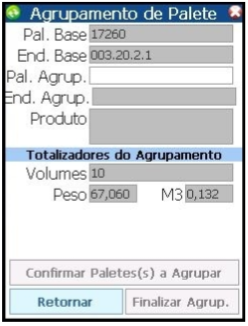
Ao confirmar o palete base, será apresentado o endereço base e o total de volume, peso e metragem cúbica que está no palete. O produtivo terá a opção de realizar a leitura do palete a ser agrupado ou pressionar o botão 'Retornar'.
Ao confirmar o palete a ser agrupado, será apresentado a tela abaixo onde estará habilitado o botão 'Confirmar Paletes(s) a Agrupar'. O produtivo terá a opção de pressionar o botão 'Confirmar Paletes(s) a Agrupar' ou pressionar o botão 'Retornar'.
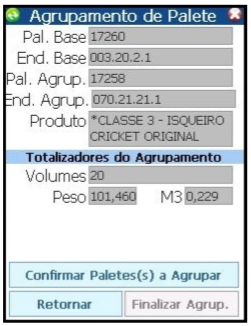
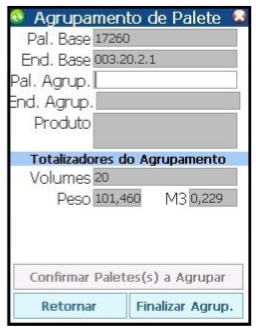
Ao pressionar o botão 'Confirmar Paletes(s) a Agrupar', será apresentado a tela abaixo. O produtivo terá a opção de realizar a leitura de um novo palete há ser agrupado ou pressionar o botão 'Finalizar Agrup.'.
0 Comentários