Tempo aproximado para leitura: 00:02:00 min
Dúvida
Como utilizar código de barras em relatórios do Smart View?
Ambiente
Cross Segmentos - TOTVS Backoffice (Linha RM) - RM BI - A partir da 12.1.2302
Solução
O controle Código de Barras possibilita a integração fácil de códigos de barras em relatórios. Esta funcionalidade é especialmente útil para a criação de etiquetas, identificação de produtos e otimização de processos logísticos.
Para inserir um código de barras em um relatório, arraste o item Código de Barras da caixa de ferramentas para a área do relatório.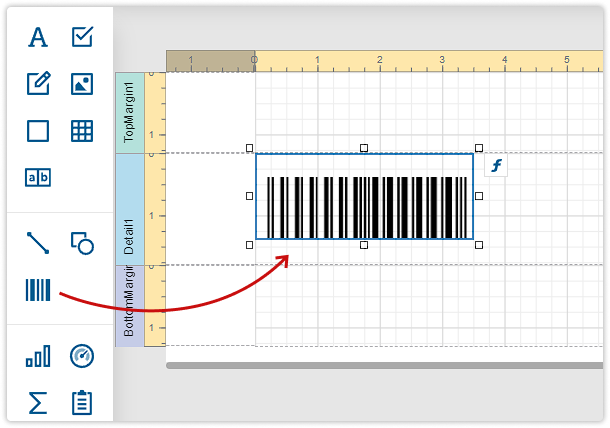
Após criar o código de barras, expanda a categoria Código de Barras Tarefas e selecione o tipo de código de barras na lista suspensa da propriedade Simbologia.
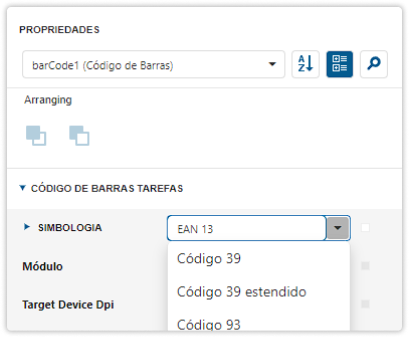
Após a especificação da simbologia, torna-se possível personalizar as opções específicas do tipo de código de barras, as quais estão listadas na propriedade Simbologia.
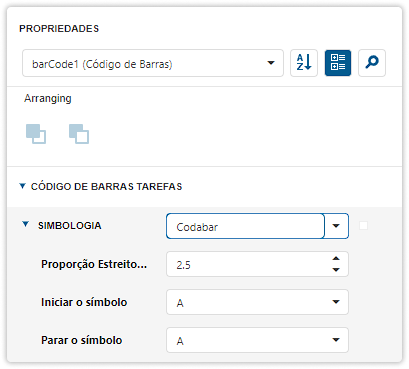
Principais opções
Para especificar a largura da barra, a resolução de um código de barras, use as seguintes opções:
- Calcule automaticamente a largura da barra de acordo com as dimensões do código de barras habilitando a opção Auto-Módulo.
- Forneça um valor fixo para a largura da barra usando a propriedade Módulo.
A seguir estão algumas opções adicionais de código de barras:
- Use a propriedade Texto do código de barras para fornecer o texto de acompanhamento. A propriedade Mostrar Texto permite mostrar ou ocultar este texto.
- Use a propriedade Orientação para girar um código de barras. Use a propriedade Aparência > Posicionamento para especificar o recuo entre as barras e os limites internos do código de barras.
Vincular ao dados
É possível vincular a propriedade Texto do código de barras a um campo de dados obtido do Objeto de Negócio de um relatório. Ao clicar no botão de reticências da propriedade Texto no painel Expressões, o Editor de Expressão é invocado, permitindo a seleção de um campo de dados ou a construção de uma expressão de ligação complexa com dois ou mais campos de dados.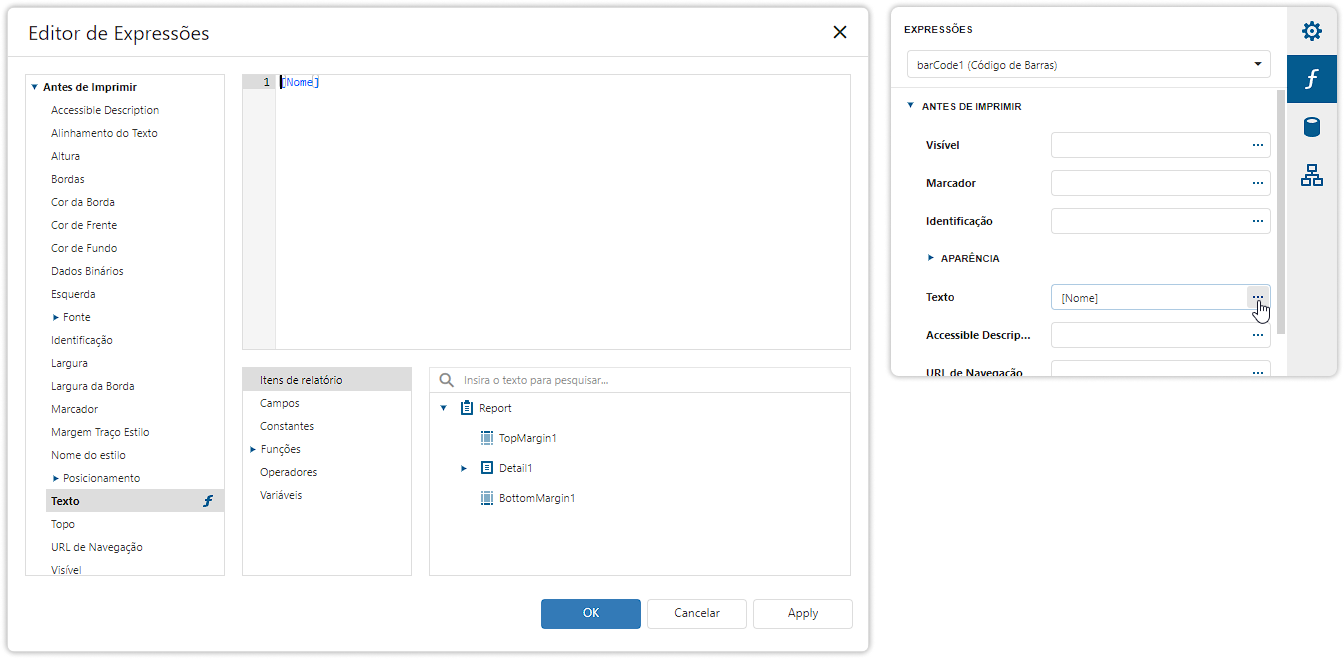
Saiba mais
Acesse Erros comuns e simbologia para detalhes da utilização de código de barras.
Em anexo, encontra-se relatório do Smart View exemplificando a documentação.
0 Comentários