Tempo aproximado para leitura: 00:03:00min
Dúvida
Como desenvolver uma widget para os usuários adicionarem um evento pré criado no calendário pessoal
Ambiente
TOTVS Fluig Plataforma - Desenvolvimento sobre a plataforma - Todas as versões
Solução
Utilizar a widget de adicionar ao calendário conforme exemplo de desenvolvimento disponibilizado no GIT.
O widget Adicionar ao calendário permite a criação de eventos que, posteriormente, os interessados podem adicionar como um compromisso em seu calendário do Outlook, do Google, da Apple ou Yahoo.
Instalação do componente
Para que esse widget seja exibido na lista de widgets disponíveis para páginas, primeiramente é necessário fazer o download do código-fonte do componente (Add-to-calendar) no diretório público do fluig no Git.
Após acessar o repositório da widget, siga as instruções do README.md para compilar e dar deploy no componente.
O passo a passo abaixo demonstra como incluir o widget Adicionar ao calendário em uma página da plataforma.-
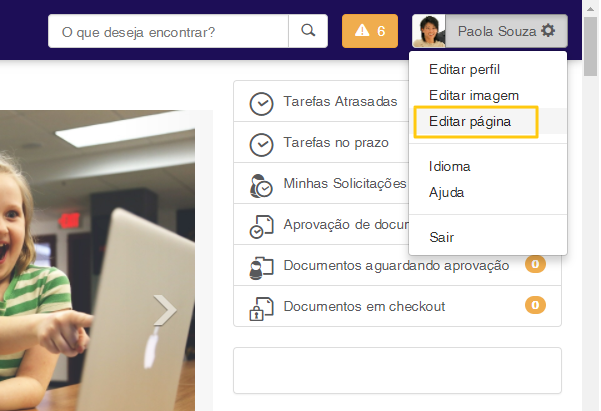
Acesse a página em que deseja adicionar o widget de calendário, acione o menu de configuração no canto superior direito e selecione a opção Editar página.
-
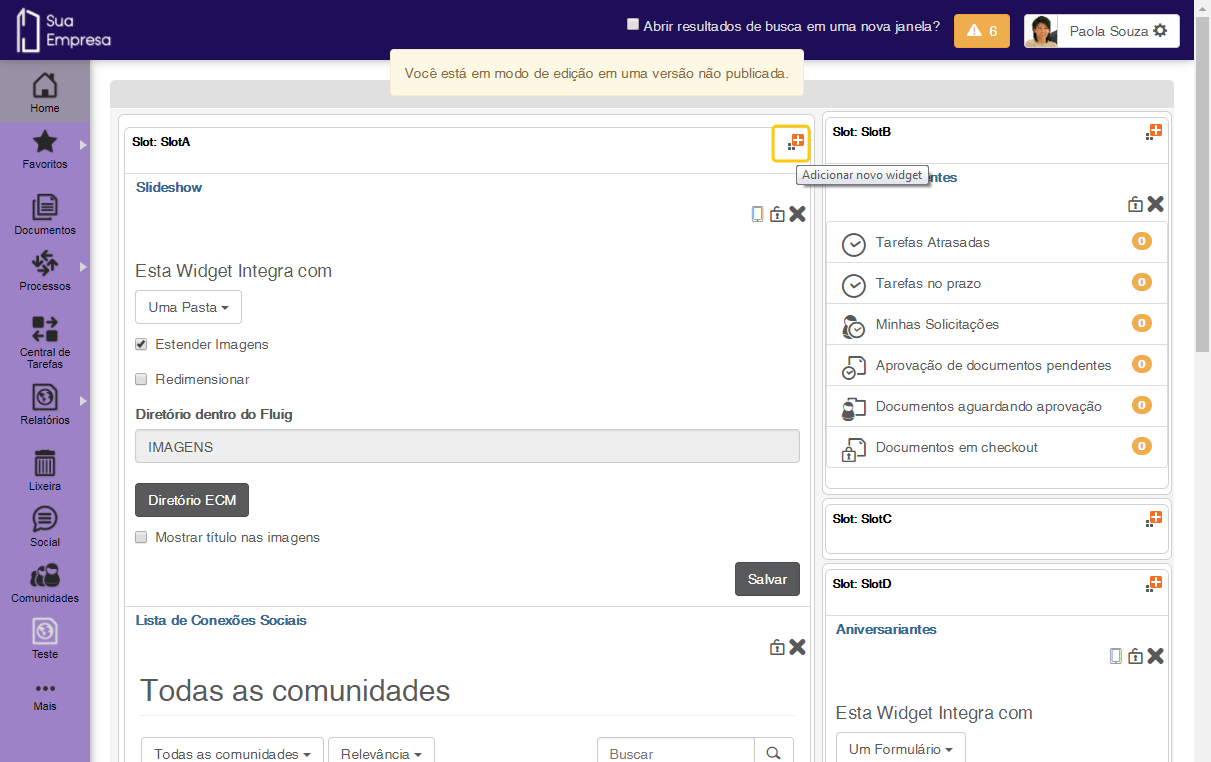
Selecione algum slot da página em edição e acione Adicionar uma nova widget.
-
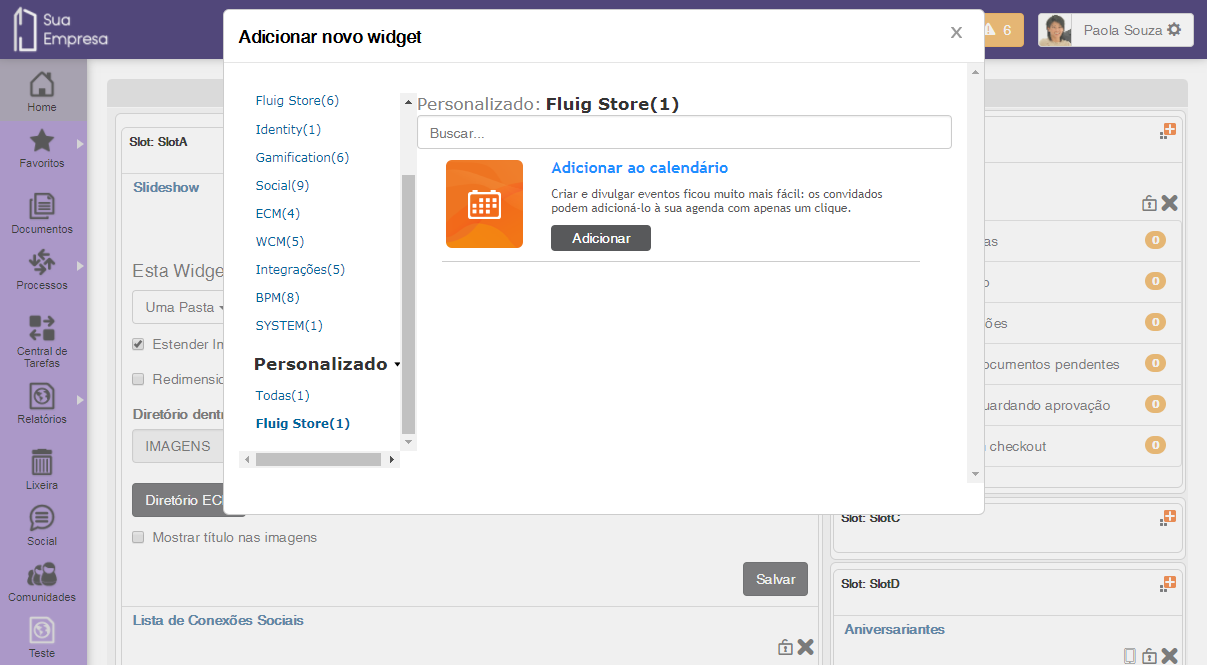
No painel de seleção de widgets, navegue até a opção Adicionar ao calendário, localizada em Personalizado → Fluig Store → Adicionar ao Calendário, e acione Adicionar.
-
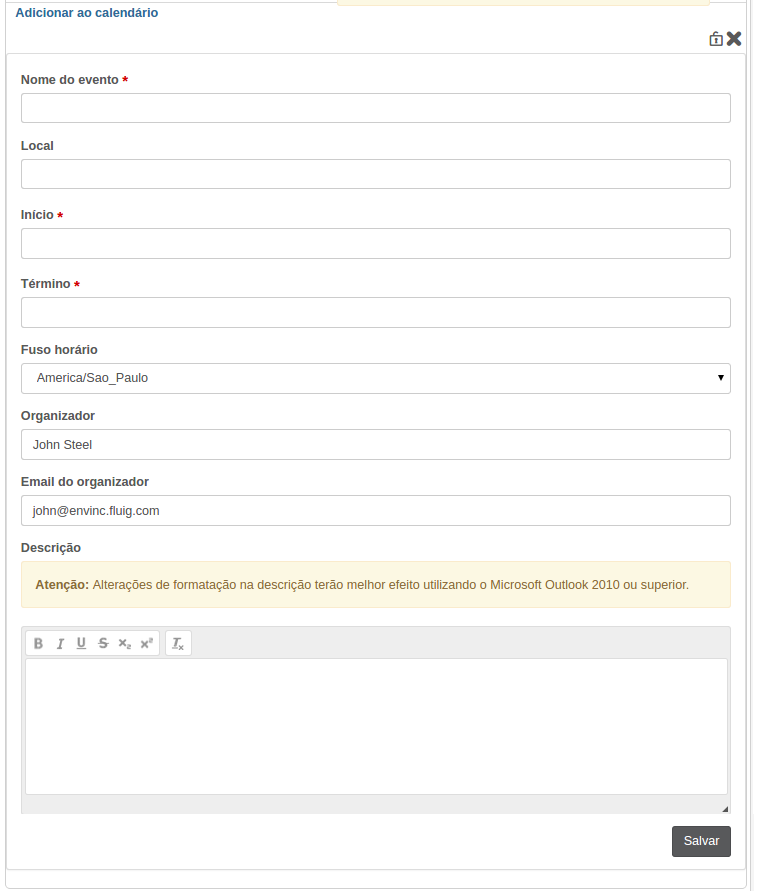
Após a inclusão do widget no slot, preencha os dados do evento e acione Salvar. Os campos Nome do evento, Início e Término são obrigatórios.
-
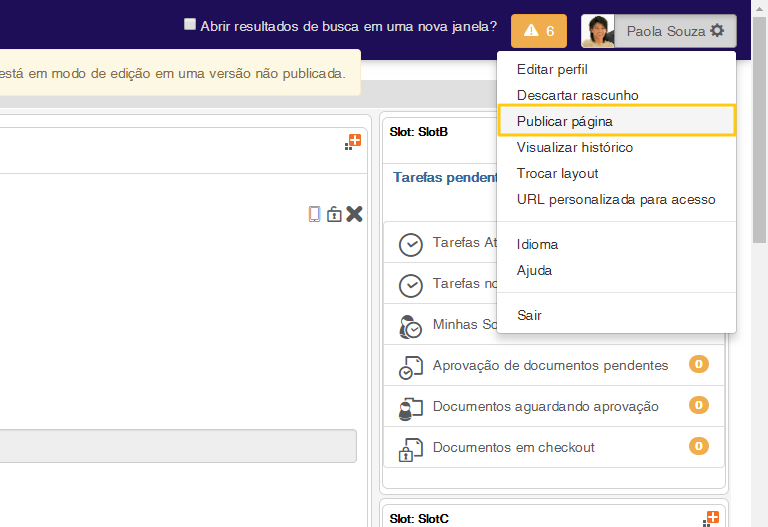
Após salvar as alterações no widget, acesse o menu de configuração no canto superior direito e selecione a opção Publicar página.
-
Após a publicação da página, será possível visualizar o widget e se desejado ,escolher um dos tipos de calendário para incluir o evento.

Para personalizar a widget seguir as orientações deste material: Alterações para o widget Adicionar ao calendário
0 Comentários