Tempo aproximado para leitura: 00:03:30 min
Dúvida
Quais as funcionalidade do menu Visão de Dados no Smart View?
Ambiente
Cross Segmentos - TOTVS Backoffice (Linha RM) - RM BI - A partir da 12.1.2302
Solução
Uma Visão de Dados é um poderoso recurso de visualização e manipulação de dados, permitindo a aplicação de filtros e agrupamentos de forma responsiva e a realização de pesquisas.
As Visões de Dados podem ser acessados através da tela de Listagem, onde também é possível iniciar o fluxo de criação. Para maiores detalhes do fluxo de criação, ver Iniciando o Fluxo de Criação de Recursos.
Listagem
A tela de listagem pode ser acessado através do item Visão de Dados do menu do Smart View. Nela é possível acessar as visões de dados criadas pelo próprio usuário e também as tabelas compartilhadas com ele por outros usuários. Para mais detalhes, ver Listagem de Recursos.
Design
Na etapa de Design da Visão de Dados é onde será definido o layout e, consequentemente, a visualização final dos dados. Na primeira edição de design de uma Visão de Dados, todas as colunas do objeto de negócio são exibidos na tela. A partir do Seletor de Colunas, localizado na parte superior direita da tela de Design , podem ser selecionados quais campos/colunas do Objeto de Negócio devem ser exibidos na visão.
Definidas as colunas a serem exibidas, é possível reordená-las livremente, bastando para isso clicar e segurar com o botão esquerdo do mouse sobre o título da coluna e arrastá-la para a posição desejada.
Nos itens abaixo serão explicados as formas de manipular os dados da Visão de Dados.
Ordenação
Ao clicar com o botão direito do mouse sobre os nomes das colunas, é possível realizar a ordenação dos dados de forma ascendente ou descendente. Além disso, caso seja aplicado ordenação em mais de uma coluna, é respeitada a sequência em que a ordenações foram configuradas. No exemplo abaixo primeiramente a coluna Aplicação foi ordenada de forma ascendente e em seguida a coluna Data liberação foi ordenada de forma descendente: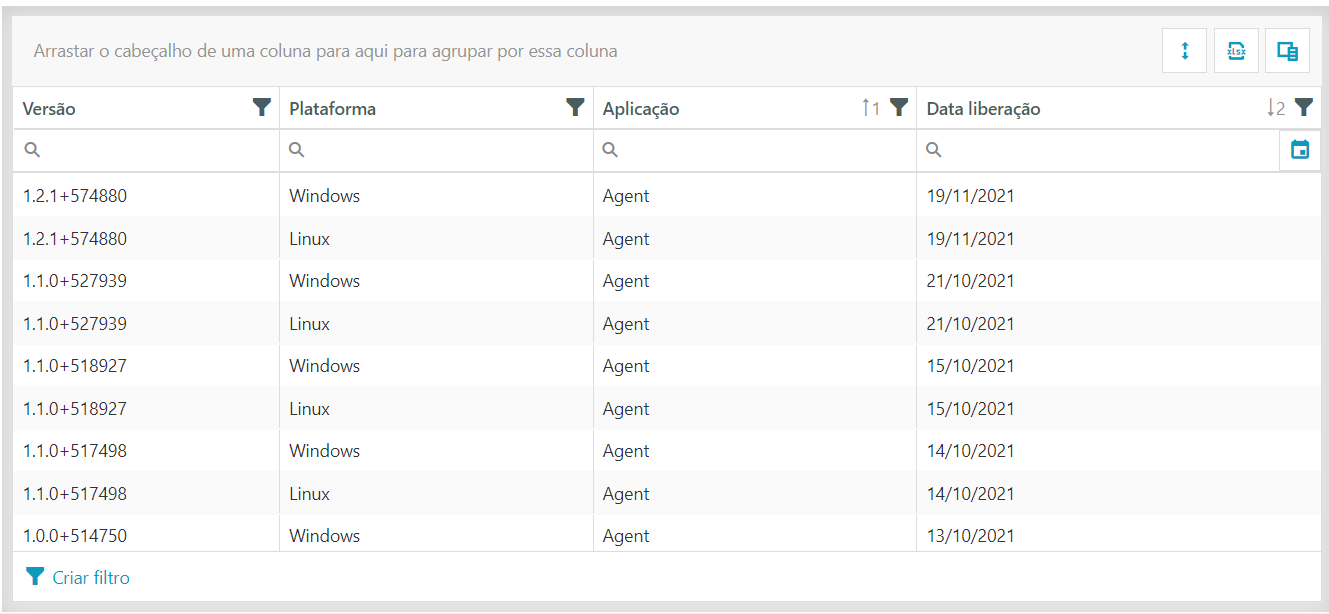
Como pode ser observado, ao lado do nome da coluna é mostrado o sentido da ordenação e o número da sequência que está sendo seguida.
Pesquisa
Abaixo do título das colunas é disponibilizado um campo de pesquisa onde é possível digitar diretamente um valor a ser procurado na respectiva coluna. Essa pesquisa na verdade realiza um filtro do tipo contém e não faz distinção entre maiúsculas e minúsculas. Nesse mesmo campo é possível realizar outros tipos de pesquisa, bastando clicar sobre o item da lupa (os operadores variam de acordo com o tipo do dado da coluna: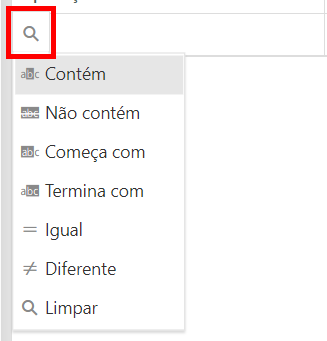
Filtros
Além do campo de pesquisa demonstrado acima, onde é realizado um filtro conforme operador e valor preenchido, existem dois outros tipos de filtros que podem ser aplicados nos dados.
Filtros Simples
É possível a aplicação de um filtro simples, do tipo seleção de valor. Para isso basta clicar sobre o botão com ícone de funil localizado ao lado do título da coluna e selecionar os valores desejados, conforme demonstrado abaixo: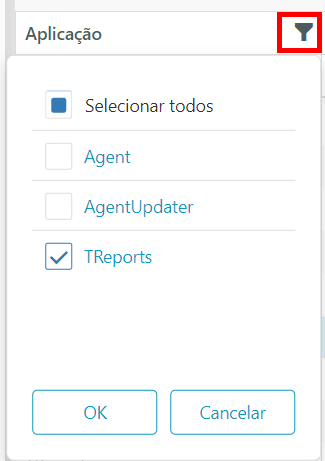
Filtros Avançados
Os filtros avançados permitem realizar operações condicionais entre os resultados de filtros das colunas, possibilitando uma maior flexibilidade na manipulação dos dados. Para criar um filtro avançado, deve-se clicar sobre o botão mostrado abaixo, o qual fica no canto inferior esquerdo da tela de design da visão:
Ao clicar nesse botão é exibida a tela de construção do filtro, conforme exibido abaixo: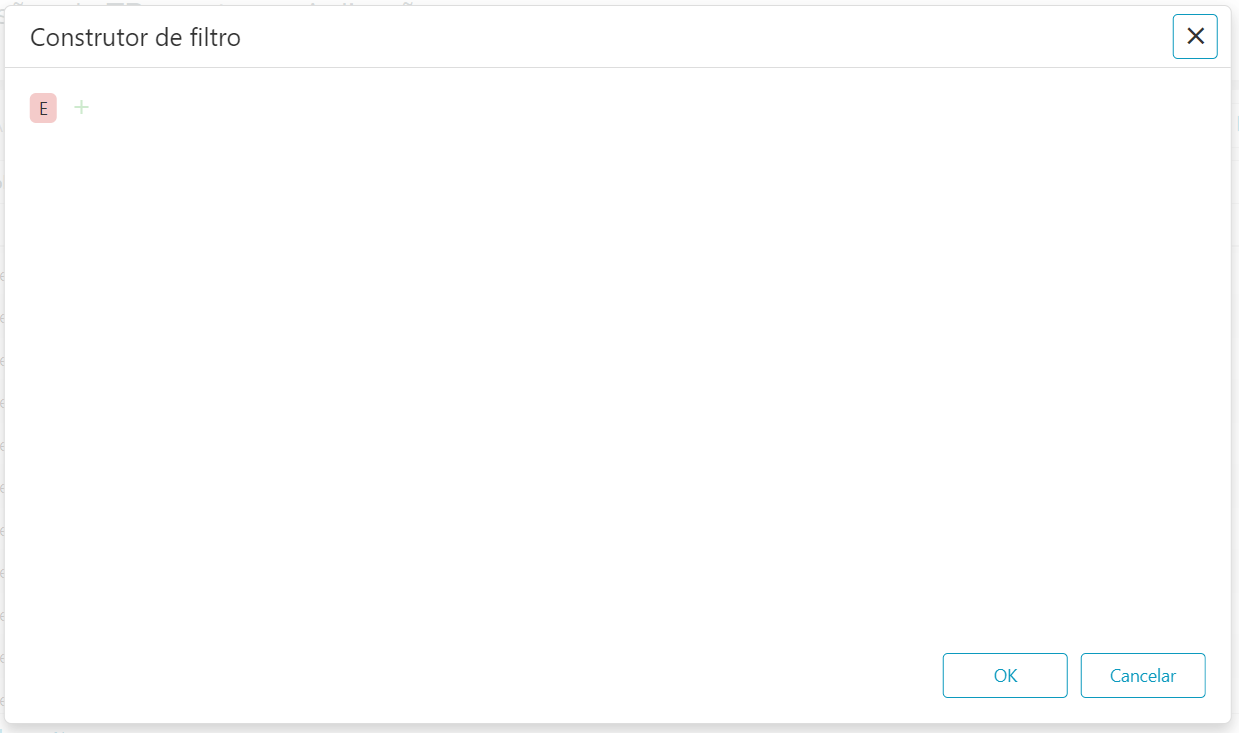
No Construtor é possível elaborar filtros através de grupos lógicos, e, ou, não e, não ou, e de condições aplicadas sobre os campos/colunas. Para mais detalhe sobre esta configuração, acesse o link Filtros Avançados
Agrupamento
Na Visão de Dados é possível agrupar os dados por colunas selecionadas pelo usuário. Para isso, deve-se clicar e segurar com o botão direito do mouse sobre a coluna que se deseja agrupar e arrastar até a área identificada com Arrastar o cabeçalho de uma coluna para aqui para agrupar por essa coluna. Após essa ação, as demais colunas serão agrupadas pelos respectivos valores da coluna utilizada para realizar o agrupamento. Para mais detalhe sobre esta configuração, acesse o linl Agrupamento
Sumários
Para realizar a configuração de sumários basta acessar o ícone disponibilizado no canto superior direito e clicar no botão +. Para mais detalhes sobre esta configuração, clique no link Sumários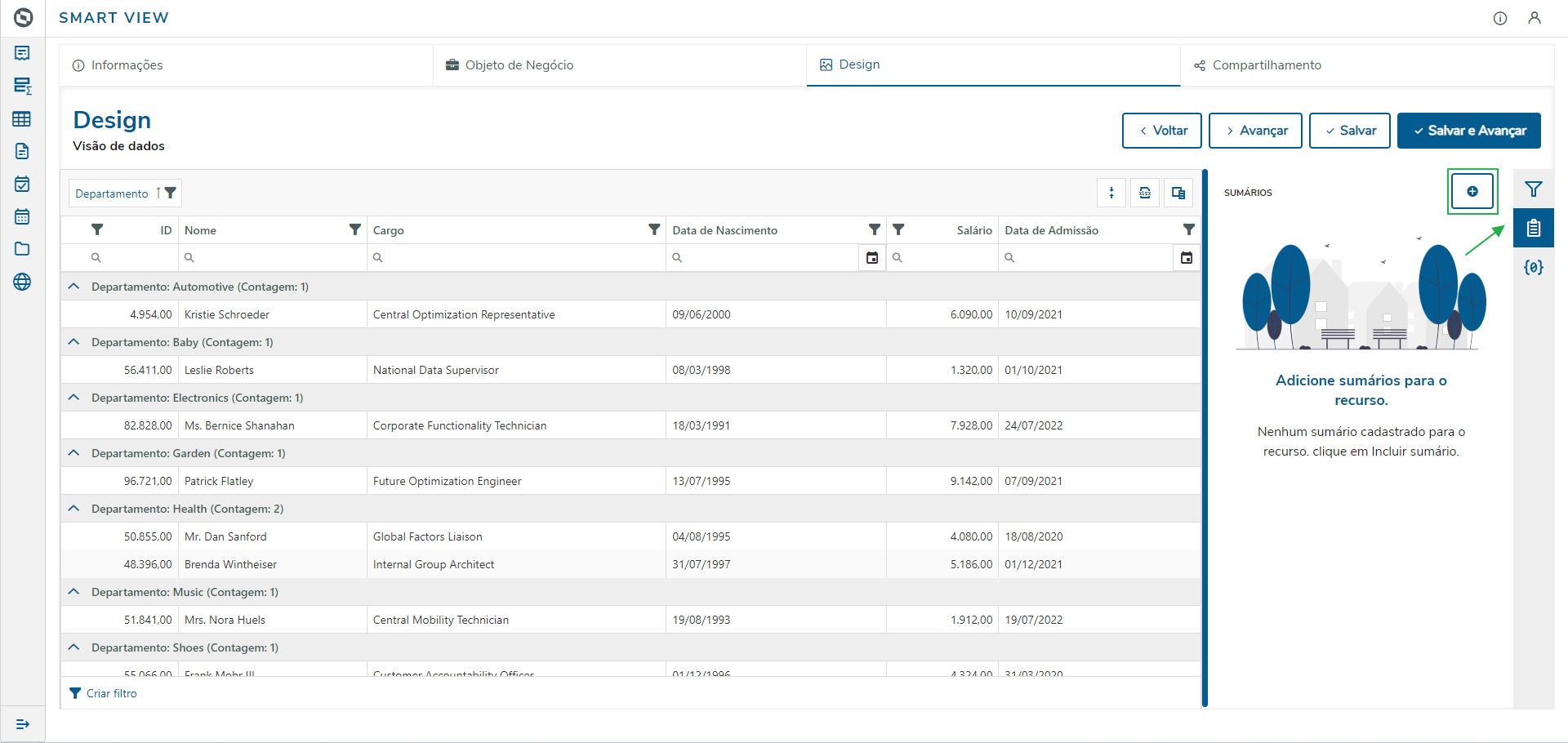
Formatação de sumários
Para realizar a configuração de formatação de sumários basta clicar no ícone de engrenagem, no campo formatação, abrindo assim a tela de modal: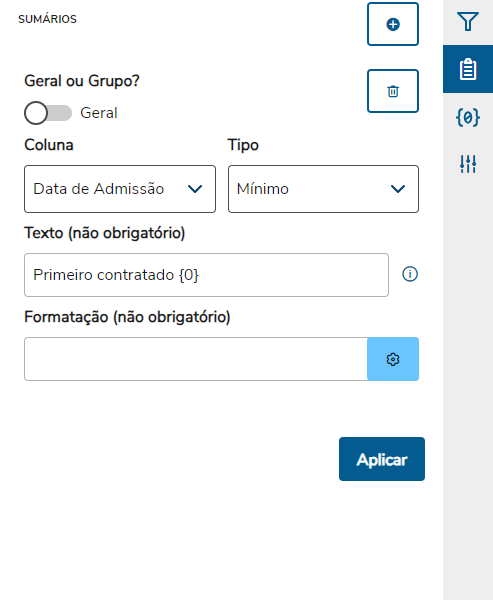
Formatação de campos
Para realizar a configuração de formatação de campos basta acessar o ícone {0}, selecionar a coluna desejada e clicar no botão +: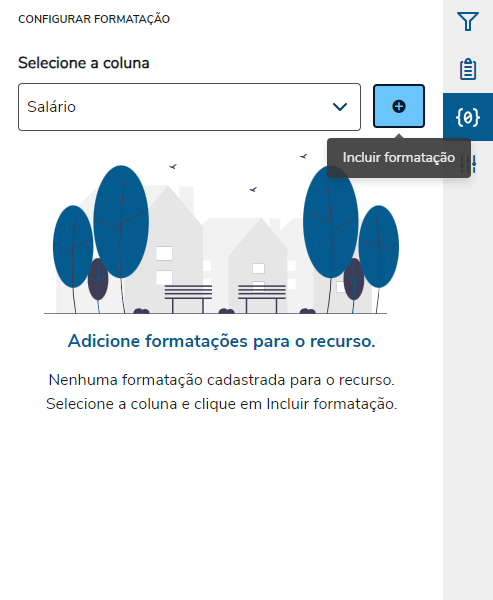
Para mais detalhes sobre esta configuração, clique no link Formatação
Configuração de parâmetros
Para realizar a configuração de parâmetros basta clicar no ícone disponibilizado, abrindo assim a tela de modal. Essa opção só estará disponível quando houver parâmetros no recurso. Para mais detalhes sobre esta configuração, clique no link Configuração de Parâmetros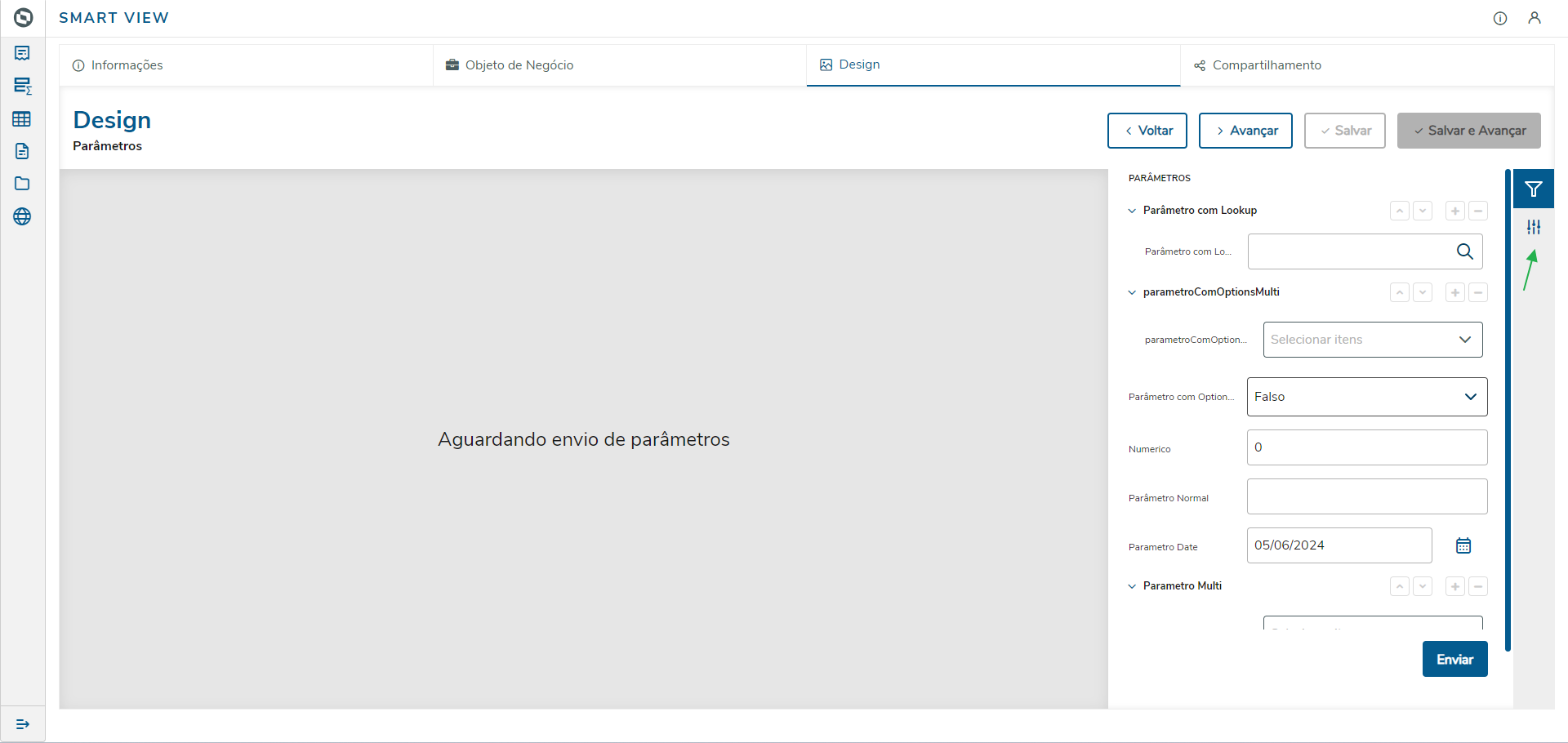
Visualização
A tela de visualização é acessada através da tela de Listagem das Visões de Dados. Nessa tela é possível visualizar a visão de dados conforme salva na tela de Design e realizar as mesmas manipulações de dados disponíveis no Design, como agrupamento dos campos, aplicação de filtros, ordenação e a exportação da visualização para um arquivo de planilha do Excel.
Caso a visão de dados a a ser visualizada tenha sido configurada com um filtro com parâmetros ou objeto de negócio utilizado possua parâmetros nativos, para exibi-la será necessário primeiramente enviar os valores dos parâmetros.
Propriedades aninhadas
Os dados de objetos de negócio com propriedades aninhadas são apresentados em formato Mestre/Detalhe nas Visões de Dados.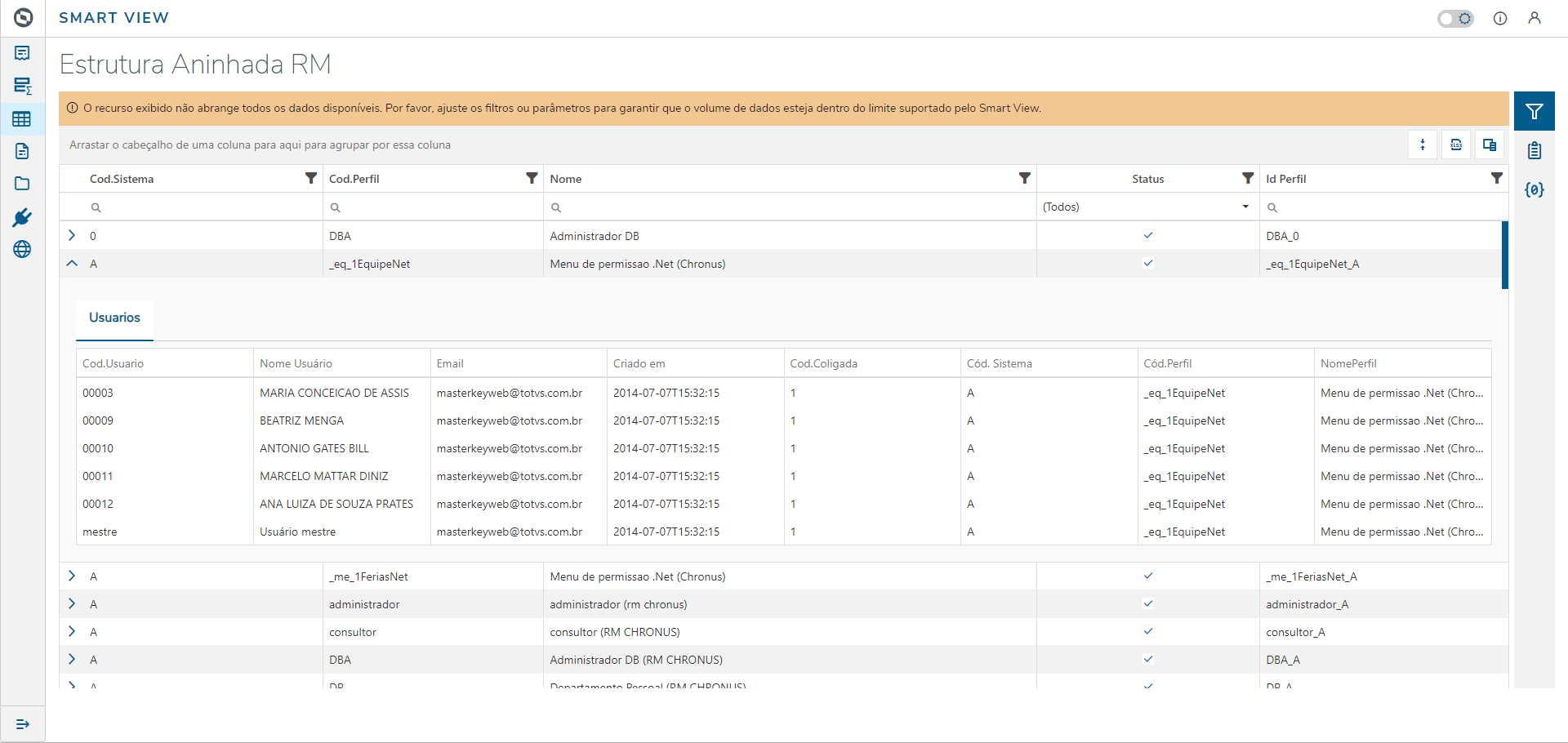
Perfis de Visualização
É possível salvar um layout customizado durante a visualização e carregá-lo novamente numa próxima visualização através dos Perfis de Visualização. Para criar um perfil deve-se acessar seu menu através do ícone disponibilizado.
Após modificar o layout da Visão de Dados, para salvar o Perfil de Visualização é preciso definir um nome no campo Novo perfil de visualização, nome deve ter no mínimo 4 caracteres, e clicar no botão de adicionar:
Após salvar, o perfil estará disponível na listagem de Perfis, justamente com o Padrão, que corresponde ao layout original da Visão de Dados
Para retomar o Perfil de Visualização para o Padrão ou para aplicar outro previamente criado, deve-se selecioná-lo na lista e clicar em Aplicar.
Para mais detalhes sobre esta configuração, clique no link Visualização
0 Comentários