O SmartSchedule, quando configurado, pode executar as rotinas de schedule em qualquer AppServer do ambiente. Isso pode impactar o desempenho quando o schedule é executado no mesmo serviço de AppServer em que os usuários estão conectados, pois pode consumir toda a memória reservada para aquele AppServer ou gerar alto consumo de CPU.
Com isso, o usuário pode ter a percepção de que o ambiente está lento.
A recomendação é desativar o SmartSchedule e ativar o schedule padrão, para que os agents do schedule sejam executados apenas na porta do serviço de Workflow.
Para clientes hospedados no cloud da TOTVS, a porta TCP interna do serviço de Workflow é a 6800.
Desta forma, sugerimos que as seguintes etapas seguidas para um consumo equilibrado em seu schedule:
ETAPA 1: Ajuste das rotinas
-
Rotinas como 'Sempre Ativo'
Evite manter jobs como "sempre ativos". Essa configuração deve ser usada apenas em casos muito específicos. Sempre que possível, configure intervalos claros de execução (ex: a cada 10 minutos) para evitar sobrecarga desnecessária.
Para ajustar, é necessário excluir o agendamento e criar um novo. Especificamente agendamentos deste tipo não devem ser alterados.
-
Escalonar horários de início para evitar picos.
Exemplo hipotético: se existem 5 rotinas que rodam a cada 5 minutos, configure inícios em 00:00 / 00:01 / 00:02 / 00:03 / 00:04 (em vez de todas às 00:00). Isso reduz disparos simultâneos, consumo de conexões/licenças e melhora a performance.
-
TOTVS Transmite.
Entre os jobs agendados (COLAUTOREAD, SCHEDIMPTRA, SCHEDUPDTRA e SCHEDCOMCOL), apenas o SCHEDCOMCOL é por filial. Os demais devem ser configurados com uma filial por grupo, para evitar multiplicar tarefas e pressionar o schedule.
Documentação: Jobs Transmite
ETAPA 2: Desativar o SmartSchedule
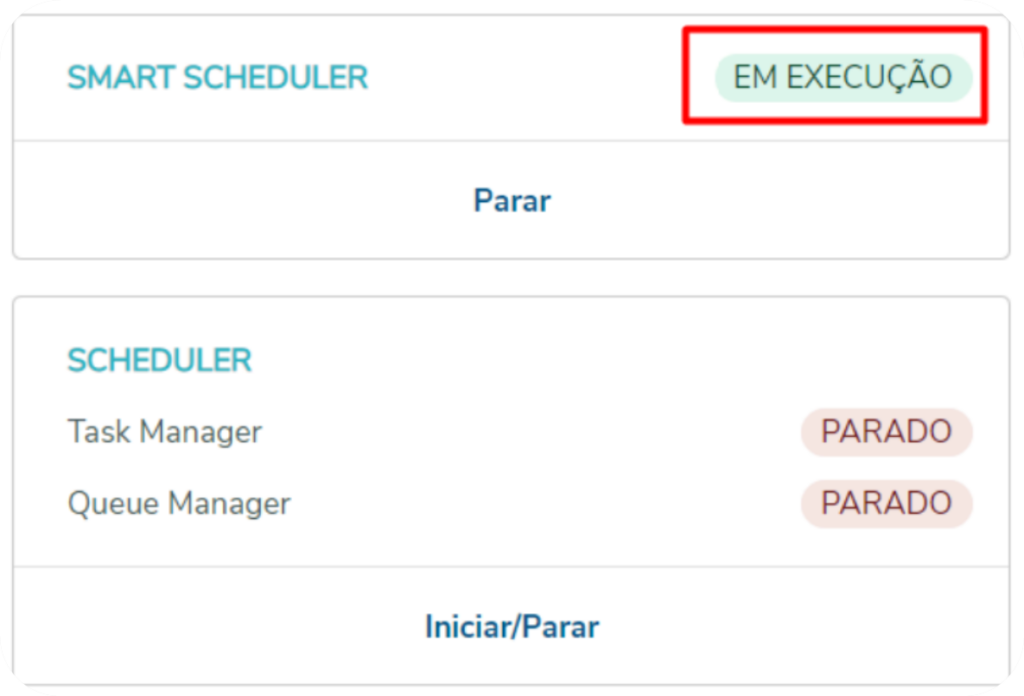
- Em qualquer porta com porta multiprotocolo ativa (Nova tela de login), acesse o ambiente com agendamentos ativos via configurador e vá até a rotina do Schedule, verifique se está 'Em Execução' e clique em 'Parar':
ETAPA 3: Dropar a SCHDTSK
- Após a implementação desses ajustes, é essencial acessar o APSDU em modo exclusivo para realizar o DROP da tabela SCHDTSK. Essa ação limpa resíduos de agendamentos antigos, reiniciando o Schedule de forma limpa e garantindo que as novas configurações sejam aplicadas sem interferências.
ETAPA 4: Ativar Scheduler padrão
- Através da URL da porta do schedule que consta em 'Meu Ambiente > Informações do ambiente', no T-Cloud, acesse novamente a rotina do Schedule e clique em 'Iniciar' na opção de baixo:
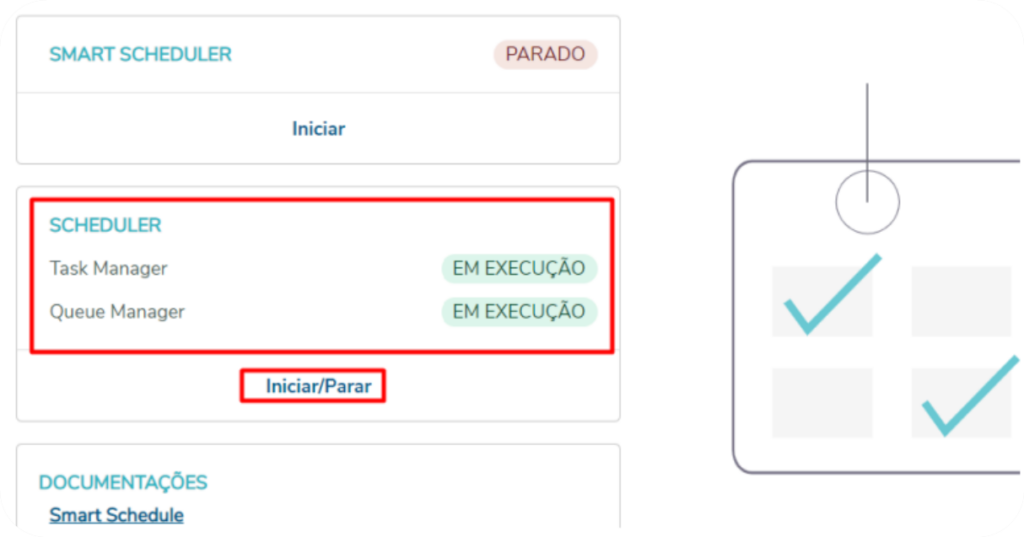
Seguindo essas etapas, você garantirá que seus agendamentos sejam executados apenas nas portas destinadas a este fim, de acordo com a arquitetura do seu ambiente no T-Cloud.
0 Comentários