O artigo explica como configurar impressoras térmicas Zebra no TOTVS Protheus para impressão de etiquetas, destacando o uso da classe FWMSPrinter que elimina a necessidade de mapeamento de portas. A configuração é feita no Local de Impressão (ACDA060), podendo optar por impressão direta ou via MSCBSPOOL. É essencial que o nome da impressora seja igual em todas as estações para funcionamento automático.
Tempo aproximado para leitura: 00:2:00 min
Dúvida
Como configurar uma impressora térmica?
Ambiente
Cross Segmento - TOTVS Backoffice (Linha Protheus) - Automação e Coleta de Dados - Todas as versões.
Solução
01. VISÃO GERAL
Antes, para realizar impressão em impressora de linguagem ZPL de conexão USB ou Rede era necessário realizar o mapeamento via NET USE para alguma porta, como por exemplo a LPT. Devido a necessidade de facilitar a configuração e impressão das etiquetas, o mecanismo de impressão passa a utilizar a classe FWMSPrinter. Agora é possível realizar impressão sem a necessidade de realizar mapeamento de porta. Somente selecionar a impressora instalada no gerenciador de impressão do sistema operacional da máquina local no cadastro de Local de Impressão (ACDA060).
Aviso
Esta funcionalidade foi homologada somente para impressoras ZEBRA.
02. CADASTRO LOCAL DE IMPRESSÃO
Para selecionar a impressora no Local de Impressão (ACDA060), deve acessar o menu Atualizações > ACD > Locais P/Impressão.
Nesse novo mecanismo de impressão, existem duas possibilidades de impressão: Envio de impressão diretamente para impressora sem a configuração do MSCBSPOOL ou utilizando a configuração de impressão via MSCBSPOOL.
CONFIGURAÇÃO IMPRESSÃO DIRETA
Porta LPT: 0 - Nenhum
Tipo: 0 - Local
Drv Windows: 1 - Sim
Impressora: Selecione a impressora
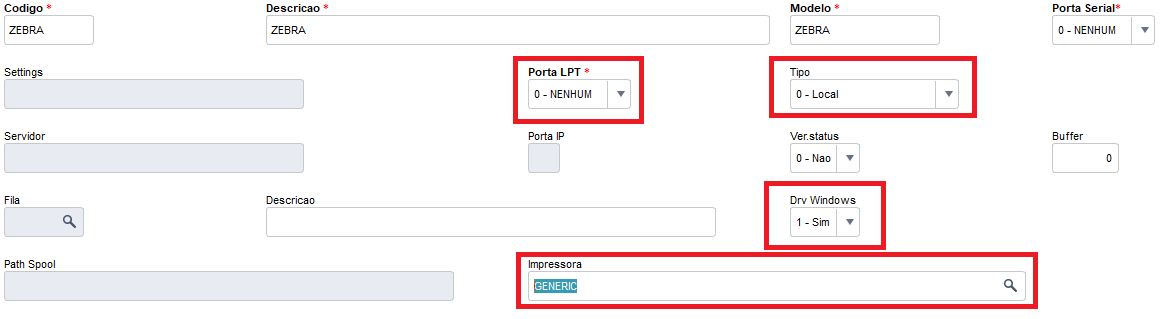
O campo Impressora (CB5_PRINTR) foi criado para realizar a seleção da impressora instalada no gerenciador de impressão da máquina local do usuário, sendo ela instalada fisicamente na máquina ou compartilhada, mas para ativar o campo Impressora é necessário que o campo Drv Windows (CB5_DRVWIN) esteja igual a 1 - Sim.
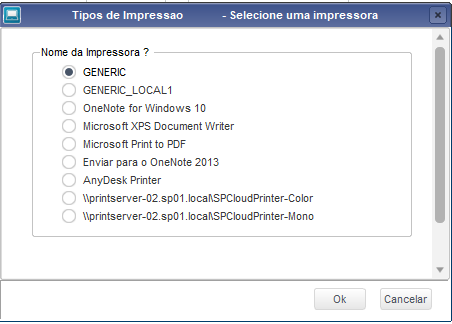
Com o campo ativado, para selecionar a impressora, basta clicar no campo e apertar a tecla de atalho do teclado F3 ou clicar na lupa no final do campo. Selecione a impressora e clique em OK após selecionado.
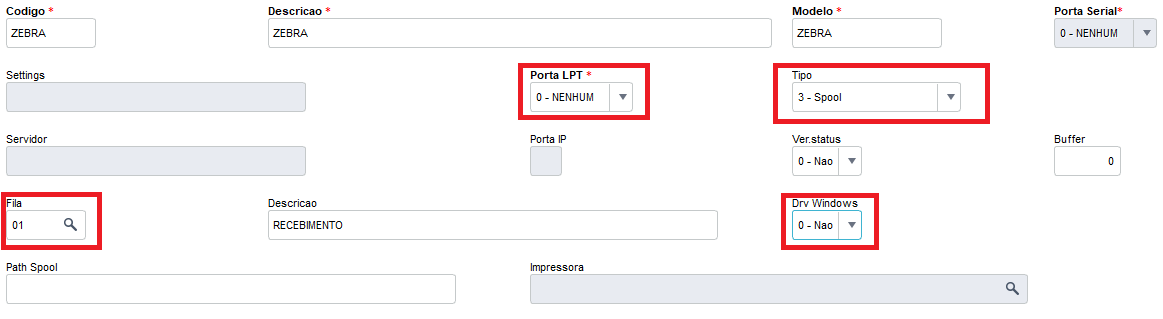
CONFIGURAÇÃO IMPRESSÃO VIA MSCBSPOOL
Porta LPT: 0 - Nenhum
Tipo: 3 - Spool
Fila: Selecione a fila de impressão
Drv Windows: 0 - Não
Após realizado configurações, clicar em Salvar.
03. IMPRESSÃO ETIQUETAS
IMPRESSÃO VIA SMARTCLIENT
A impressão será realizada conforme impressora selecionada no Local de Impressão (ACDA060), o mesmo nome de impressora deverá estar em cada estação/máquina do usuário que queira realizar impressão das etiquetas. Porém, caso o nome da impressora instalada na estação/máquina local esteja divergente ou não esteja instalada, apresentará mensagem abaixo para o usuário.
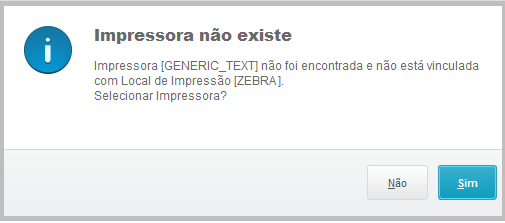
Após clicar em Sim, irá apresentar a impressora ou lista de impressoras instaladas no gerenciador de impressão da estação/máquina local para selecionar. Depois de selecionado, clicar em Ok para realizar a impressão.
IMPRESSÃO VIA VTDEBUG / TELNET
Conforme tópico anterior (a.), caso o nome da impressora instalada na estação/máquina local esteja divergente ou não esteja instalada, apresentará mensagem abaixo para o usuário.
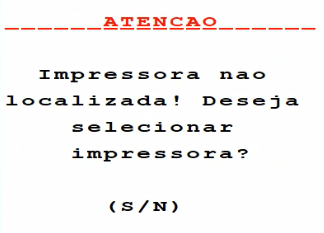
Após pressionar a tecla S, irá apresentar a impressora ou a lista de impressoras instaladas no gerenciador de impressoras do servidor do Appserver para selecionar. Depois de selecionado, apertar a tecla ENTER e a impressão será realizada.
Aviso
A consulta de impressoras utilizando VTDEBUG/TELNET é realizada no gerenciador de impressão do servidor onde o Appserver está configurado. Utilizando sistemas operacionais Linux, para que consiga visualizar as impressoras, realizar configuração conforme documentação: Seção ServerPrinters -- 29447
IMPRESSÃO VIA MSCBSPOOL
As parametrizações no MSCBSPOOL permanecem as mesmas, porém, na opção PORTA, deverá selecionar a impressora que deseja realizar a impressão e ativar o Drv Windows.
A rotina passa utilizar a mesma classe de impressão FWMSPrinter, se estiver utilizando as configurações citadas conforme item 02 tópico B desta documentação.
04. INFORMAÇÕES ADICIONAIS
Para correto funcionamento dessa funcionalidade de forma automática, o nome da impressora selecionada no Local de Impressão (ACDA060) deverá ser o mesmo em todas estações/máquinas que realizam impressão de etiquetas.
Importante
O pacote que contém alterações de dicionário de dados só estarão disponíveis na próxima Expedição Contínua do Estoque e Custos que está prevista para ser publicada a partir do dia 24/03/2023. Porém, caso queira realizar a criação do campo manualmente, seguir orientações conforme Documento Técnico: DT Local de impressão
05. TABELAS UTILIZADAS
- CB0 - ID de Etiquetas
- CB5 - Tipos de Impressão
Saiba Mais:
Clique aqui e veja mais artigos sobre SIGAACD - Automação e Coleta de Dados
0 Comentários