Tempo aproximado para leitura: 00:04:00 min
Dúvida
Como utilizar o recurso de Filtro no Smart View?
Ambiente
Cross Segmentos - TOTVS Backoffice (Linha RM) - RM BI - A partir da 12.1.2302
Solução
Na tela de Design do relatório do Smart View, é possível a criação de filtros que permitem uma maior manipulação dos dados a serem disponibilizados no recurso. Os filtros permitem fazer combinações lógicas entre as condições dos valores das propriedades dos Objetos de Negócio.
A tela de Filtro conta com 3 opções para a montagem: os operadores E e OU e a Condição.
Operadores E/OU: Operadores lógicos que conduzem a criação do filtro por meio de agrupadores das condições;
Condição: Definição da condição aplicada a uma propriedade do Objeto de Negócio para a realização do filtro.
Na configuração da condição, primeiro se escolhe a propriedade do Objeto de Negócio que será avaliada. Com base no tipo da propriedade, que pode ser um texto, um número, uma data ou um valor booleano, são disponibilizadas as condições possíveis de serem aplicadas nessa propriedade, como, por exemplo, Igual a, Diferente de, Maior que, Menor que, dentre outras.
Em seguida, deve-se definir os valores ou os parâmetros para esse filtro. A diferença entre essas opções é:
Valores - São aplicados no filtro antes do acesso à tabela dinâmica;
Parâmetros - São aplicados no filtro durante a edição/visualização da tabela dinâmica.
Quando selecionado Valores, o usuário deverá informar o valor ou os valores a ser aplicado no filtro.
Quando selecionado Parâmetros, o usuário deverá informar um nome para esse parâmetro, o qual será exibido nas telas de design/visualização/geração com um campo para preenchimento do valor a ser aplicado no filtro.
Dessa forma, se o usuário que está criando um recurso desejar que uma condição de um filtro seja sempre aplicada com um mesmo valor, deve configurar utilizando Valores. Caso deseje que o valor da condição do filtro possa ser informado posteriormente, ou seja, que possam ser aplicados valores diferentes, conforme sua necessidade, deve utilizar a opção de Parâmetros.
Na configuração do Filtro, os nodos E/OU permitem criar nodos filhos a partir deles, enquanto as condições se aplicam como irmãos.
Exemplo
Para exemplificar a utilização de Filtros, será usado um Objeto de Negócios chamado Instalações Ativas, que traz informações sobre as instalações das aplicações do Smart View.
Abaixo uma pré-visualização dos dados desse Objeto de Negócios: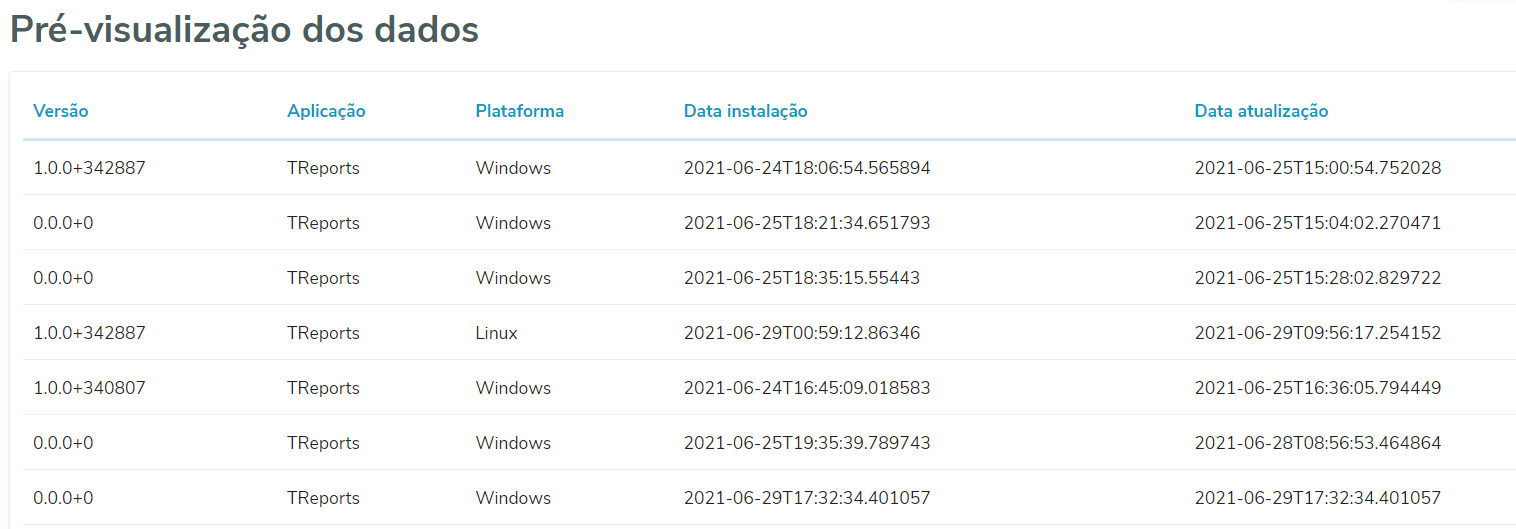
Um filtro para disponibilizar os dados que respeitem as condições abaixo:
Condição: Aplicação igual a TReports e Data de Instalação maior que 01/01/2021 e Plataforma igual ao valor informado pelo usuário durante Design > Exibição ou geração do recurso é mostrado abaixo: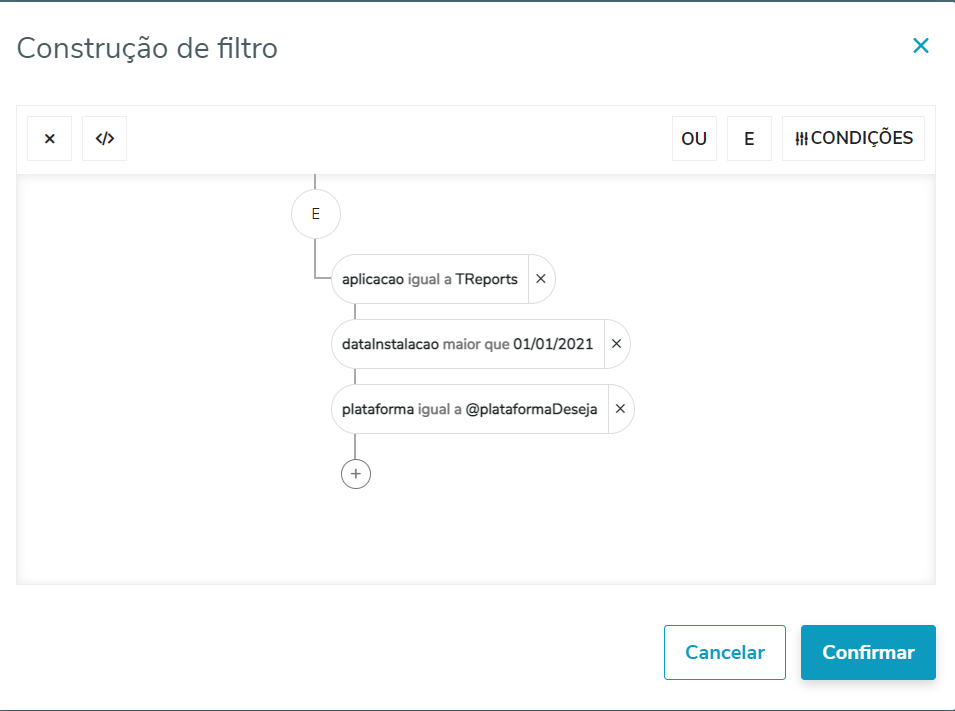
Nesse exemplo, as condições das propriedades Aplicação e Data de Instalação foram configuradas utilizando Valores e a condição da propriedade Plataforma foi configurada utilizando Parâmetros.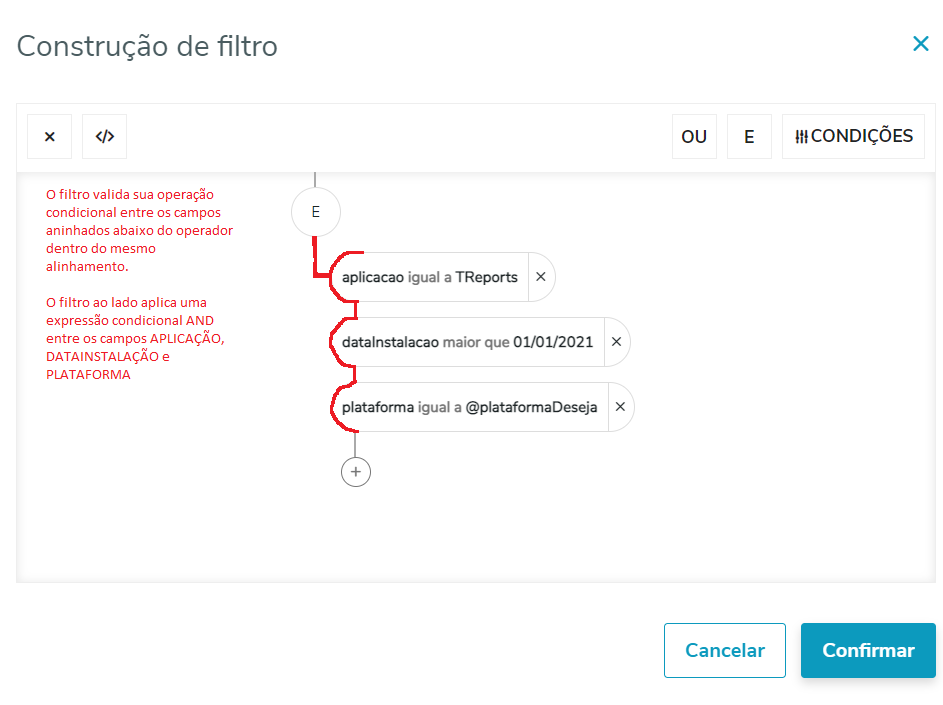
Ao acessar a edição de filtros/parâmetros anteriormente criados, é exibido uma mensagem de alerta com a seguinte informação, Ao editar o filtro, as configurações dos parâmetros serão perdidas.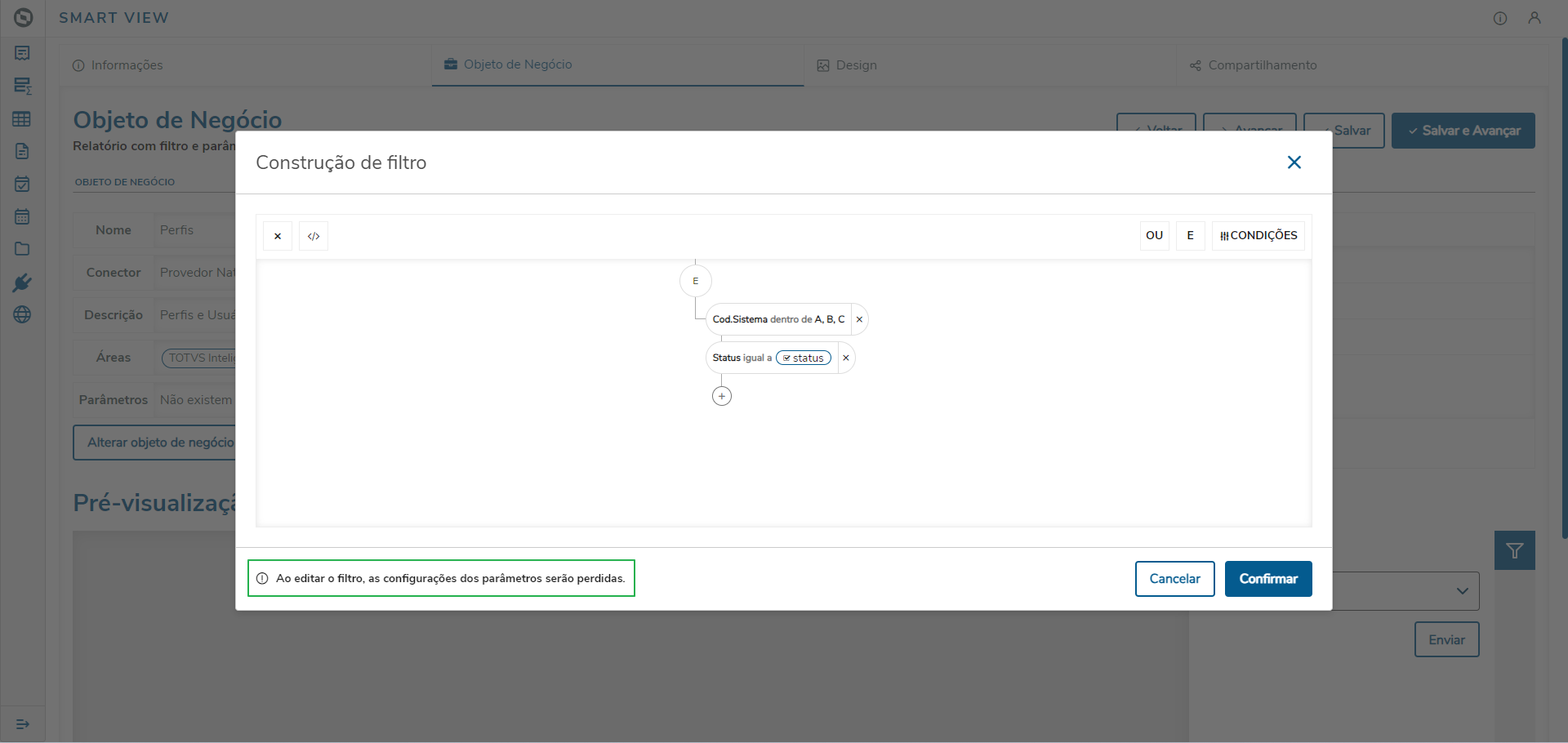
Essa mensagem pode ser exibida em português, espanhol e inglês, a depender do idioma utilizado pelo usuário: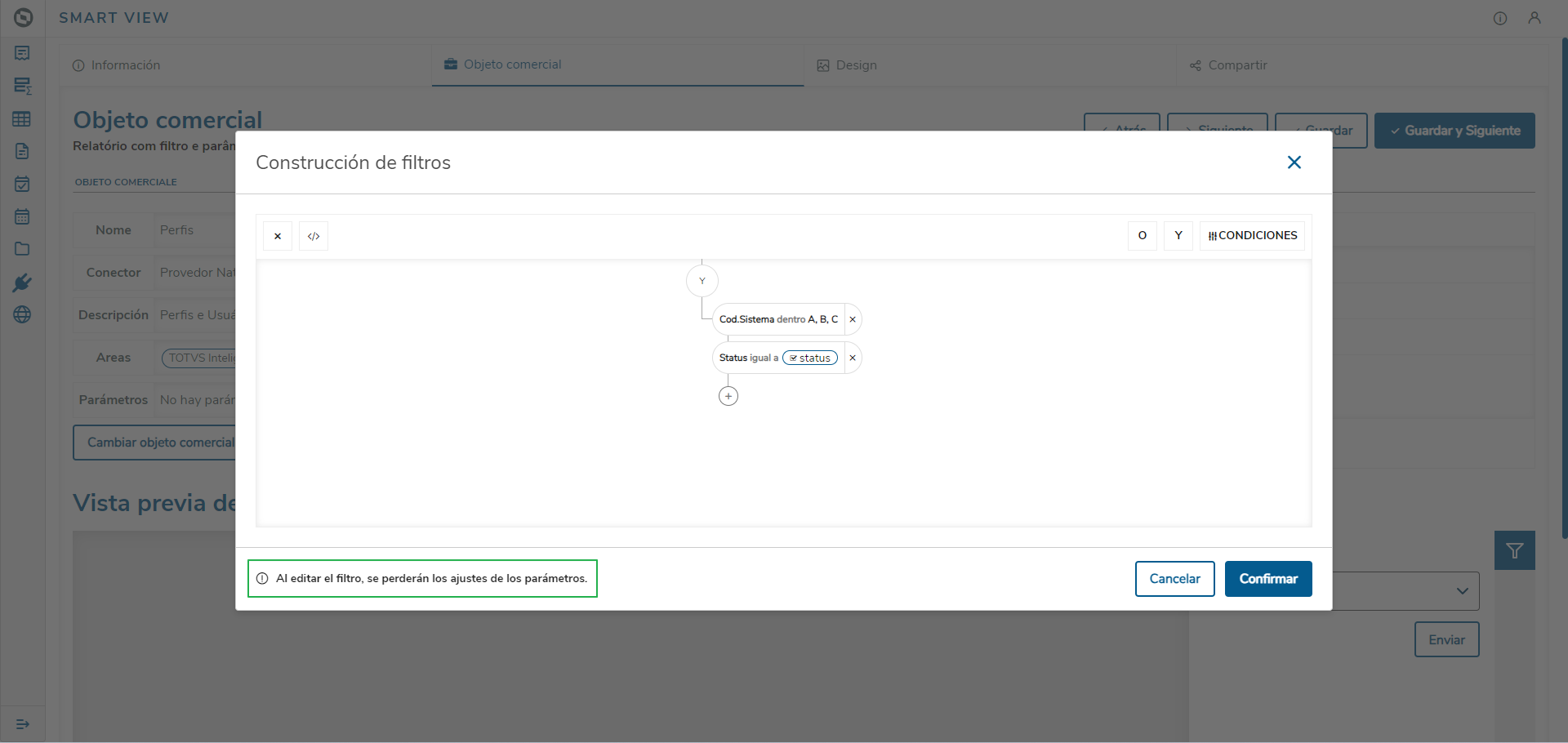
Importante
O suporte da TOTVS não realiza o desenvolvimento e/ou análise de condições de filtro no Smart View para geração de relatórios. Isso ocorre porque tais configurações estão diretamente relacionadas às particularidades das informações contidas na base de dados de cada cliente.
0 Comentários