É possível vincular anexos, como boletins técnicos, ao cadastro de produtos no TOTVS Protheus através do Banco de Conhecimento. O processo envolve cadastrar o documento no Banco de Conhecimento, vinculá-lo ao produto via módulo SIGAEST e importar o arquivo usando o Wizard. A consulta do anexo é feita diretamente pelo cadastro do produto.
Tempo aproximado para leitura: 00:02:00 min
Dúvida
É possivel incluir, anexos dentro do cadastro de produto? Como por exemplo, um boletim das informações tecnicas do item?
Ambiente
Cross Segmento - TOTVS Backoffice (Linha Protheus) - Estoque/Custos - Todas as versões.
Solução
É compreensível a necessidade de vincular documentos, como bulas ou fichas técnicas, diretamente ao cadastro de produtos. Embora o sistema (Rotina MATA010) não possua uma função nativa de anexo direto, é possível realizar essa amarração de forma eficaz por meio do Banco de Conhecimento.
Este método permite que você armazene e gerencie documentos centralmente, vinculando-os a produtos específicos.
1. Cadastro do Banco de Conhecimento
O primeiro passo é registrar o seu anexo na base que centraliza a documentação.
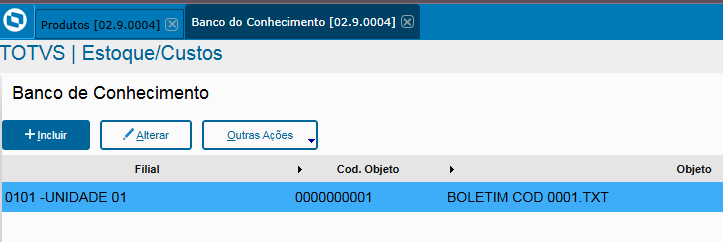
Acesso: Acesse o módulo SIGAEST > Atualizações > Cadastros > Banco de Conhecimento.
Inclusão: Inclua um novo registro e preencha os dados necessários para identificar o documento (ex: "Bula do Medicamento XYZ").
Salvar: Salve o registro.
2. Vinculação do Anexo ao Cadastro de Produto
Após criar o registro no Banco de Conhecimento, você irá vinculá-lo ao produto desejado:
Acesso ao Produto: Acesse o módulo SIGAEST > Atualizações > Cadastros > Produto.
Seleção: Selecione o produto desejado na listagem.
Ação: Clique em "Outras Ações" > "Relacionadas" > "Conhecimento".
3. Importação do Documento (Anexo)
Com a tela de "Vínculo - Banco de Conhecimento" aberta, realize a importação do arquivo:
Wizard: No lado direito da tela, clique em "Outras Ações" > "Wizard".
-
Seleção do Arquivo: Selecione o local onde o arquivo (a bula, o boletim, etc.) está salvo para que seja importado para dentro do Banco de Conhecimento.
💡 Boa Prática: Sugerimos manter uma pasta salva com todos os documentos a serem anexados. Isso garante que, ao atualizar o documento na pasta de origem, o sistema reflita automaticamente essa atualização no anexo.
Finalização: Finalizado o processo do Wizard, o documento estará vinculado.
4. Consulta do Anexo
Para consultar o documento a partir do cadastro do produto:
Acesso: Na tela de "Vínculo - Banco de Conhecimento" (acessada pelo produto), selecione o registro do anexo.
Visualização: Clique em "Abrir" para visualizar o documento anexado.
5. Uso e conceito do Banco de conhecimento
Framework - Linha Protheus - Finalidade do Banco de Conhecimento
Saiba mais:
Clique aqui para mais informações sobre a MATA010
Clique aqui e veja mais artigos sobre Cadastros e Configurações no Estoque
0 Comentários