Tempo aproximado para leitura: 00:04:00 min
Dúvida
Como configurar banco de dados externo em consulta SQL utilizando o PostgreSQL no RM?
Ambiente
Cross Segmentos - TOTVS Backoffice (Linha RM) - RM BI - Todas as versões
Solução
O RM permite a utilização de Banco de Dados Externo com o PostgreSQL para execução de consultas SQL. A configuração da conexão de banco pode ser feita na própria tela de edição da consulta, em qualquer módulo, menu Gestão | Visão de Dados, ou no módulo Serviços Globais, menu Segurança | Conexões a banco de dados externos.
Para funcionamento desta conexão torna-se necessário baixar o drive de conexão ODBC Postgre Página sugerida para download do drive
É necessário verificar se o RM usa 32 ou 64 bits para configurar o driver.
O RM utiliza o driver Npgsql.dll, e ele deve ter a mesma arquitetura x86 ou x64 da aplicação que irá carregá-lo.
- Se o RM/AppServer for 64 bits: driver Npgsql 64 bits
- Se o RM/AppServer for 32 bits: driver Npgsql 32 bits
Caso contrário, poderão ocorrer os seguintes erros:
BadImageFormatException
Não foi possível carregar o assembly Npgsql
Driver não reconhecido ou inválido
Veja nos passos a seguir como deve ser feito o procedimento para utilização desse recurso.
Crie a conexão com o SGBD Postgre via Conexão ODBC através do Painel de Controle do Windows. Selecione o driver correto e conclua as configurações obtendo exito na conexão. Na sequência acesse o sistema RM para configurarmos as conexões externas.
Caso teste de conexão apresente erro verifique:
Firewall liberado;
Permissão do usuário no PostgreSQL;
Driver Npgsql instalado no servidor;
Porta 5432 aberta.
Através do cadastro de consultas SQL, opção Banco de dados externo, será possível configurar o Postgre como banco de dados externo.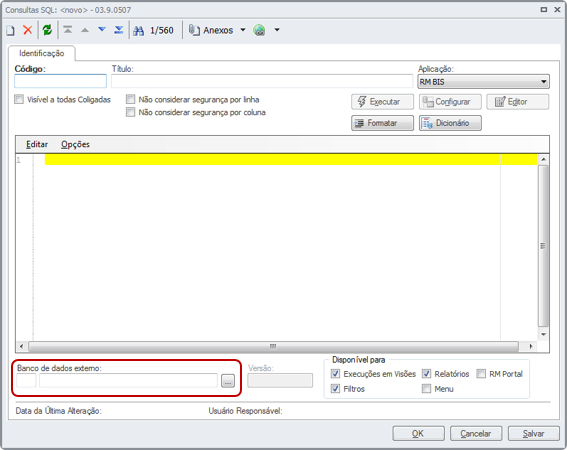
Feito acesso ao formulário de conexões a bancos de dados externos, clique em Novo.
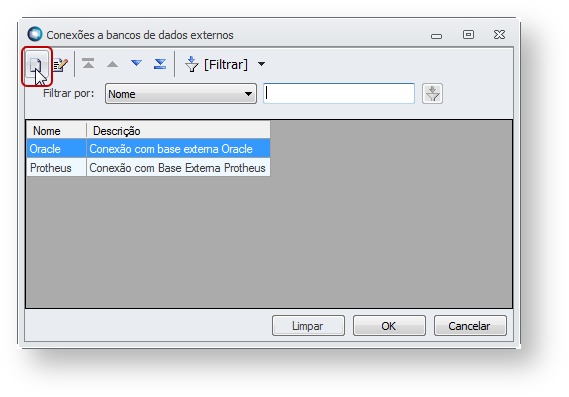
Preencha as informações cadastrais do novo registro e clique no botão de reticências. Selecione a seguir a opção Microsoft ODBC Data Source. O link Cross Segmentos - Backoffice RM - BI - Configuração de banco de dados externo em consulta SQL demonstra esta configuração. Veja abaixo.
Selecione a conexão ODBC criada e conclua as configurações informando usuário e senha de conexão e testando a conexão.
Aqui estão os erros mais frequentes ao conectar PostgreSQL no RM.
Problemas comuns e sugestões de verificações a serem realizadas:
1 - Driver não encontrado / PostgreSQL não aparece na lista:
O RM não detectou o driver Npgsql instalado no servidor;
Verifique se o arquivo Npgsql.dll está na pasta \RM\CorporeRM\bin;
Versões RM atuais usam o Npgsql 5.x ou 6.x;
Reinicie o serviço AppServer do RM após colocar a DLL.
2 - Falha ao testar conexão:
IP incorreto;
Porta 5432 bloqueada em firewall;
Usuário sem permissão de acesso;
Banco informado errado;
Liberar regras no firewall, no servidor PostgreSQL.
3 - RM conecta, mas não exibe tabelas:
Schema diferente de public. Adicione na conexão Search Path=nome_do_schema.
Importante
Os dados de conexão, credenciais de acesso, configurações de segurança e infraestrutura do banco de dados PostgreSQL são de total responsabilidade do cliente.
Esta documentação tem caráter exclusivamente demonstrativo, com o objetivo de apresentar a funcionalidade disponível no TOTVS RM para integração com bancos de dados externos através da Visão de Dados.
A TOTVS não fornece, administra ou valida informações como:
- Endereço do servidor (host/IP);
- Porta de comunicação;
- Nome do banco de dados;
- Usuário e senha;
- Permissões, roles, schemas ou políticas de segurança;
- Configurações de firewall, VPN, regras de rede ou SSL;
- Política de backup, disponibilidade ou integridade dos dados.
Cabe ao cliente garantir que:
- O PostgreSQL esteja corretamente configurado e acessível;
- Os usuários possuam permissões adequadas de leitura/consulta;
- A infraestrutura atenda aos requisitos de rede e segurança.
A documentação demonstra apenas como utilizar a funcionalidade do RM para estabelecer a conexão, não abrangendo a configuração ou suporte ao ambiente externo do cliente.
0 Comentários