Dúvida
Como realizar a Geração de arquivos manualmente via 2639 - Integração com DMS - Unilever?
Ambiente
Winthor - Integração - A partir da versão 30
Solução
Para gerar os arquivos de forma manual, siga os passos abaixo:
1. Acesse a rotina 2639;
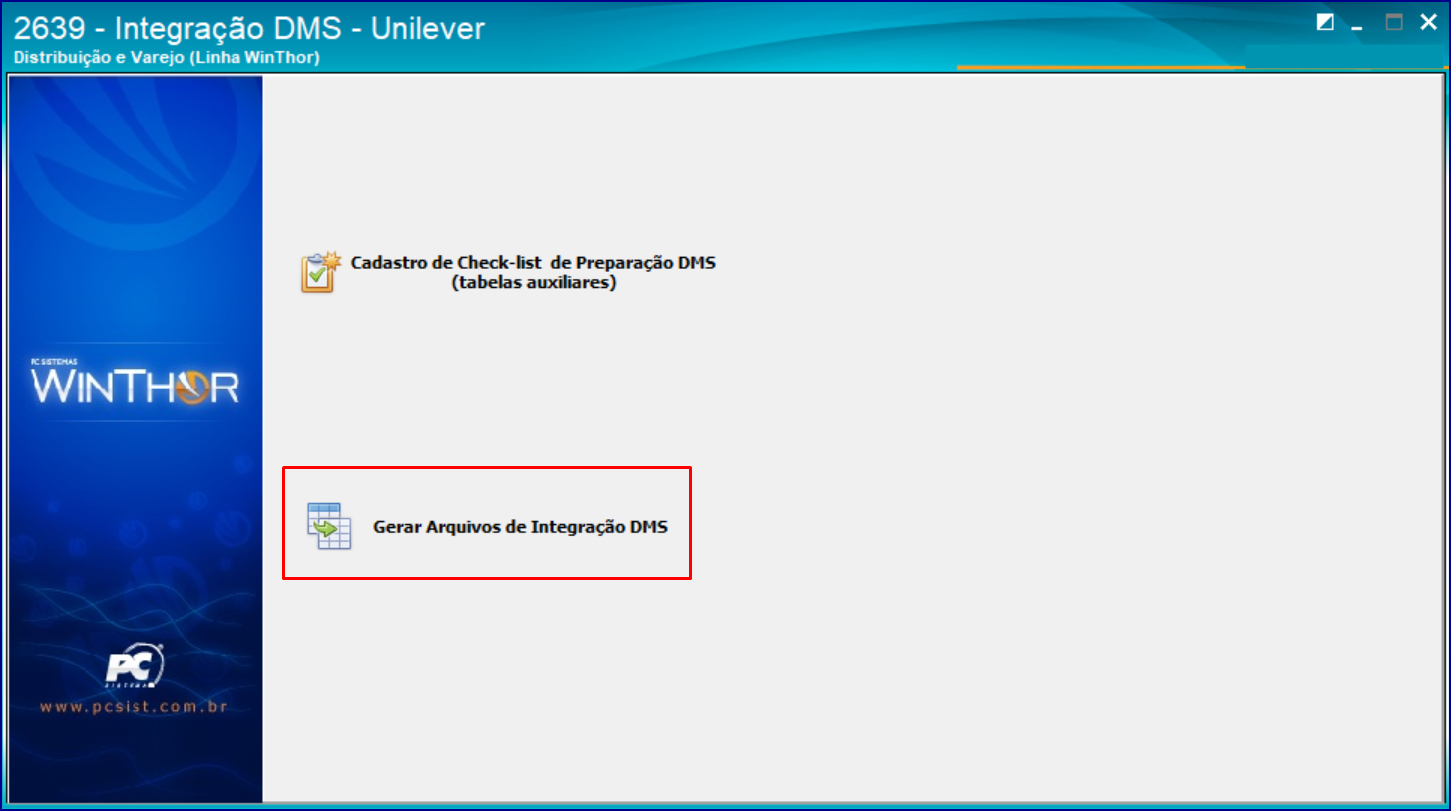
2. Selecione a opção Gerar arquivos de integração DMS;
3. Informe o filtro Filial com a filial que deseja integrar, o filtro Fornecedor com o código de fornecedor Kibon, no filtro Período de faturamento informe ao período que será utilizado nos arquivos de Vendas e Estoque de produtos;
4. Informe o filtro Período de metas com o período que será utilizado para o arquivo Metas;
5. No filtro Tipo de meta, selecione Categoria ou Seção, conforme cadastro de alienação realizado;
6. Informe também os diretórios onde serão salvos os arquivos de integração, Diretório dos arquivos de integração e onde será salvo os arquivos de log, Diretório dos arquivos de log;
7. O filtro Departamento dos produtos para exportação de estoque filtra o departamento para geração do arquivo de estoque portanto, caso não esteja informado o código do departamento, será gerado o estoque de todos os itens referentes ao fornecedor selecionado e caso seja informado o filtro será gerado o estoque apenas dos itens referentes ao fornecedor que pertencem aquele departamento;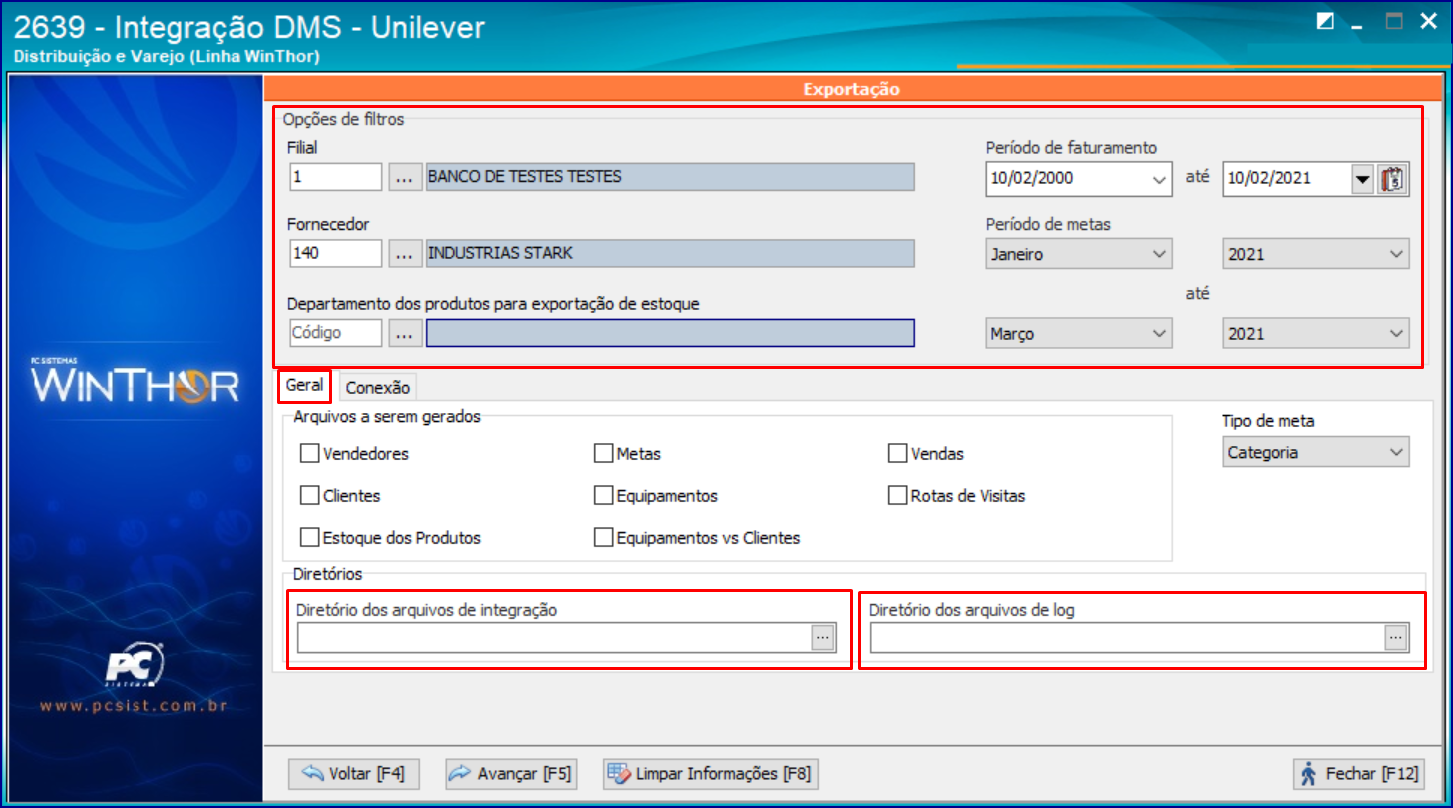
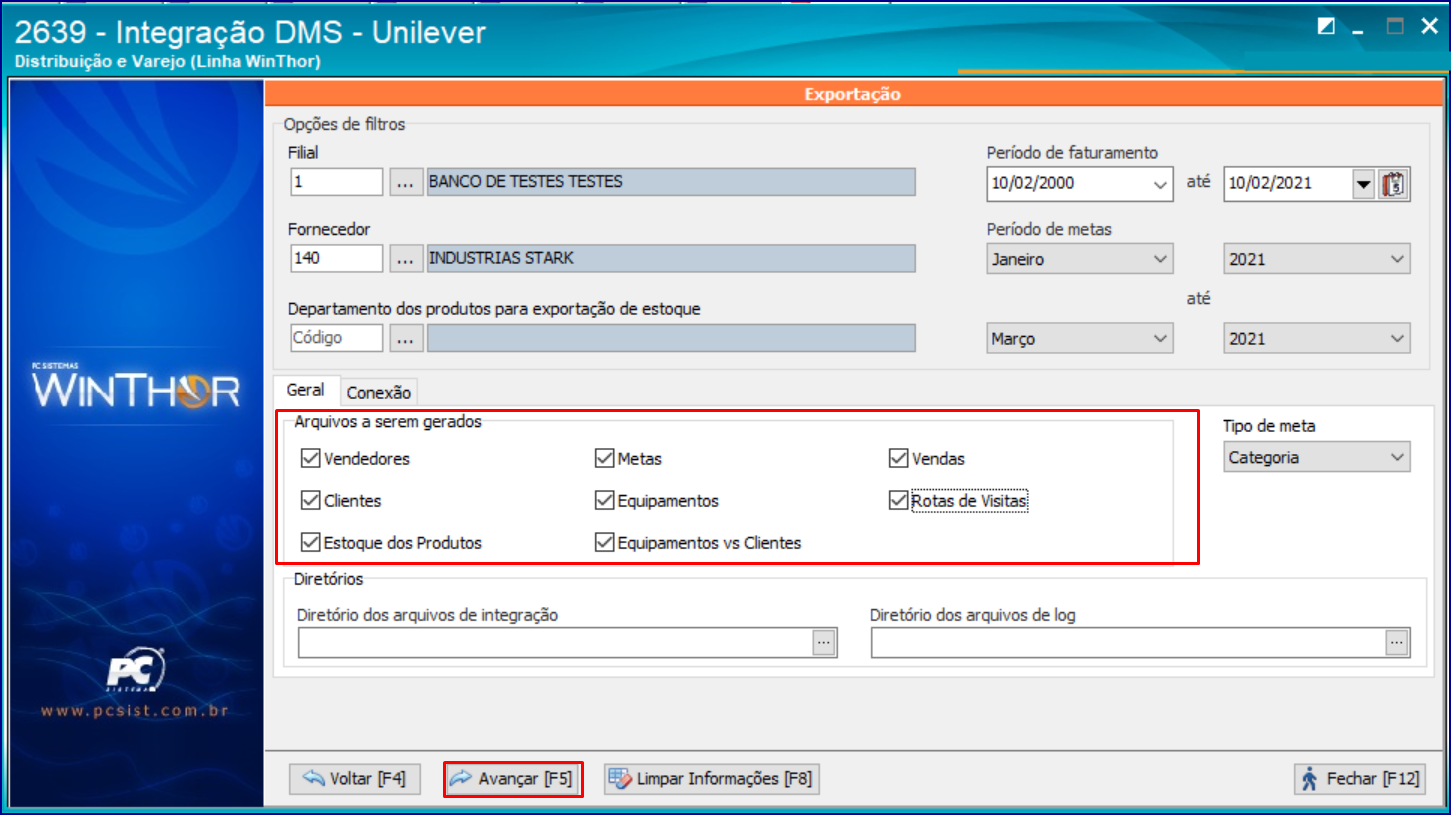
8. Selecione os arquivos que deseja gerar, cada arquivo corresponde a um arquivo do layout DMS, conforme correspondência a seguir:
- Arquivo Vendedores: ImportRegionUser
- Arquivo Clientes: ImportStore
- Arquivo Estoque dos produtos: ImportStock
- Arquivo Metas: ImportQuota
- Arquivo Equipamentos: ImportCabinet
- Arquivo Equipamentos vs Clientes: ImportCabinetInventory
- Arquivo Vendas: ImportOrderInvoice e ImportOrderItemInvoiceItem
- arquivo Rotas de Visita: ImportVisitInstance.
9. Clique Avançar;
10. Será apresentado o resumo da exportação. Clique Gerar arquivo;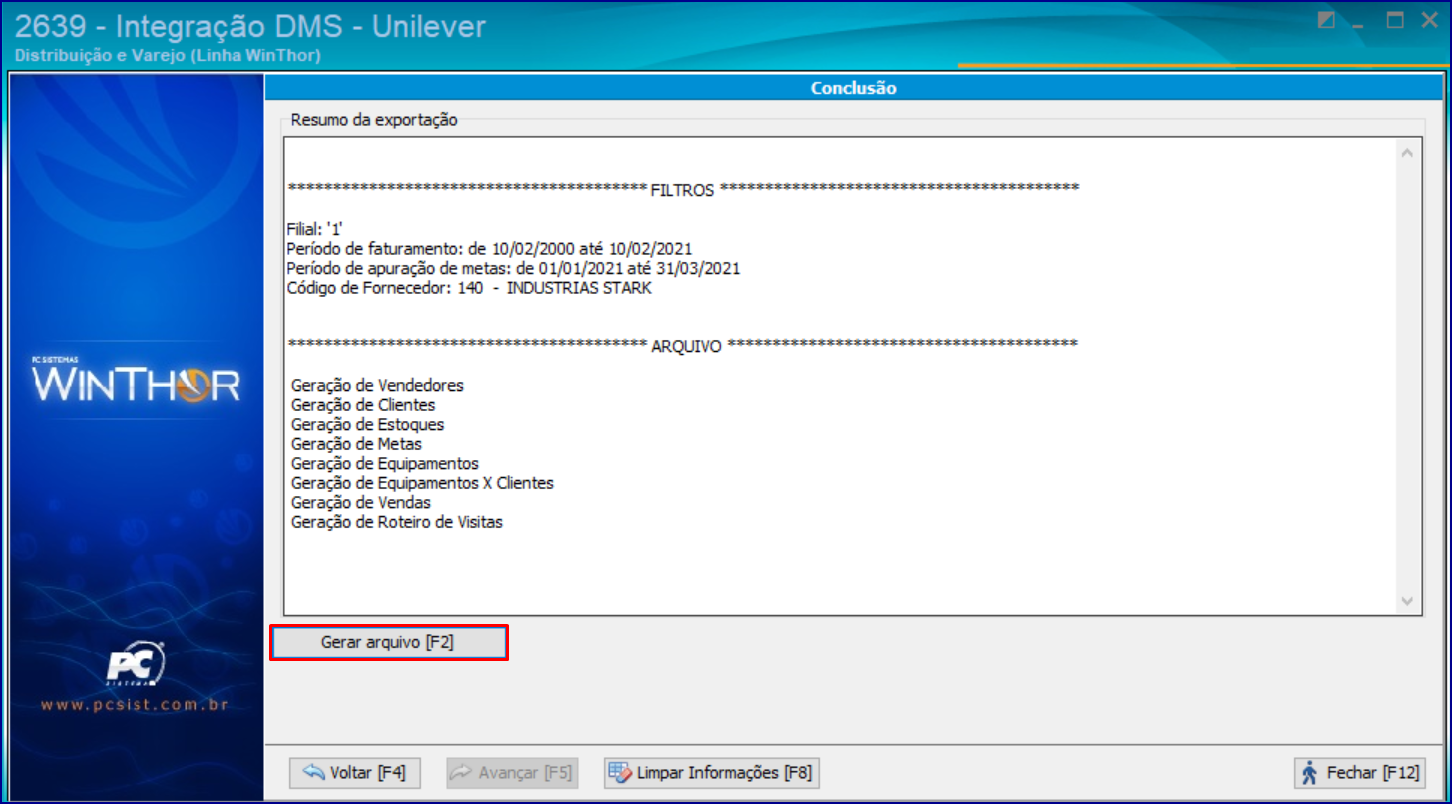
11. Os arquivos serão gravados no diretório informado e podem ser enviados para a Unilever. 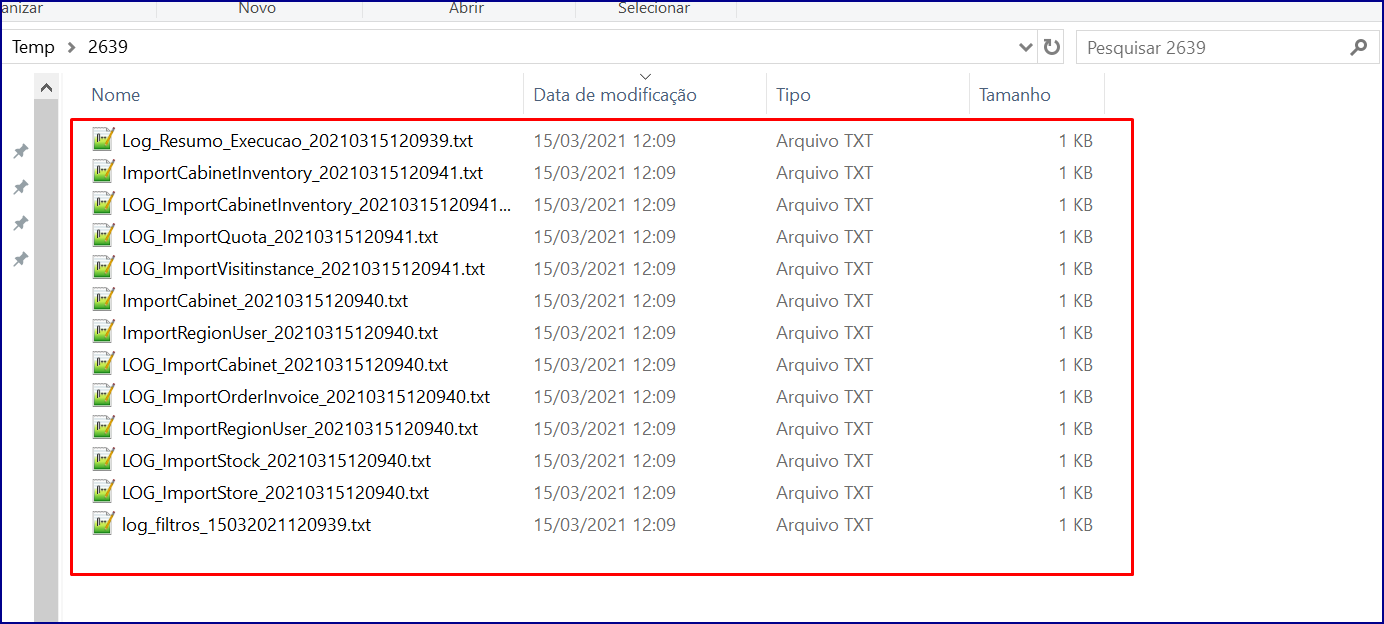
0 Comentários