Dúvida
Como habilitar a edição de laudos na nova MDI.
Ambiente
TOTVS Gestão Hospitalar 12.1.27 e superiores.
Solução
Para isso, realize os passos a seguir:
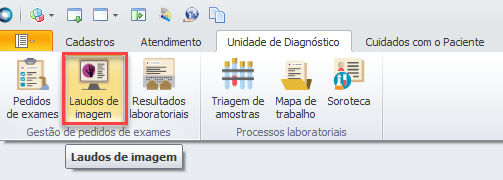
1. No TOTVS Gestão Hospitalar acesse no menu Unidade de Diagnóstico > Laudos de Imagem.
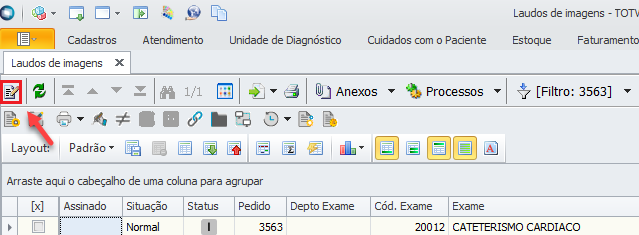
2. A seguir será exibida a lista de exames para criação dos Laudos, selecione um exame e clique no botão Editar (ou clique duas vezes no exame).
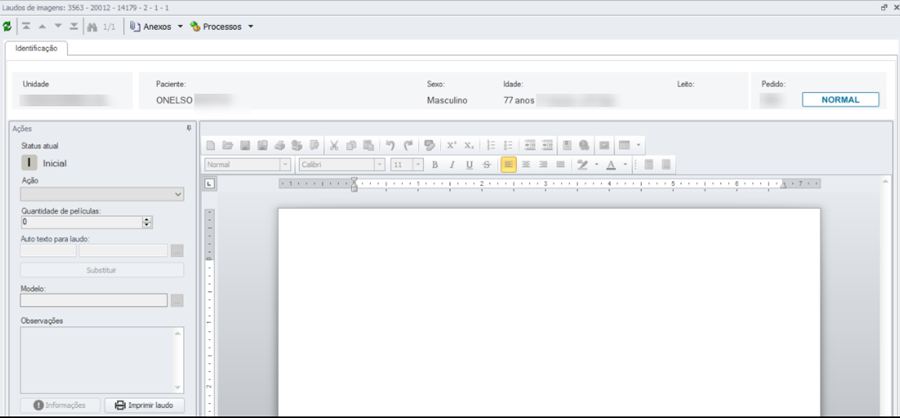
3. Logo em seguida será exibida a tela de criação do laudo no status inicial.
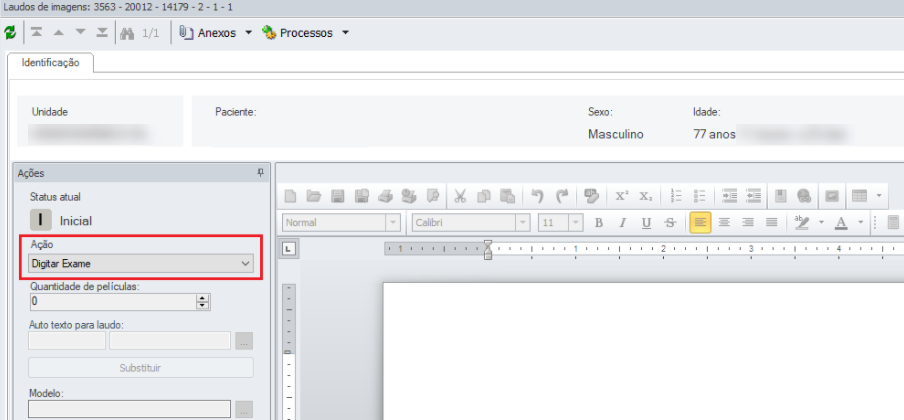
4. O exame fica no status inicial e somente com o campo ação fica habilitado. Para inicializarmos a criação do laudo, basta clicar na opção Digitar Exame e clicar no botão salvar.
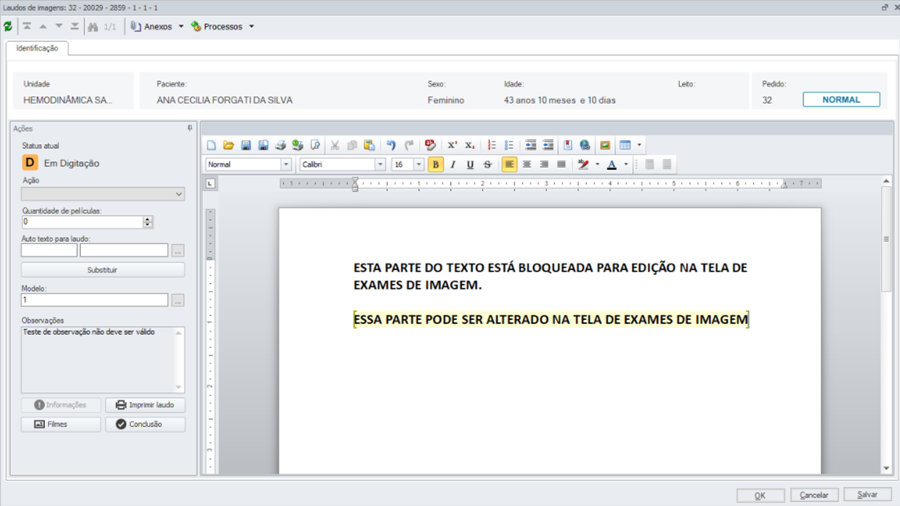
5. Ao salvar a mudança de status todos campos que interagem com digitações do laudo ficaram habilitados, para que você realize a criação do documento de laudo.
Abaixo vamos listar as ações que pode ser realizadas na edição do laudo.
- Ação: Nessa lista você pode selecionar o próximo status do laudo ou voltar para um status anterior, você irá liberar o resultado avançando no status a partir dessa lista.
- Quantidade de Películas: Nesse campo você pode aumentar a quantidade de películas que o exame irá gerar, o valor padrão é Zero.
- Auto texto para laudo: Quando é definido textos padrões para um exames, esse pode ser selecionado e ao clicar no botão substituir/incluir ou pelo atalho 'CTRL + Barra de Espaço' no documento o texto selecionado.
- Modelo: Você pode definir um modelo padrão para o exame, basta você selecionar um modelo que foi definido no cadastro de Métodos e parâmetros de exame.
- Observações: Esse campo somente leitura exibe as observações definidas a partir da funcionalidade conclusão, esse campo irá exibir o texto digitado na rotina de conclusão.
- Imprimir laudo: Realizar a impressão do laudo.
- Filmes: Define os filmes para o laudo.
- Conclusão: Ao clicar nesse botão será exibida uma tela com onde você pode informar em texto livre as conclusões do laudo.
6. Ao finalizar a criação do documento de laudo, você pode selecionar a opção Concluir digitação na lista de Ações e avançar para liberação do Laudo.
Saiba Mais
0 Comentários