Dúvida
Como cadastrar Tipo de Cobrança?
Ambiente
Gemco Anywhere - Modular Financeiro - Todas as versões
Solução
1. Acesse o caminho Cadastros> Financeiro> Tesouraria> Cadastro Bancário:
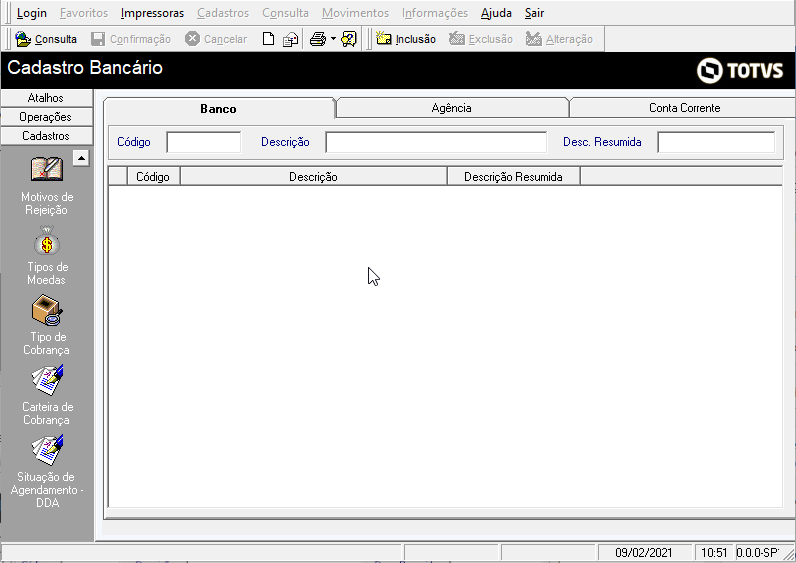
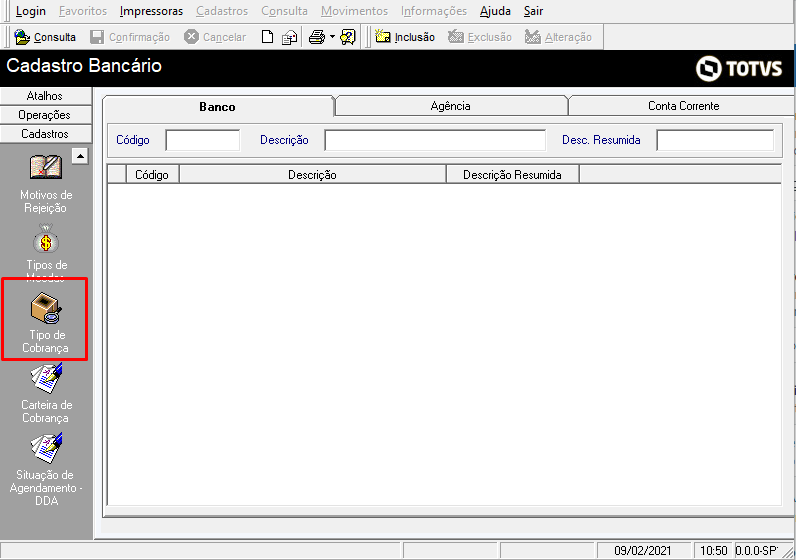
2. Clique no botão lateral Tipo de Cobrança:
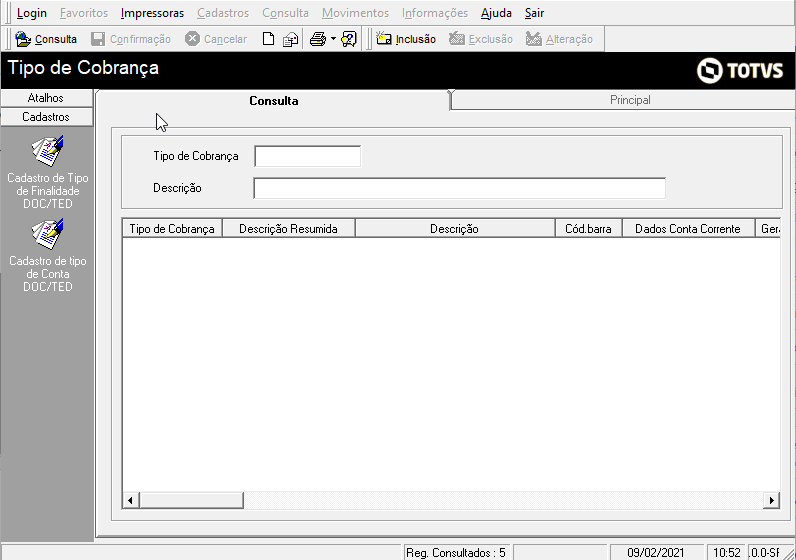
3. Clique em Inclusão:
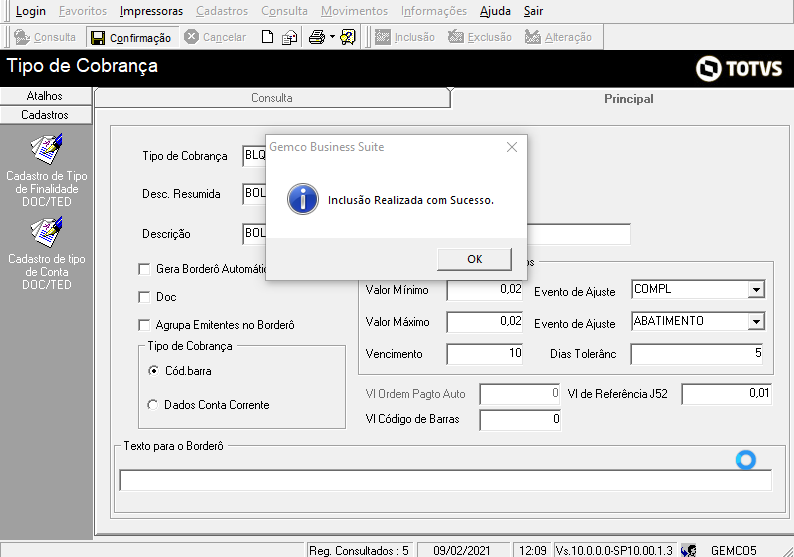
4. Preencha as informações da tela:
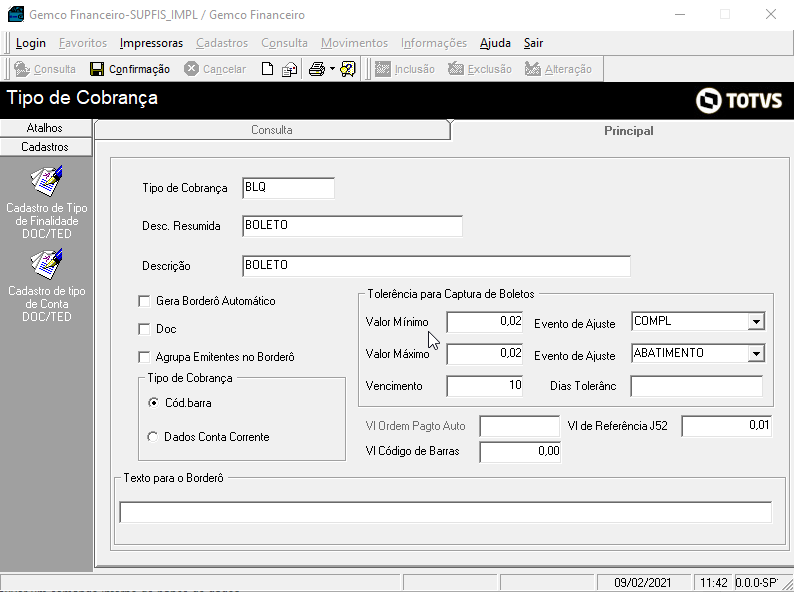
- Tipo de Cobrança - É um campo usado para identificar o código do tipo de cobrança.(Capacidade máxima de 4 caracteres).
- Desc. Resumida - É um campo usado para descrever o nome resumido do tipo de cobrança. (Capacidade máxima de 10 caracteres).
- Descrição - É um campo usado para descrever o nome completo do tipo de cobrança. (Capacidade máxima de 80 caracteres).
- Gera Borderô Automático (flag) - É um campo usado para determinar se o tipo de cobrança vai gerar borderô automaticamente, esse parâmetro só é aplicado se houver um comando interno do banco de dados.
- Doc (flag) - É um campo usado para determinar se o tipo de cobrança será através de Doc bancário.
- Agrupa Emitentes no Borderô (flag) - É um campo usado para determinar se agrupa emitentes no borderô.
- Tipo de Cobrança (opções): Cód. Barra / Dados Conta Corrente - É um campo usado para determinar o tipo de dados que existirá na cobrança. Se for selecionada a opção ’’Cód. Barra’’ o sistema fará a leitura do Códigos de Barras pela CMC7. Se for selecionada a opção ‘’Dados da Conta Corrente’’ o usuário terá que cadastrar os dado da conta corrente do fornecedor no Cadastro de Fornecedor. A primeira opção é usada para Boleto de cobrança e a segunda opção é utilizada para DOC e crédito em conta.
- Texto para o Borderô - É um campo usado para identificar um texto para ser impresso no borderô. (Capacidade máxima de 255 caracteres).
- Tolerância para Captura de Boletos:
- Valor Mínimo - Valor mínima de tolerância para captura de boletos.
- Evento de Ajuste - Evento de ajuste da tolerância mínima.
- Valor Máximo - Valor máximo de tolerância para captura de boleto.
- Evento de Ajuste - Evento de ajuste da tolerância máxima.
- Dias Toleranc - Dias de tolerância.
- Vl de Referencia J52 - Valor de referencia para gerar J52(cadastrar pelo menos 0,01).
5. Clique em Confirmação:
0 Comentários