 Tempo aproximado para leitura:HH:04:00 min
Dúvida
Como consultar as peças movimentadas por local ?
Ambiente
TOTVS Varejo - TOTVS Moda - Produção
Solução
A consulta das movimentações feitas por local de produção pode ser realizada através da rotina PCPFP023, ela pode ser acionada através dos atalhos Opções > Executar/Componente, ou através do Menu Produção > Chão de Fábrica > Consulta;
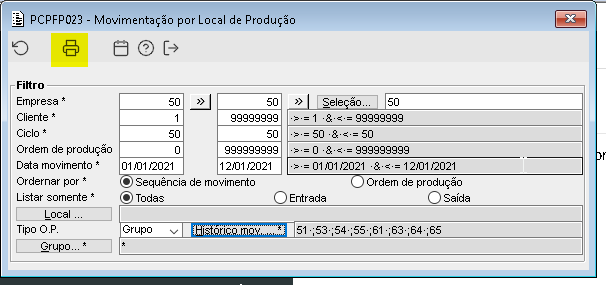
Para gerar o relatório os filtros obrigatórios são:
- Empresa: Indica qual é a empresa que deseja realizar a consulta, por default lista a empresa logada, mas é possível selecionar outras empresas, se elas pertencerem ao mesmo pool;
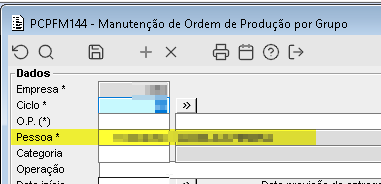
- Cliente: Esse filtro é referente ao código Pessoa que é informada na OP, o que está cadastrado no PCPFM144, exemplo:
- Ciclo: Indicar qual/ou quais ciclos deseja consultar;
- Data movimento: Indicar qual o período que deseja consultar;
- Ordenar Por: Indicar o layout da apresentação das ordens de produção se por sequencia de movimento ou por número da OP;
- Listar Somente: Indicar se deseja listar todas as movimentações, ou apenas as movimentações de entrada ou saída do local;
- Histórico mov: Selecionar quais tipo de movimentação deseja consultar, Normal, Repasse e/ou Parte;
Os demais filtros podem ser usados conforme a necessidade da consulta:
- Local: Indicar qual/ou quais locais deseja realizar a consulta da movimentação;
- Grupo: Indicar qual/ou quais grupos de produto deseja efetuar a consulta;
- Ordem de produção: Indicar qual o número ou intervalo de OP deseja consultar;
Após informar os filtros conforme a sua necessidade clique sobre a Impressora ou pressione F6 para gerar o relatório.
Conforme exemplo abaixo:
No relatório será apresentado duas colunas, uma referente as movimentações de entrada e outra referente as movimentações de saída;

Dica: Para consultar as peças que foram finalizadas, basta informar o local que a empresa utiliza para realizar a finalização das peças e no Histório mov. informar o tipo Normal. Desta forma na coluna Saída do relatório será apresentado as quantidades que foram finalizadas, que saíram do local.
0 Comentários