Dúvida
Como desmontar um kit de MatMed?
Ambiente
TOTVS Gestão Hospitalar 12.1.29 e superiores.
Solução
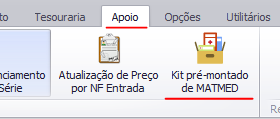
1. Na nova MDI do RM acesse o menu Apoio> Kit pré-montado de MATMED.
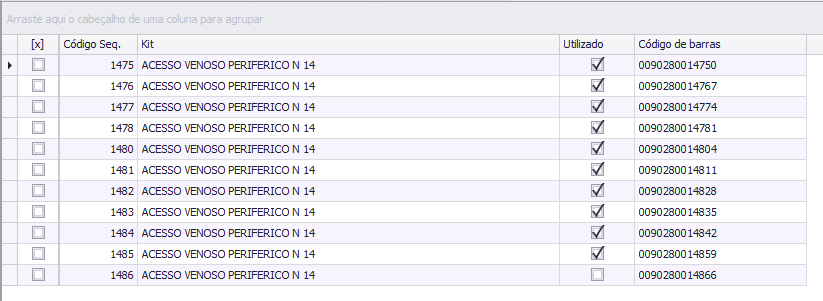
2. Dessa forma, será mostrado todos os kits montados até então.
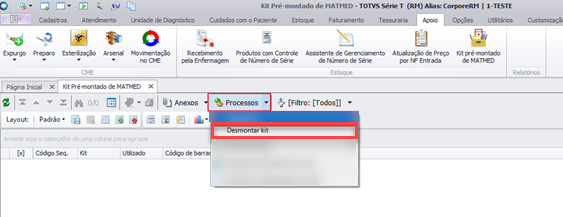
3. Para desmontar kit basta clicar em Processos> Desmontar kit.
4. Para adicionar um kit deve selecionar o kit através do lookup "Código do kit a ser desmontado"
Em seguida, o grid da esquerda será carregado com os itens que foram montados naquele kit. O grid da direita é o kit pré-montado(modelo) que foi cadastrado para aquele produto. Como é mostrado na imagem abaixo:
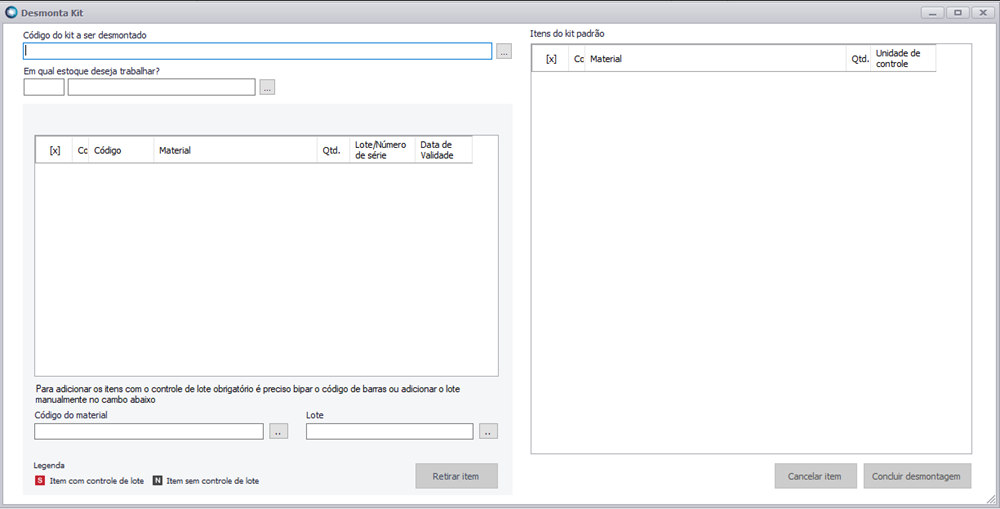
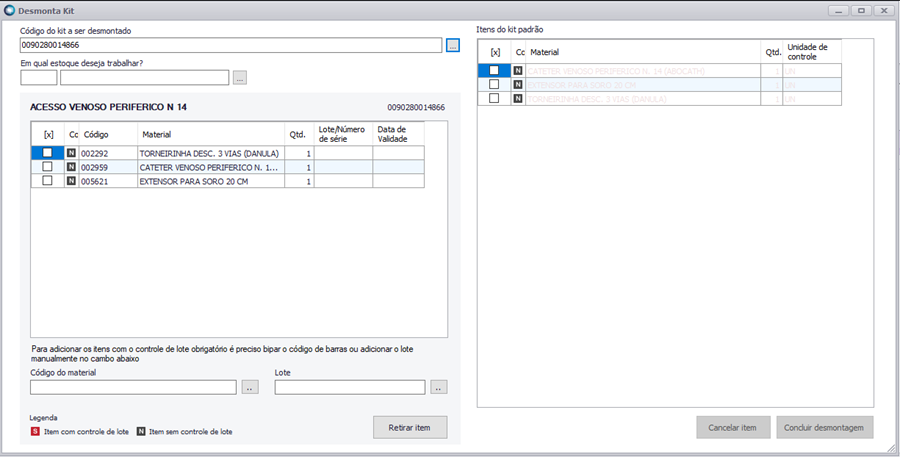
5. Para desmontar um kit o usuário deve selecionar os itens no grid da direita ou bipar o item no campo "Código do material".
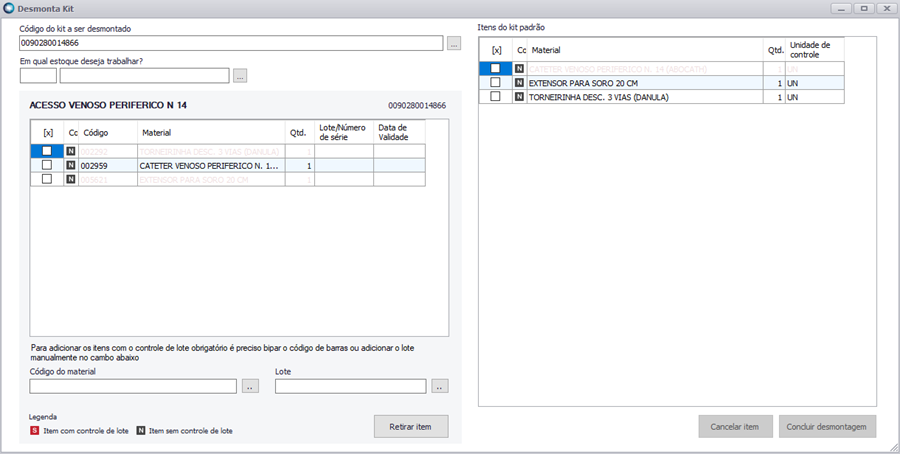
Após selecionar um item no grid da esquerda o usuário deve clicar no botão "Retirar Item". Assim, os itens do grid da direita vão ficando em negrito e os itens do grid da esquerda ficam cinza.
Quando todos os itens forem retirados o botão concluir desmontagem fica habilitado.
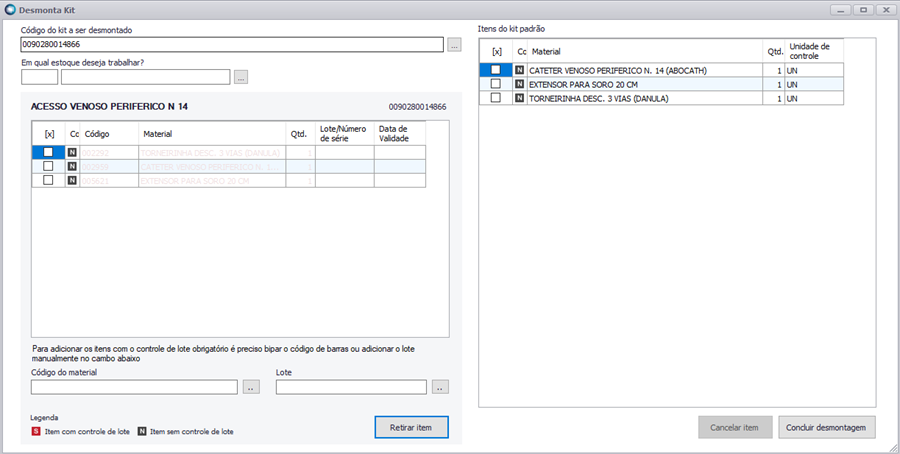
6. Para cancelar um item, o usuário deve selecionar um item no grid da direita e clicar no cancelar item. Dessa forma, o botão cancelar fica habilitado.
Validações
- O lookup de local de estoque é obrigatório:
- O campo de centro de custo é visivel quando o sistema é integrado com EMS ou Protheus.
- O código de barras de kit inserido deve ser válido, correspondente a um kit montado que conste em local de estoque.
- Devem constar no grid os itens que constem em kit de estoque, itens esses que foram lançados no ato da montagem.
- Códigos de barras e lote devem ser válidos e devem constar no kit montado, caso contrário não devem ser aceitos na desmontagem. Caso um item que não conste no kit tente ser desmontado, deverá aparecer a seguinte mensagem: “Ação bloqueada. Este item não pertence ao [NOME DO KIT]”
- Botão cancelar itens deve cancelar itens selecionados em checkbox no grid do lado direito. e então eles devem ser excluídos deste e constar em grid do lado esquerdo
- Kit só pode ser desmontado em sua totalidade. Portanto, para ser desmontado o kit deve conter todos os itens. Um kit cobrado para algum paciente deverá apenas ser devolvido, e não desmontado.
0 Comentários