Dúvida
Como cadastrar um produto tipo frete?
Ambiente
Cross Segmentos - TOTVS Backoffice (Linha RM) - Documentos Eletrônicos - NFE - A partir da 11.52
Solução
Existem situações em que o frete não é tributado da mesma maneira do que os itens do movimento de venda e seu valor não irá compor a base de calculo do ICMS. Para essas situações, na parametrização do Tipo de Movimento, etapa Fiscal – Escrituração Fiscal, deverá ser informado um produto para o campo “Produto do Tipo Frete”, que será utilizado no processo de Escrituração criando uma parcela tendo esse produto como item.
Será necessário também vincular esse produto cadastrado a uma ou mais natureza fiscal onde será parametrizada sua tributação. Essa vinculação é realizada na aba regras de tributação, tendo como regra de tributação o produto referenciado no tipo de movimento.
Procedimentos:
Criação do Produto Tipo Frete
Acesse o módulo Gestão de Estoque, Compras e Faturamento no seguinte menu: Cadastros | Produto | clique em novo: e inclua um novo item, onde o "tipo" seja Produto e seja tributado pelo ICMS/IPI em anexos | dados fiscais do produto
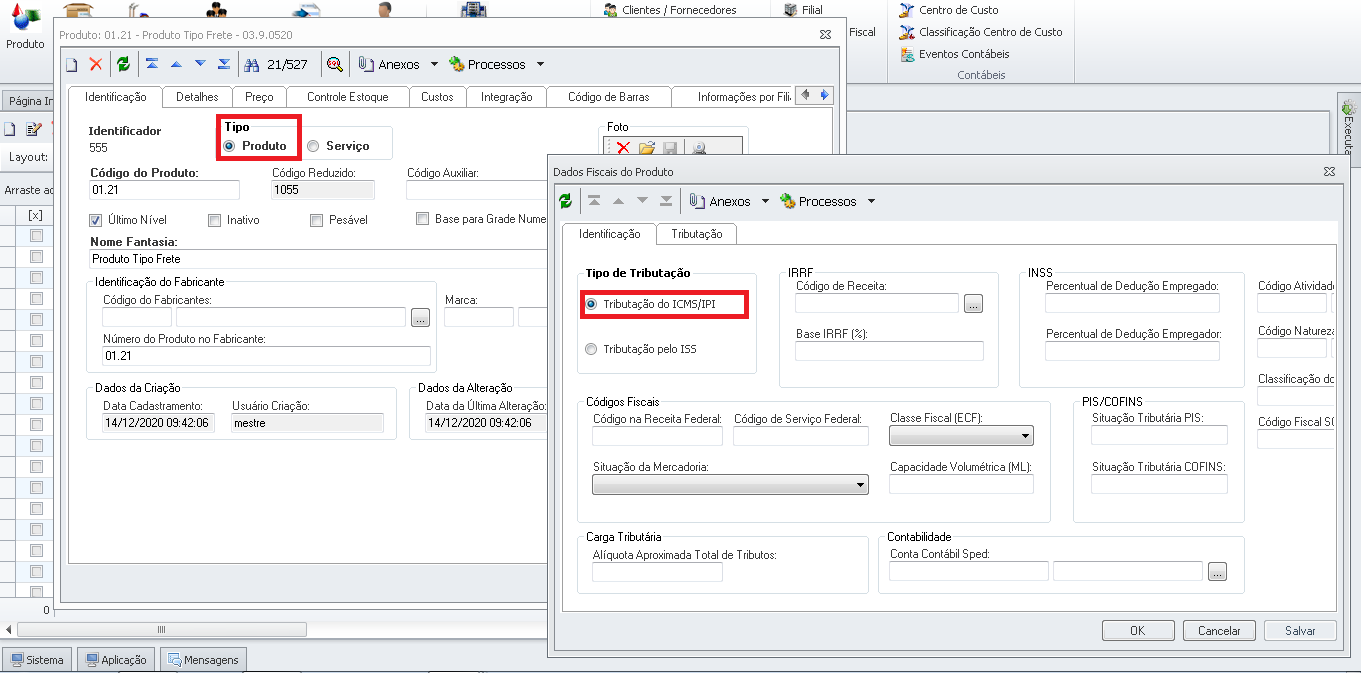
Parametrização do Tipo de Movimento
Acesse o menu: Ambiente | Parâmetros | Gestão de Estoque, Compras e Faturamento | Outras Movimentações ou Vendas (dependendo da classificação do movimento) | Selecione o Tipo de movimento e dê um duplo click sobre o mesmo.
Observação: Para emissão de NF-e de Saída é obrigatório que o código do tipo de movimento seja iniciado por 2.2.xx
1. Etapa Mov – Identificação:
Nesta Etapa Selecione a Serie para emissão de NF-e, lembrando que a serie obrigatoriamente deve ser numérica.
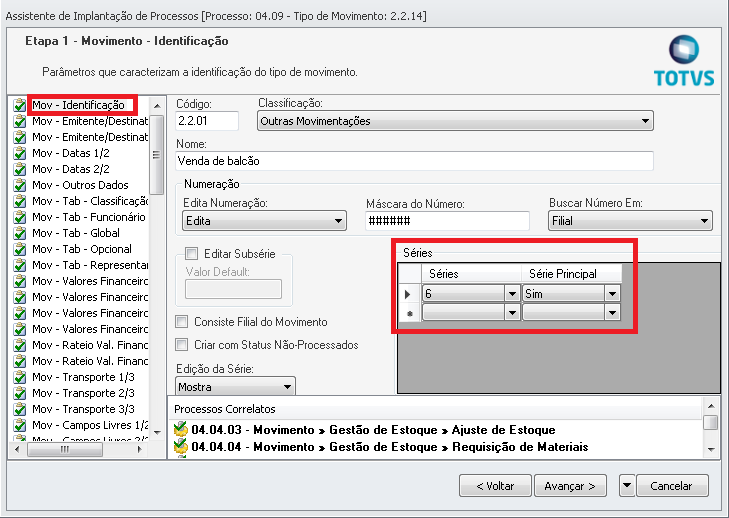
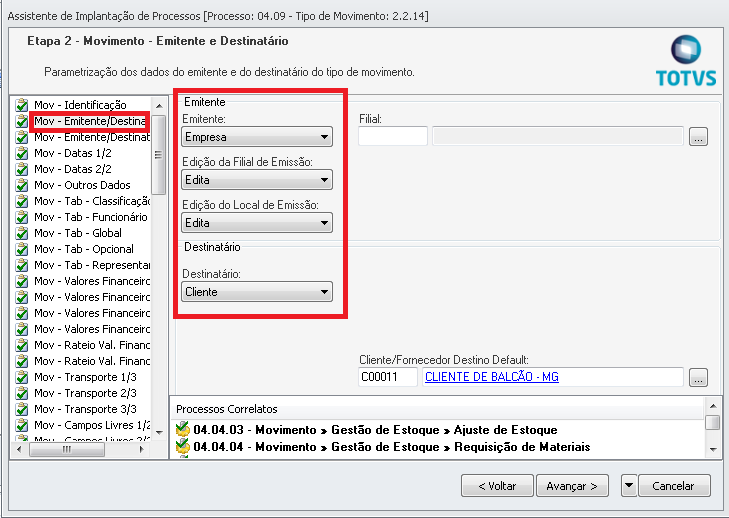
2. Etapa Mov – Emitente/Destinatário 1/2:
Nesta Etapa o Emitente deverá ser “Empresa” e o destinatário “Cliente” ou “Fornecedor”.
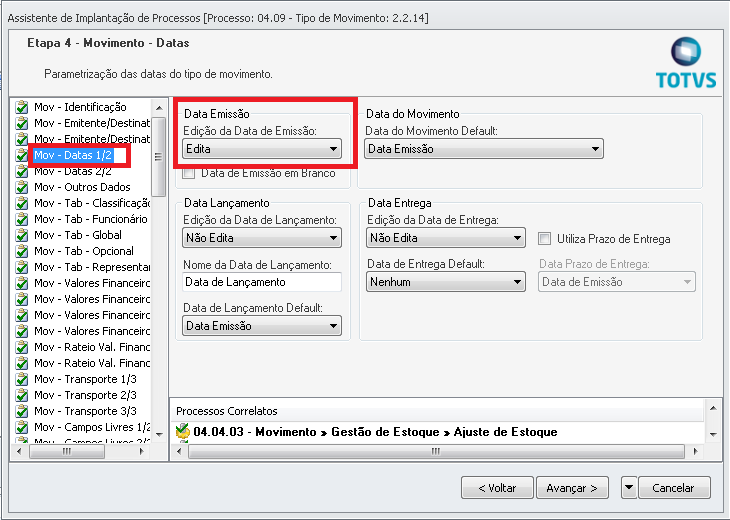
3. Mov – Datas 1/2:
Nesta etapa deverá ser selecionado “Edita” no campo “Edição da Data de Emissão”.
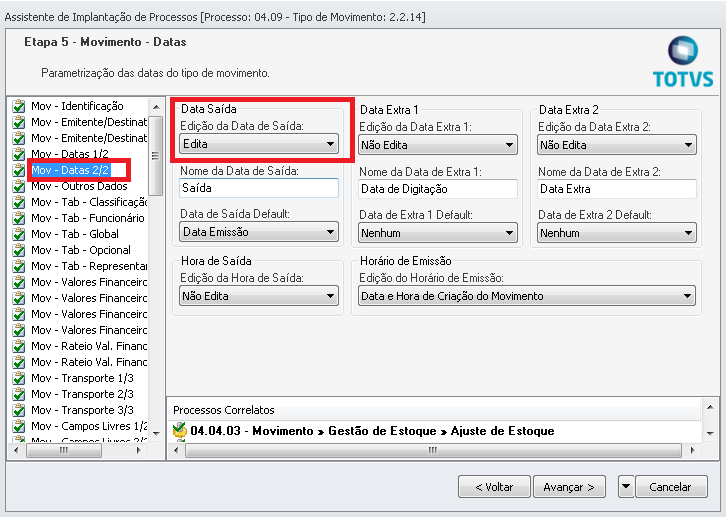
4. Etapa Mov – Datas 2/2:
Nesta etapa deverá ser selecionado “Edita” no campo “Edição da Data de Saída”.
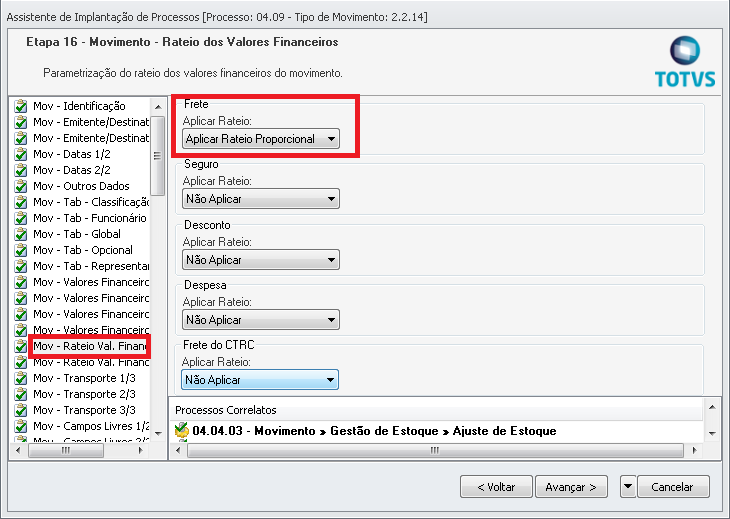
5. Etapa Mov – Rateio Valores Financeiros 1/2:
Nesta Etapa deverá definir o tipo de rateio do valor do frete para os itens de movimento, selecione Proporcional (rateia proporcionalmente em consideração a quantidade e valor dos itens) ou Condicional (rateio através de formula que deverá ser informada).
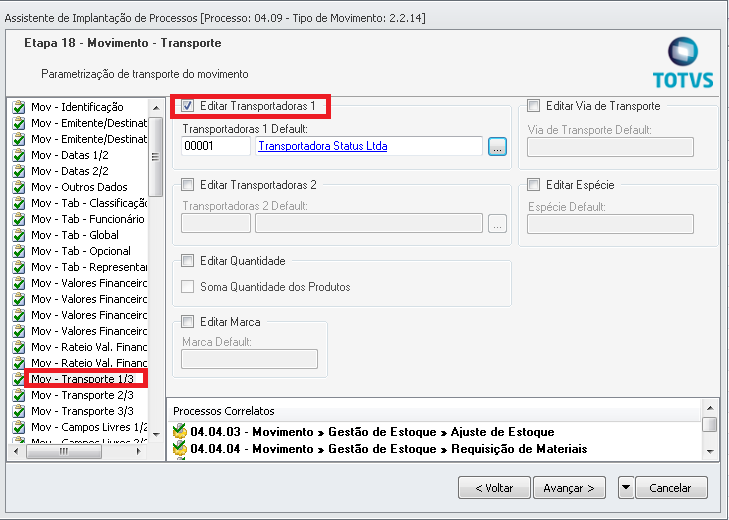
6. Etapa Mov – Transporte 1/3:
Nesta Etapa deverá ser marcado o Flag para Editar Transportadora 1.
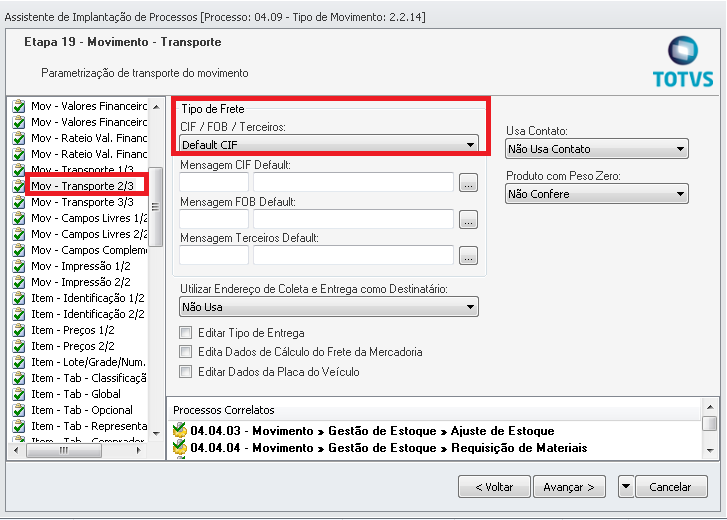
7. Etapa Mov – Transporte 2/3:
Nesta Etapa deverá ser selecionado o tipo de frete que será praticado no movimento. O campo é obrigatório pela SEFAZ e não poderá ficar como “Não Edita”.
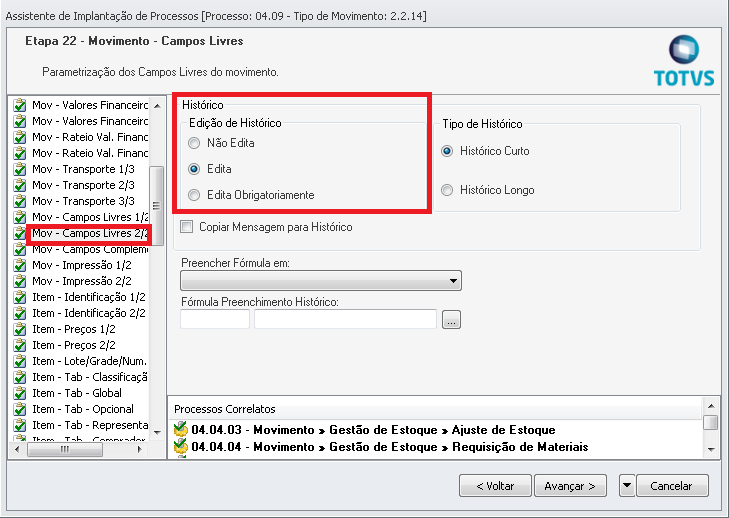
8. Etapa Mov – Campos Livres 2/2:
Nesta Etapa pode ser selecionado a Edição do Histórico para Edita, este campo ira preencher a TAG infCpl do XML da NF-e com as informações preenchidas no movimento.
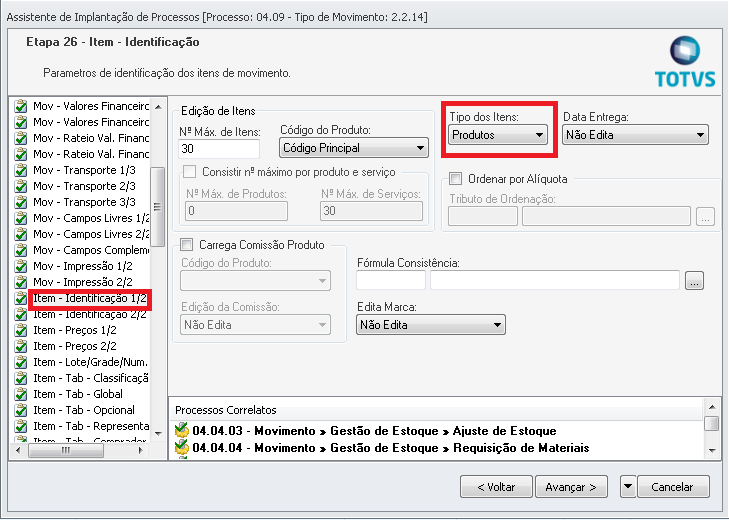
9. Etapa Item – Identificação 1/2:
Nesta Etapa no campo "Tipo dos Itens" deverá ser utilizado obrigatoriamente somente Produtos. (Será apresentado o campo de município na aba integração | fiscal do movimento).
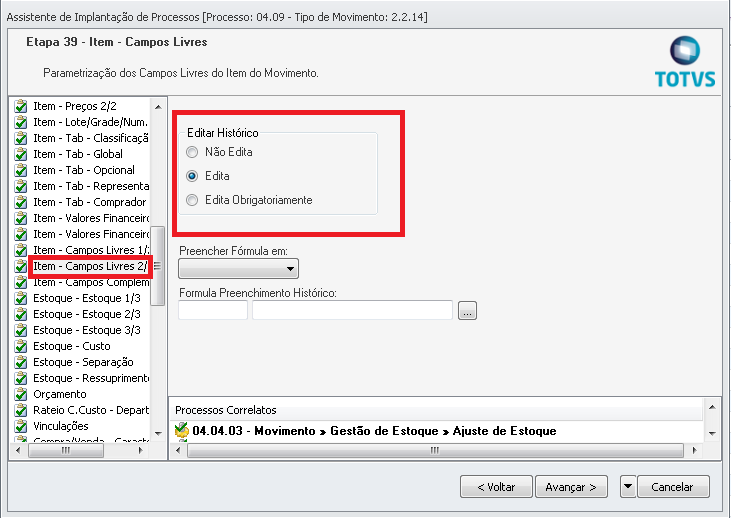
10. Etapa Item – Campos Livres 2/2:
Nesta Etapa pode ser selecionado a Editar Histórico para Edita, este campo ira preencher a TAG infAdProd do XML da NF-e com as informações preenchidas no movimento.
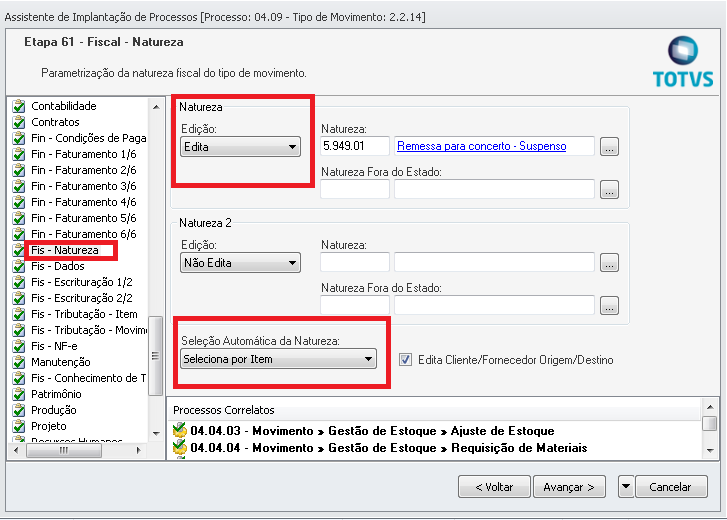
11. Etapa Fis – Natureza:
No Campo “Edição” do grupo “Natureza” deve ser selecionado “Edita”, no campo “Seleção Automática de Natureza” deve ser selecionado “Seleciona por Item”.
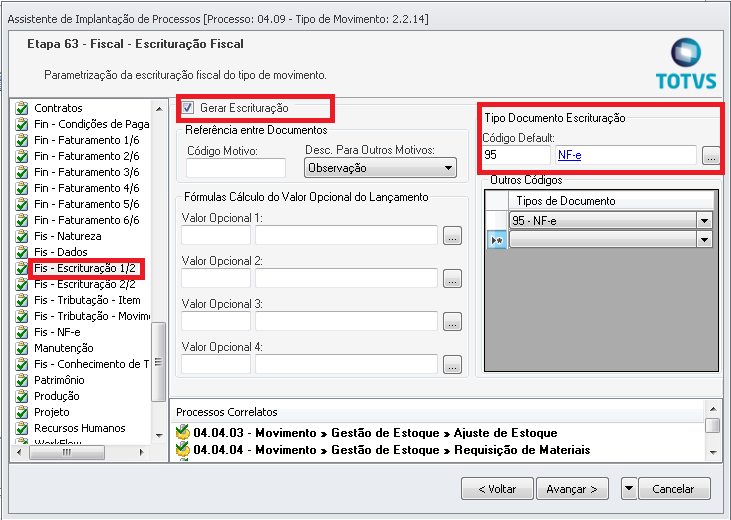
12. Etapa Fis – Escrituração 1/2:
Nesta Etapa deverá ser marcada a opção “Gerar Escrituração” e no campo “Tipo Documento Escrituração” deverá ser selecionado o tipo de documento cadastrado para emissão de NF-e, maiores informações sobre o cadastro do tipo de documento.
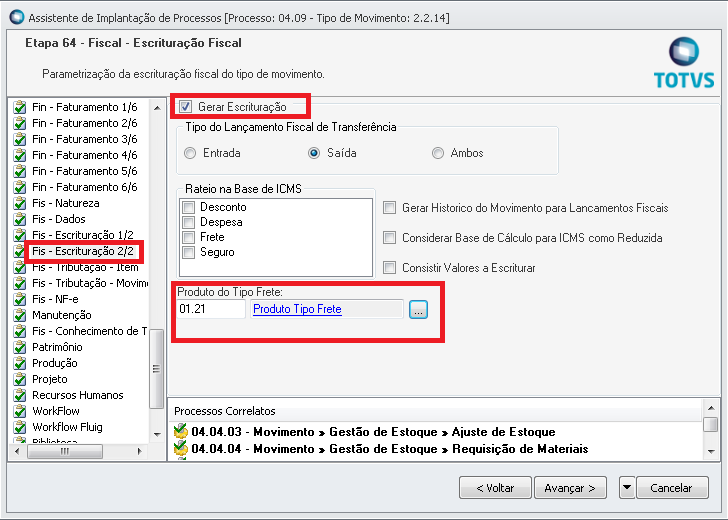
13. Etapa Fis – Escrituração 2/2:
Nesta Etapa deverá ser marcada a opção “Gerar Escrituração” e no campo “Produto do Tipo Frete” deverá ser selecionado o produto do tipo frete criado.
14. Etapa Fis – Tributação – Item:
Nesta etapa deverão ser selecionados os tributos incidentes em cada item do movimento. Exemplo: ICMS, PIS, COFINS, ISS etc.
15. Etapa Fis – Tributação – Movimento:
Nesta etapa deverão ser selecionados os tributos retidos incidentes na NF-e. Exemplo: COFINS RF, CONTRIBUIÇÃO SOCIAL RF, CSLLRF, IRPF, IRPJ, IRRFPJ etc.
16. Etapa Fis - NF-e:
Nesta etapa deverá ser selecionado o Tipo de Envio da NF-e Manual ou Automático. No campo DANFE deverá ser selecionado o layout do relatório DANFE.
Parametrização da Natureza de Operação (CFOP)
Acesse o menu cadastros | Natureza Fiscal | selecione a natureza desejada devendo ser utilizado os seguintes CFOP’s:
5.351, 5.352, 5.353, 5.354, 5.355, 5.356, 5.357, 5.359, 5.360, 6.351, 6.352, 6.353, 6.354, 6.355, 6.356, 6.357, 6.359, 6.360, 7.358.
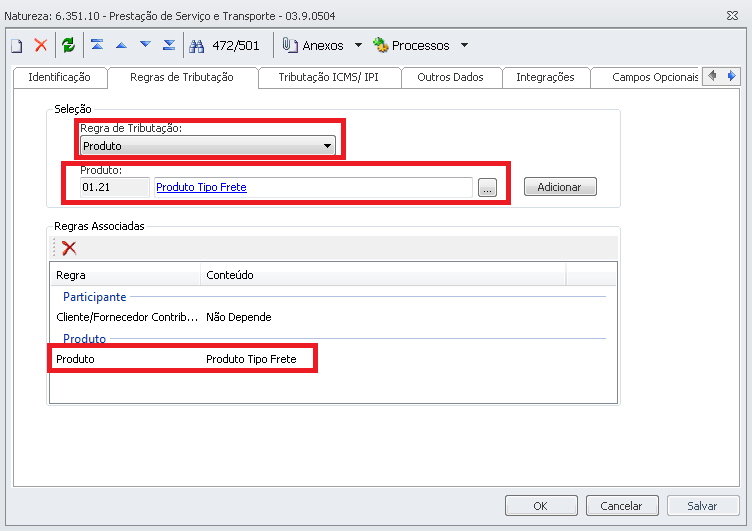
Ao edita-la vá na etapa "Regras de Tributação", no campo "Regra de Tributação" selecione Produto, no campo "Produto" selecione o Produto tipo frete, clique em adicionar e poderá perceber que a regra será criada no campo "Regras Associadas". Na aba tributação ICMS/IPI as regras de ICMS e IPI deveram ser definidas normalmente.
Criação do movimento
Etapa Integração – Aba fiscal:
Nesta Etapa devera ser informado no campo "Município" o município do fato gerador do ICMS de transporte, no campo "Cód. Natureza de Operação" devera ser informado uma CFOP Sintética, para possibilitar a seleção de diferentes naturezas nos itens de movimento e natureza de frete, no campo "Natureza de Frete" deverá ser informado a natureza que foi parametrizada com a regra do produto tipo frete.
Etapa Tributos e Valores – Aba Valores:
Nesta Etapa devera ser informado no campo "Frete", o valor do frete incidente no movimento.
Etapa Itens – Aba Itens:
Nesta Etapa devera ser informado todos os itens que serão comercializados.
PS: o produto do tipo frete não deve ser informado nesta etapa.
Item de Movimento
Etapa Integrações – Aba Fiscal:
Nesta Etapa devera ser informado a natureza de operação (CFOP) do item, onde a mesma deve ser diferente da CFOP parametrizada com a Regra do produto tipo frete.
Escrituração:
Ao escriturar a NF-e será criado uma parcela especifica para o frete. Neste lançamento irá constar o valor da mercadoria "zerado", contendo somente o campo "Frete" preenchido.
0 Comentários