Dúvida
Como realizar a checagem de itens do planejamento terapêutico no PEP 2?
Ambiente
Soluções Saúde - PEP 2.0.
Solução
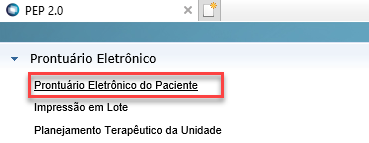
1. No PEP 2.0 acesse o menu Prontuário Eletrônico > Prontuário Eletrônico do Paciente.
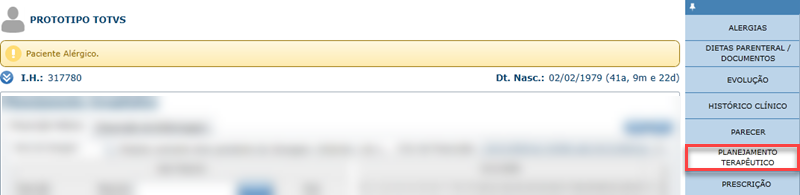
2. Selecione o paciente e acesse a aleta Planejamento Terapêutico.
- Como checar Dietas
1. Será exibida a tela para checagem, nela já consta preenchido pelo sistema o horário de checagem, clique no horário do item que deseja checar.
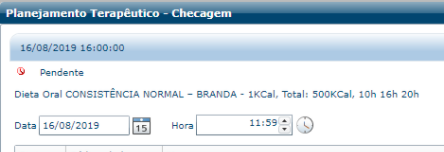
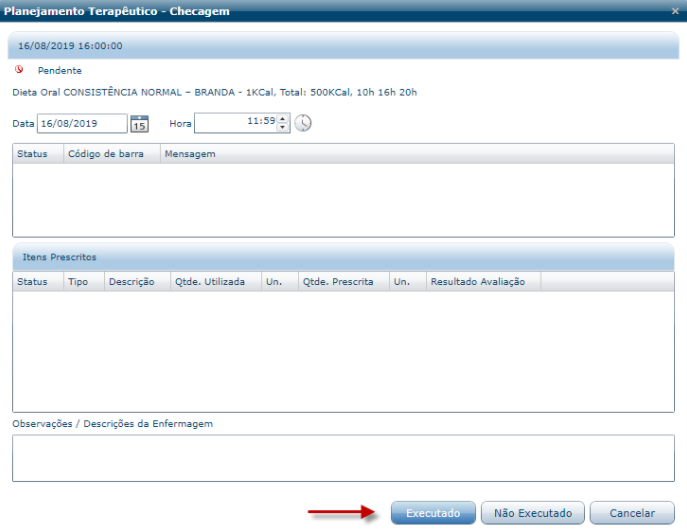
2. Utilize a caixa Observações / Descrições da Enfermagem para incluir observações.

3. Clique em Executado e o status do item será alterado para "Executado", para marcar o status do item prescrito para não executado clique em "Não Executado" e clique em OK.
-
Como checar Medicamentos
1. Clique no horário do item que deseja checar.
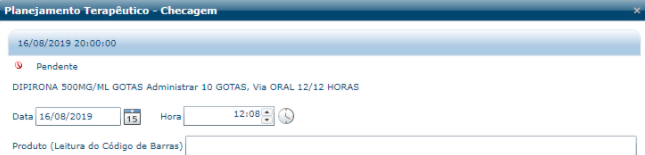
2. Será exibida a tela para checagem, nela já consta preenchido pelo sistema o horário de checagem. Utilize a caixa Observações/ Descrições da Enfermagem para incluir observações.

3. No painel Itens Prescritos é possível indicar que o item não foi utilizado, para isso, clique sobre ele e marque a caixa Não Utilizado.
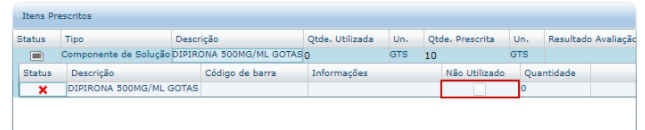
4. Para marcar o item prescrito como executado, clique em Executado e o status do item será alterado para "Executado".
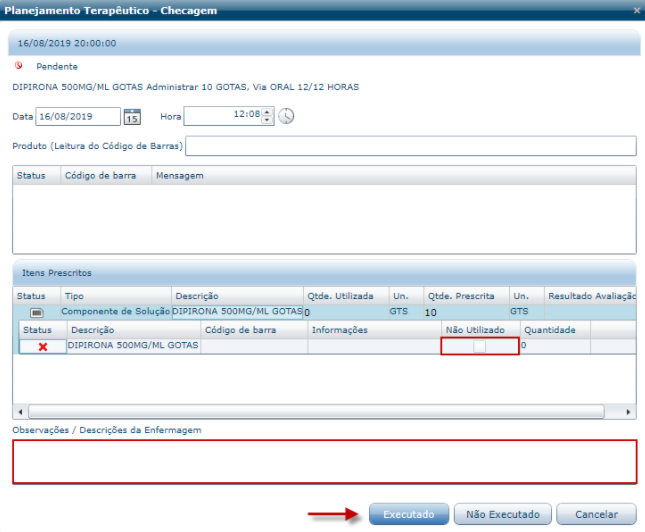
5. Para marcar o status do item prescrito para não executado, clique em Não executado. Em seguida é exibida a janela para seleção do motivo de não execução, após selecionar o motivo clique em OK e o status do item será alterado para Não Executado.

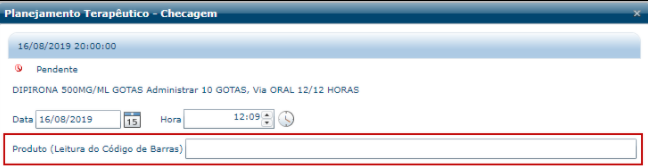
Importante: Alguns medicamentos necessitam da confirmação de código de barras para serem executados, esses medicamentos possuem controle total ou parcial de lote configurado em Módulo Estoque> Cadastros> Cadastros de Medicamentos e Soluções> Visualizar Medicamentos, Soros e Soluções> Dados de Estoque> Tipo de Controle de Estoque.
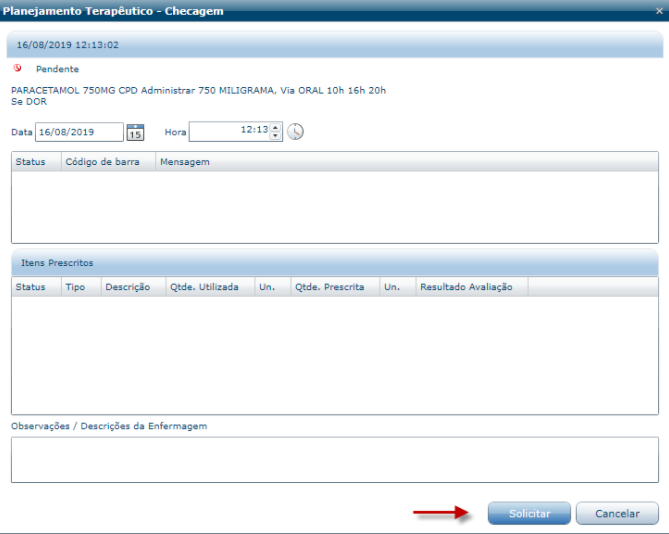
Importante: Para medicamentos prescritos como "se necessário" o usuário deverá clicar sobre a descrição do item para solicitar os materiais necessários e em seguida executá-lo. A execução do "se necessário" é realizada conforme a definição da frequência pelo médico, ex.: se o médico determinou frequência 3x ao dia, o sistema permitirá executar o medicamento somente 3x dentro de 24h conforme determinação do médico.
- Checando Insulina Fixa e/ou Variável
Mesmo processo de checagem de Dieta disponível nos passos anteriores deste artigo.
Importante: Para prescrição de insulina conforme Glicemia Capilar quando executado o cuidado "Glicemia Capilar" e houver a necessidade de medicação, o sistema criará o horário para execução da insulina.
- Checando Insulina Conforme Protocolo
1. Clique na frase "Administrações conforme protocolo XYZ".
2. Será exibida a tela para checagem, nela é possível consultar o protocolo através da opção Consultar Protocolo e solicitar as insulinas que estão configuradas no cadastro do mesmo, para isso, clique no botão Solicitar.
3. Neste momento o sistema gera um horário para administração. Clique no horário.
4. Será exibida a tela para checagem, nela já consta preenchido pelo sistema o horário de checagem. Utilize a caixa Observações/ Descrições da Enfermagem para incluir observações.
5. No painel Itens Prescritos é possível indicar que o item não foi utilizado, para isso, clique sobre ele e marque a caixa Não Utilizado.
6. Para marcar o item prescrito como executado, clique em Executado e o status do item será alterado para "Executado".
7. Para marcar o status do item prescrito para não executado, clique em Não executado.
8. Em seguida é exibida a janela para seleção do motivo de não execução, após selecionar o motivo clique em OK e o status do item será alterado para Não Executado.
- Como checar Rotinas, cuidados e monitorizações
Mesmo processo de checagem de Dieta disponível nos passos anteriores deste artigo.
- Como checar Sinais Vitais
Mesmo processo de checagem de Dieta disponível nos passos anteriores deste artigo.
- Como checar Ventilações
Mesmo processo de checagem de Dieta disponível nos passos anteriores deste artigo.
OBS: Informe a quantidade de litros por minuto da ventilação utilizada e o percentual de oxigênio utilizado no procedimento.
- Como checar Inalações
Mesmo processo de checagem de Dieta disponível nos passos anteriores deste artigo.
Importante: O soro selecionado para a inalação pode necessitar da confirmação de código de barras para ser executados, caso possua controle total ou parcial de lote configurado em Módulo Estoque>Cadastros> Cadastros de Medicamentos e Soluções>Visualizar Medicamentos, Soros e Soluções> Dados de Estoque>Tipo de Controle de Estoque.
- Como checar Procedimentos
Mesmo processo de checagem de Dieta disponível nos passos anteriores deste artigo.
- Como checar Solicitação de Exames
Mesmo processo de checagem de Dieta disponível nos passos anteriores deste artigo.
OBS: Para marcar que foi realizada a coleta (no caso de exames laboratoriais) ou que o exame foi realizado (no caso de exames de imagem, por exemplo), clique em Coletado/Realizado e o status do item será alterado para "Coletado/Realizado"
- Como checar Solicitação de Parecer
1. No momento da liberação da Prescrição, o sistema apresenta a frase prescrita na Solicitação de Parecer diretamente na checagem (sem passar pelo aprazamento).
2. Os status serão alterados automaticamente, por isso, não é realizada nenhuma alteração manual na checagem para o Parecer.
3. No horário da liberação da Prescrição o sistema apresenta um círculo AA (Aguardando Avaliação).
4. No momento que o médico assume o parecer na Aleta Parecer Especialista, o sistema altera o ícone para o horário que o parecer foi assumido com a simbologia EP (Em Avaliação do Parecer). No ToolTip do horário são apresentados o horário de gravação do Parecer e o nome do médico que assumiu.
5. Quando o médico finaliza o Parecer, o sistema coloca o ícone de execução no horário que o parecer foi finalizado. No ToolTip do horário o sistema apresenta a data/hora de solicitação do Parecer (pela prescrição) + data/hora de realização + nome do médico que emitiu o parecer.
- Como checar Cuidados de Enfermagem
Mesmo processo de checagem de Dieta disponível nos passos anteriores deste artigo.
- Como checar a Alta Hospitalar
A execução da alta hospitalar deve ser realizada no momento da saída do paciente da unidade. Após a execução da alta não será mais permitido realizar Prescrição Médica e de Enfermagem.
Para checar a Alta Hospitalar:
1. Clique no horário do item que deseja checar.
2. Será exibida a tela para checagem, nela já consta preenchido pelo sistema o horário de checagem. Utilize a caixa Observações/ Descrições da Enfermagem para incluir observações.
3. Para marcar o item prescrito como executado, clique em Executado, caso tenha algum item pendente de execução anterior ao horário da alta, o sistema apresentará a mensagem abaixo:
4. Se não houver nenhum item pendente de execução, ao executar a alta, o sistema apresentará a mensagem de que a prescrição será encerrada e que a operação não poderá ser desfeita. Clique em Sim se deseja confirmar a alta e Não se não deseja efetivar a operação neste momento.
5. Para marcar o status do item prescrito para não executado, clique em Não executado.
6. Em seguida é exibida a janela para seleção do motivo de não execução, após selecionar o motivo clique em OK e o status do item será alterado para Não Executado.
0 Comentários