Dúvida
Como cadastrar um novo produto?
Ambiente
TOTVS Varejo - Franquias e Redes
Solução
Os cadastros de produtos podem ser realizados acessando o TOTVS Retaguarda no domínio da Rede/Franquia, ou mesmo no domínio das centrais.
Importante: Caso você precise cadastrar um novo produto que ainda não foi cadastrado pela Rede, entre em contato com os responsáveis de sua Rede para informações de qual é o procedimento à ser realizado.
Caso seja informado que o cadastro de novos produtos deve ser realizado através da importação das notas fiscais de compra, verifique o artigo TL - FISC - Nota Fiscal de Entrada - Importação de XML com cadastro de novos produtos para mais informações.
É comum que os produtos sejam cadastrados apenas no domínio da Rede, pois assim o cadastro é compartilhado para todas as centrais e lojas.
Por tanto, atenção com o domínio que é escolhido ao abrir o TOTVS Retaguarda.
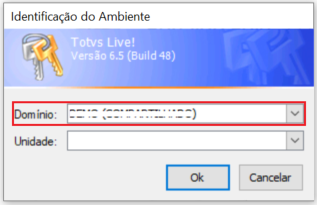
Observação: O cadastro do produto sempre é compartilhado com os domínios abaixo.
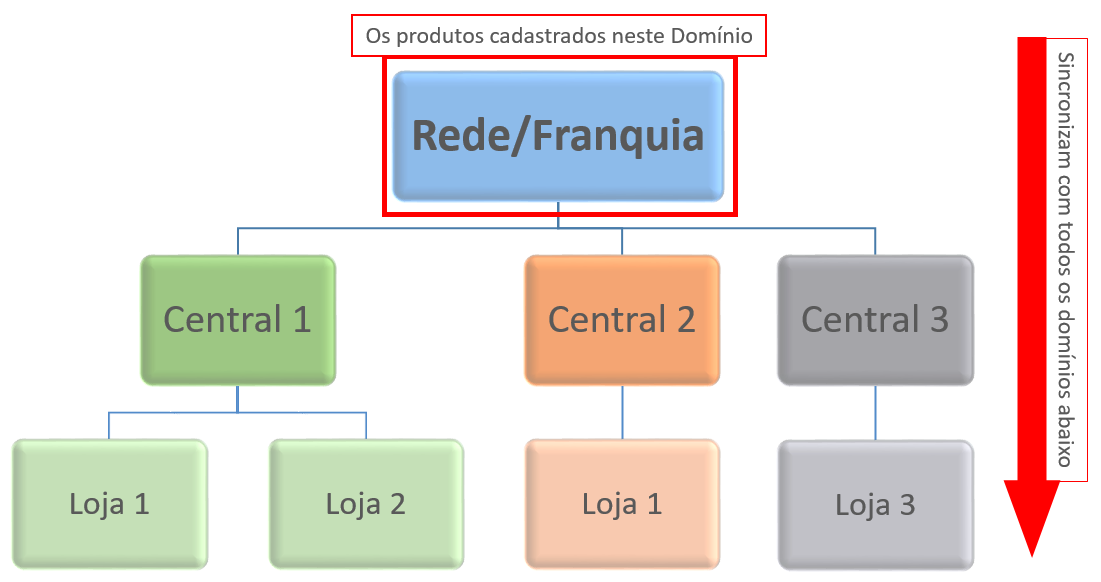
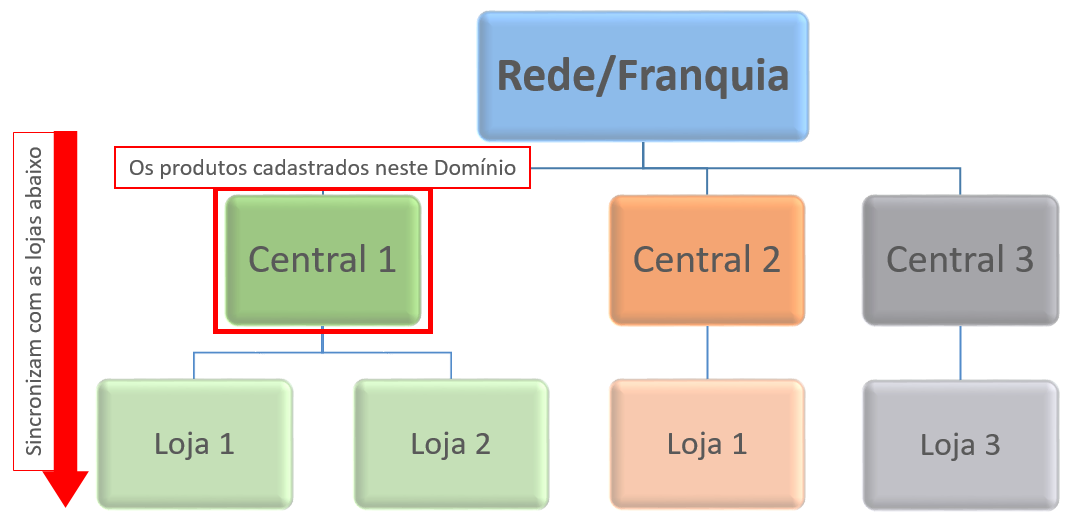
Sendo assim, quando o Retaguarda for aberto no domínio da Central, os produtos cadastrados ficarão visíveis apenas para suas lojas e para o domínio da Rede, as demais centrais e franqueados não terão acesso à estes produtos. (Os produtos que forem cadastrados no domínio das Lojas serão salvos na central do franqueado)
A edição e manutenção deste cadastro apenas você conseguirá realizar. A Rede terá acesso à visualizar para questões de relatórios, mas não conseguirá editá-los.
Importante: Caso o produto seja cadastrado por importação de XML de nota de entrada, serão importados e cadastrados no domínio mais alto, o da Rede, fazendo com que todas as centrais e lojas tenham acesso à este produto para conseguir vendê-lo.
Desta forma, dê preferencia sempre em cadastrar seus produtos por entrada de nota fiscal de compra, pois será disponibilizado um cadastro único para todos os franqueados e centrais, evitando assim duplicidade de cadastros de produtos.
Caminho: Aba Global > Produto

1. Clique em Novo;
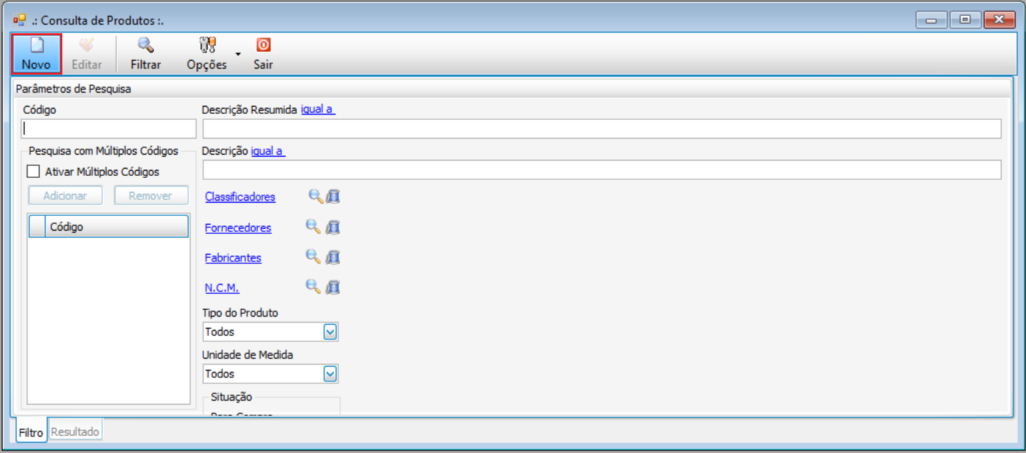
2. Preencha as informações de acordo com os dados do Novo Produto conforme orientação abaixo;
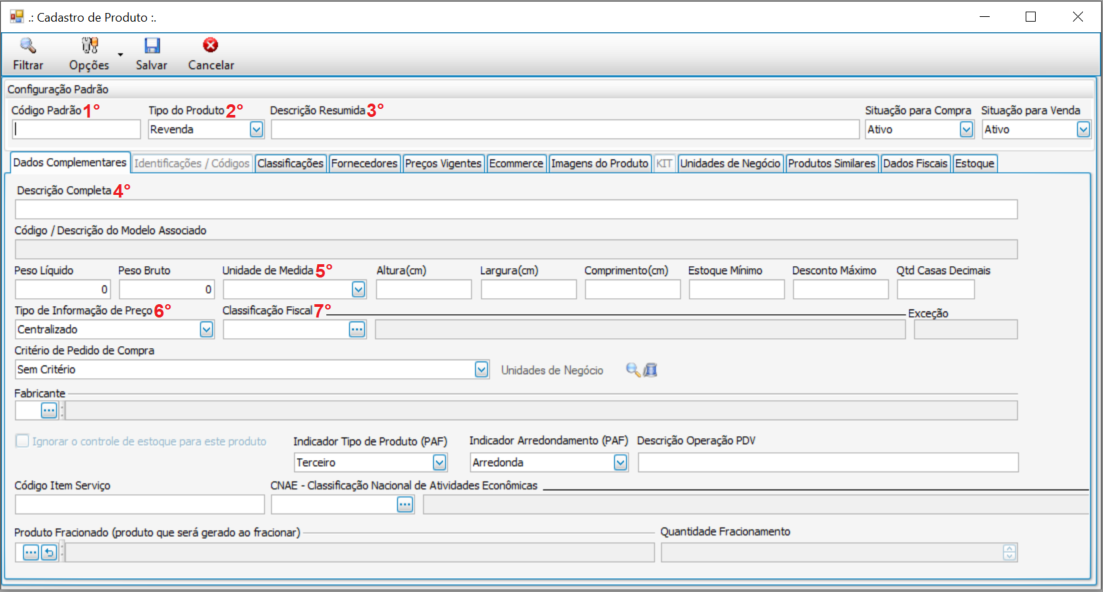
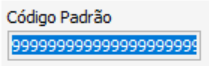
- Código Padrão: Informe o código que será utilizado como padrão no sistema. Caso este campo não esteja habilitado para preenchimento, não será possível informar o código manualmente. Quando o cadastro for salvo, será gravado um novo código sequencial automático no sistema -
- Tipo de Produto: Informe o tipo Revenda
- Descrição Resumida: Preencha a descrição que será impressa no cupom fiscal para o cliente - Máximo 50 caracteres.
- Descrição Completa: Preencha a descrição do produto que aparecerá nos relatórios do sistema - Máximo 200 caracteres.
- Unidade de Medida: Preencha a Unidade de Medida que será vendida no TOTVS PDV.
- Tipo de Informação de Preço: Centralizado, ou Descentralizado. Preencha de acordo com a configuração da Tabela de Preços que este produto será vinculado.
- Classificação Fiscal: Localize o NCM que será utilizado na comercialização deste produto.
Observação: Apenas estes campos destacados à cima são de preenchimento obrigatórios, mas lembre-se que quanto mais detalhado tiver, melhor será sua gestão de cadastros.
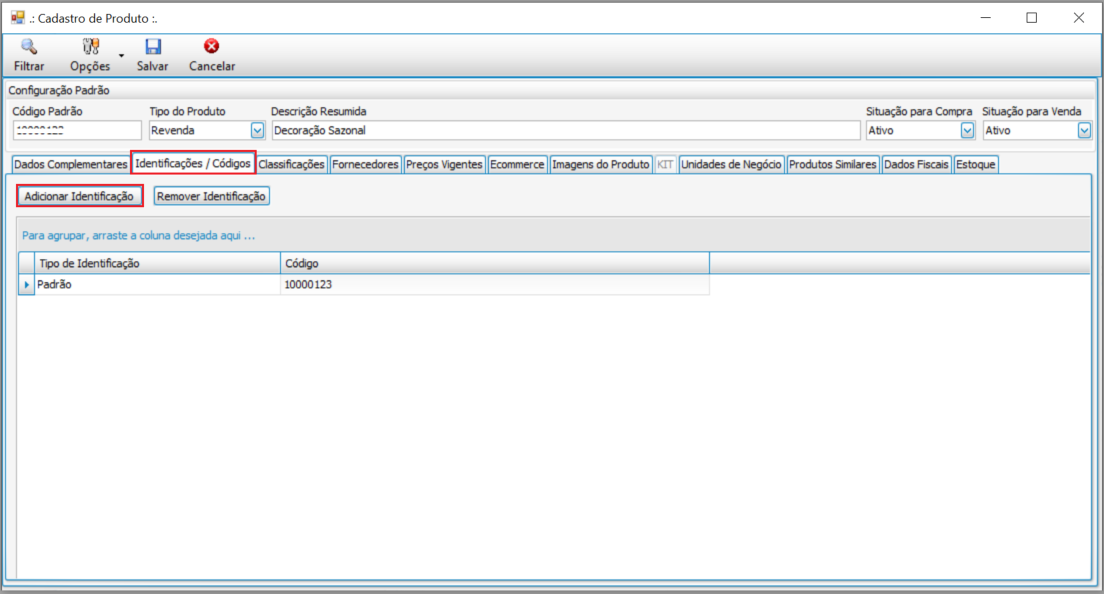
3. Clique na Guia Identificações / Códigos e, em seguida, no botão Adicionar Identificação;
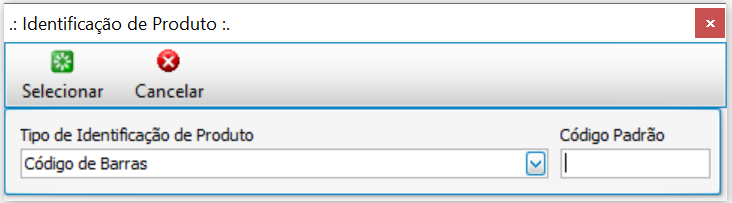
4. Escolha o Tipo de Identificação de Código de Barras e preencha os dados do código de barras;
5. Clique na Guia Classificações e, em seguida, no botão Adicionar Classificação;
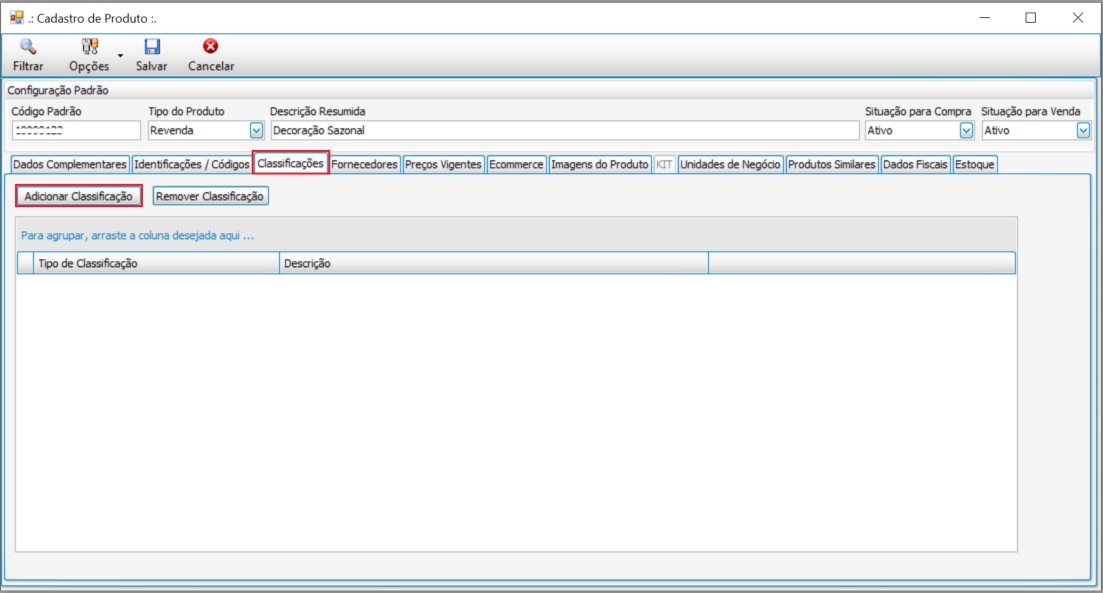
Importante: Esta guia apenas tem preenchimento obrigatório quando a rede utiliza Motor de Promoções. Se for o caso de sua rede, valide qual é a classificação indicada para preenchimento com sua rede. Exemplo: Grupo Marcas; Categoria Embalagens; Etc.
Lembrando que, mesmo não sendo de preenchimento obrigatório, é recomendado que sejam adicionadas todas as classificações necessárias para facilitar a gestão de cadastros de sua rede/central.
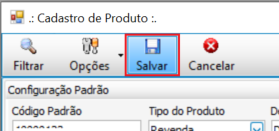
6. Apenas as informações e guias citadas são de preenchimento obrigatório. Após preenche-las devidamente, clique em Salvar;
Você pode se interessar também por:
TL - GLOB - Cadastrar Kit de Produtos
TL - GLOB - Importação de Preço - Arquivo CSV (Excel)
TL - GLOB - Consultar Produtos cadastrados
0 Comentários