Dúvida
Como desdobrar metas secundárias na rotina 3388 - Gestão de Metas?
Ambiente
Winthor – Vendas – A partir da versão 29.0
Solução
Foi criada a funcionalidade de vincular metas entre o líder e seus liderados.
A meta secundária pode ser gerada a partir de:
- Meta principal do mesmo perfil;
- Meta secundária do perfil do líder:
A seguir o detalhamento das duas formas de fazer desdobramento de meta:
- Meta Principal
1. Acesse a rotina 3388 - Gestão de Metas, menu 1- Construção;
2. No sub-menu - Parametrização de metas, clique o botão Pesquisar;
- Note que a tela Pesquisar de parametrizações de Meta possui campos de pesquisa conforme necessidade (Código, Descrição, Perfil, Situação e Período);
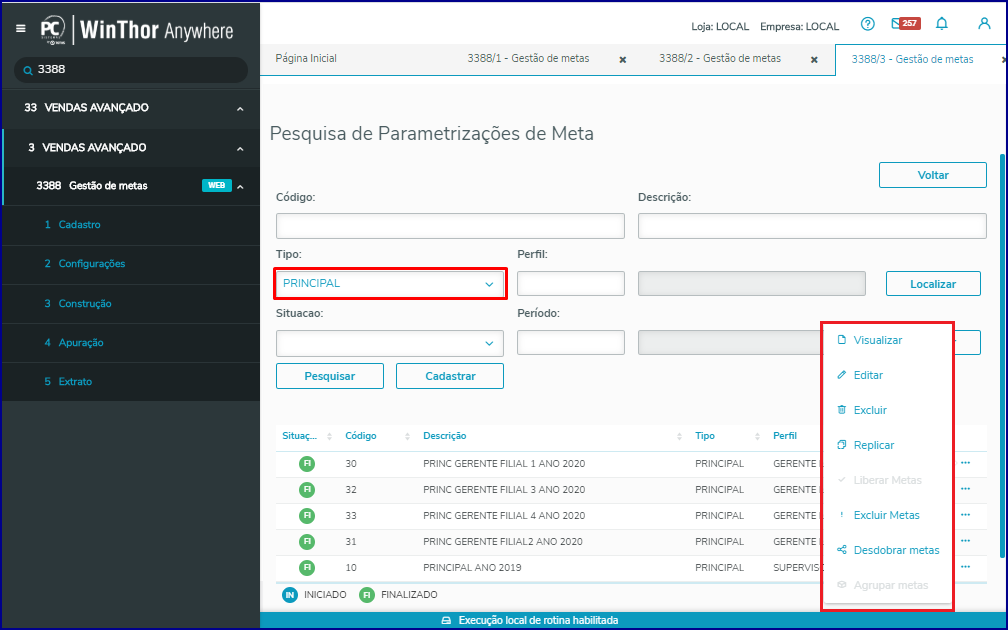
3. Informe Tipo: Principal e clique o botão Pesquisar Pesquisar;
4. Ao clicar o botão de pesquisa  em uma Parametrização de Meta, são exibidas as opções de Visualizar, Editar, Excluir , Replicar, Liberar Metas, Excluir Metas ou Desdobrar metas.
- Meta Secundária
5. Acesse a rotina 3388 - Gestão de Metas, menu 1- Construção;
6. No sub-menu - Parametrização de metas, clique o botão Pesquisar;
- Note que a tela Pesquisar de parametrizações de Meta possui campos de pesquisa conforme necessidade (Código, Descrição, Perfil, Situação e Período);
7. Informe Tipo: Secundária e clique o botão Pesquisar Pesquisar;
8. Ao clicar o botão de pesquisa em uma Parametrização de Meta, são exibidas as opções de Visualizar, Editar, Excluir , Replicar, Liberar Metas, Excluir Metas ou Desdobrar metas;
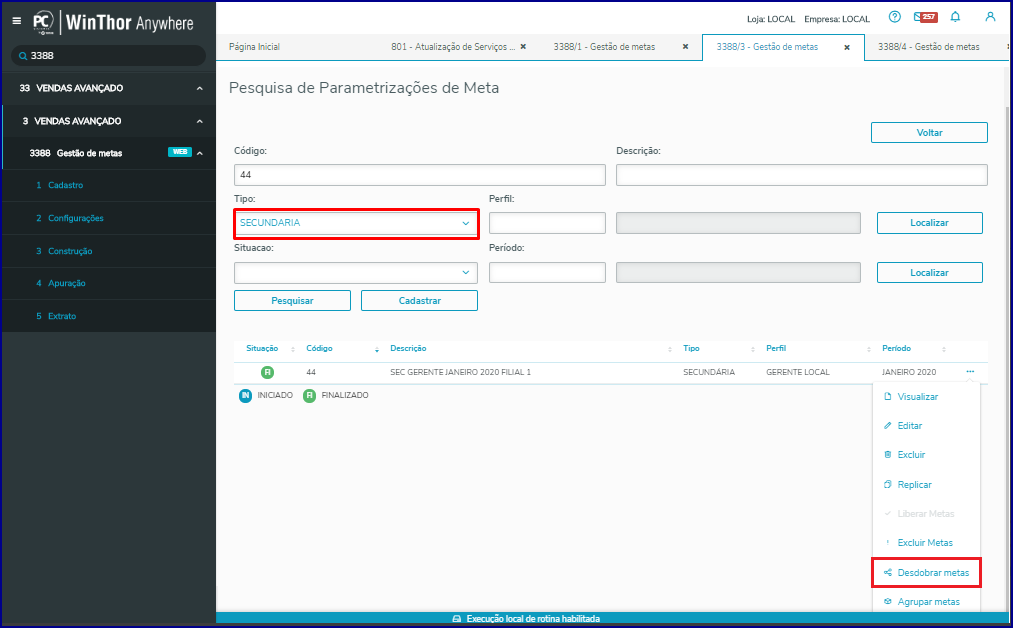
9. O botão Desdobrar metas, somente é habilitado quando a situação da parametrização de meta estiver Finalizado;
10. Ao clicar o botão Desdobrar metas, será apresentado um formulário para informar o perfil;
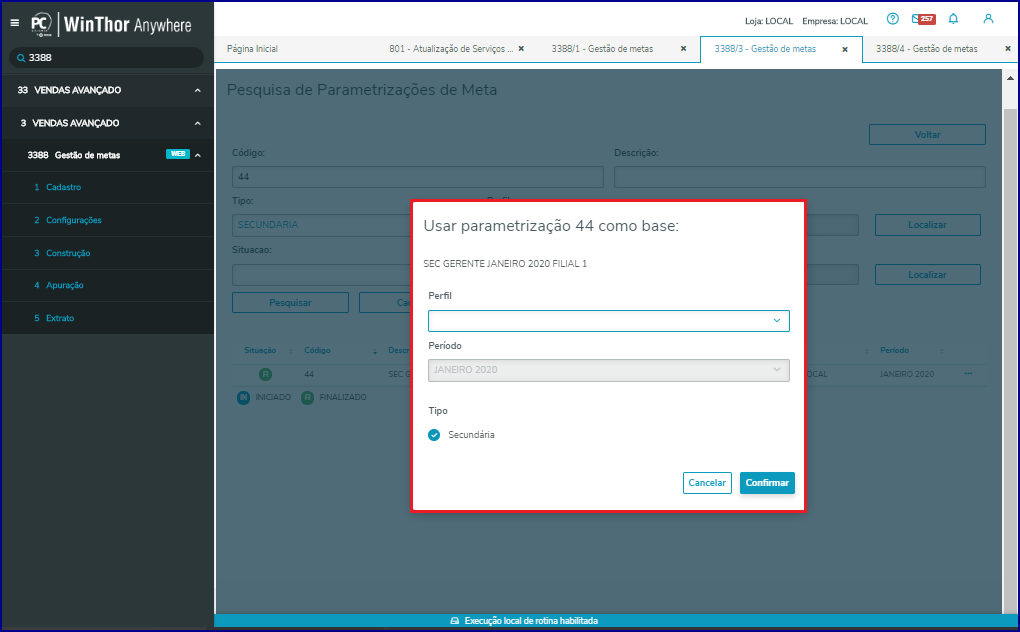
- Caso o tipo da Parametrização de meta base seja Secundária, o período não será alterado. Dessa forma a meta secundária será uma copia da meta secundária com o perfil alterado.
- A lista de perfis apresentados pertencem ao tipo de perfil de hierarquia inferior à parametrização de meta base. No exemplo esta se criando um vinculo entre as metas de Gerentes com seus Supervisores respectivos;
11. Após de selecionar o perfil, clique Confirmar;
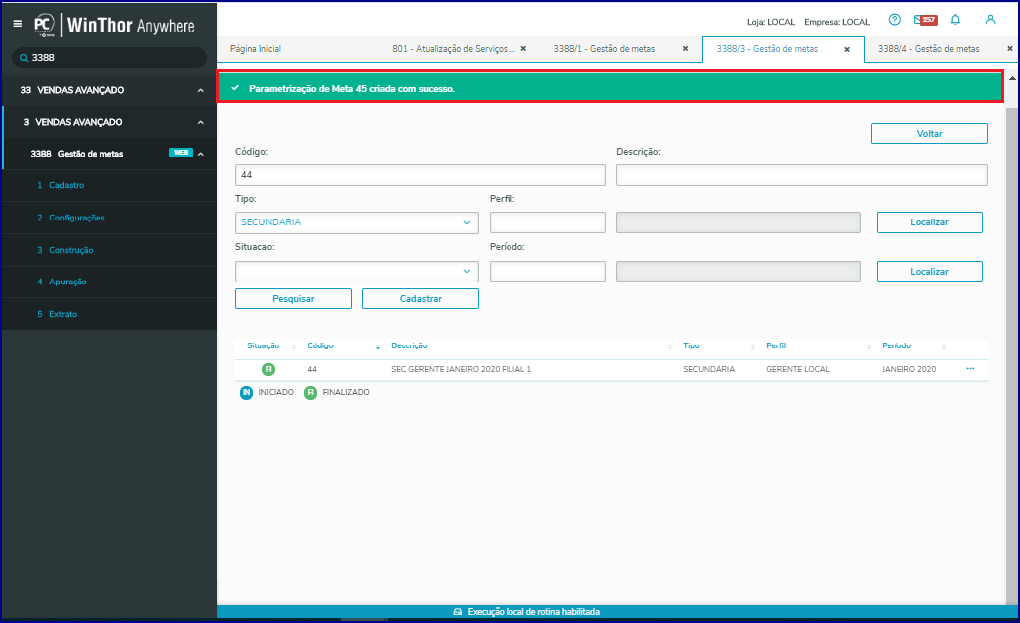 12. Será criado uma nova parametrização com as mesmas informações da parametrização secundária com a diferença do perfil informado;
13. Pesquise a parametrização de meta secundária criada pelo Código, selecionar o Tipo: Secundária e clicar no botão Editar;
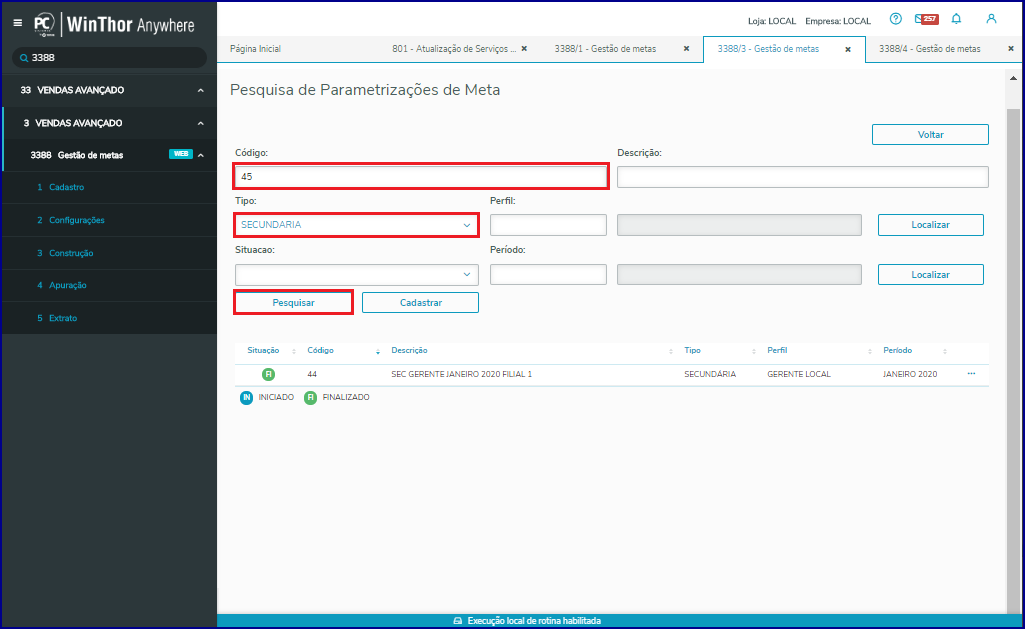
14. Após apresentar a nova parametrização no resultado da pesquisa, clicar na opção  e Editar para alterar a descrição e caso tenha que fazer alguma alteração nos tipos de meta e indicadores;
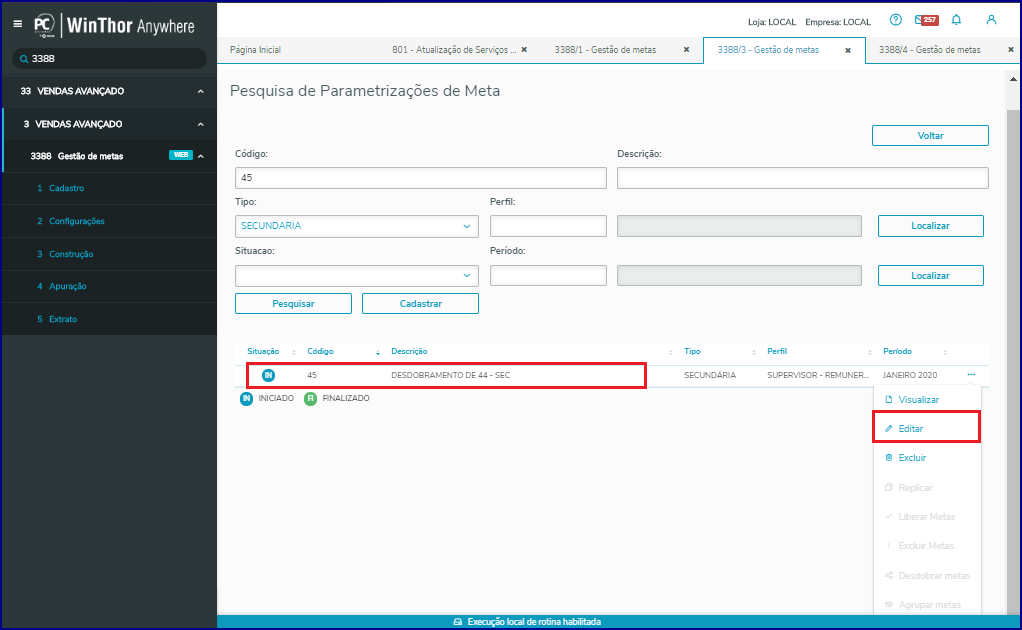
15. Altere a descrição e faça as alterações de tipo de meta e indicadores, conforme necessidade;
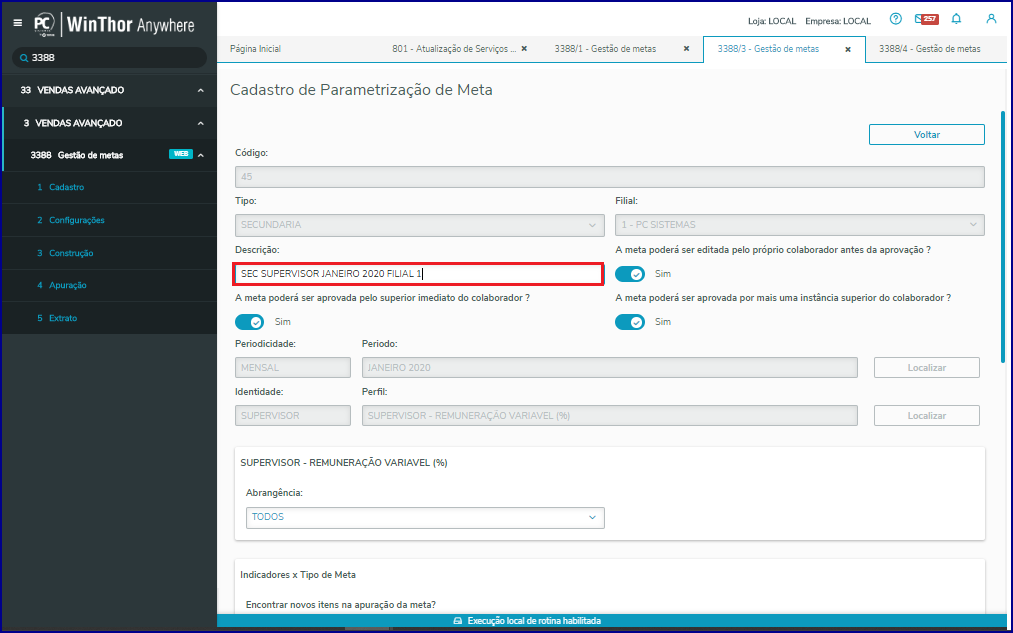
16. A nova parametrização criada vem com a descrição fixa com o texto 'Desdobramento de' o número da parametrização de meta origem e o texto '- SEC'. A descrição precisa ser alterada e retirada da descrição o texto 'Desdobramento' porque a rotina não disponibilizará a opção Liberar Metas;
17. Pesquise a parametrização de meta secundária e clicar a opção  e Liberar metas;
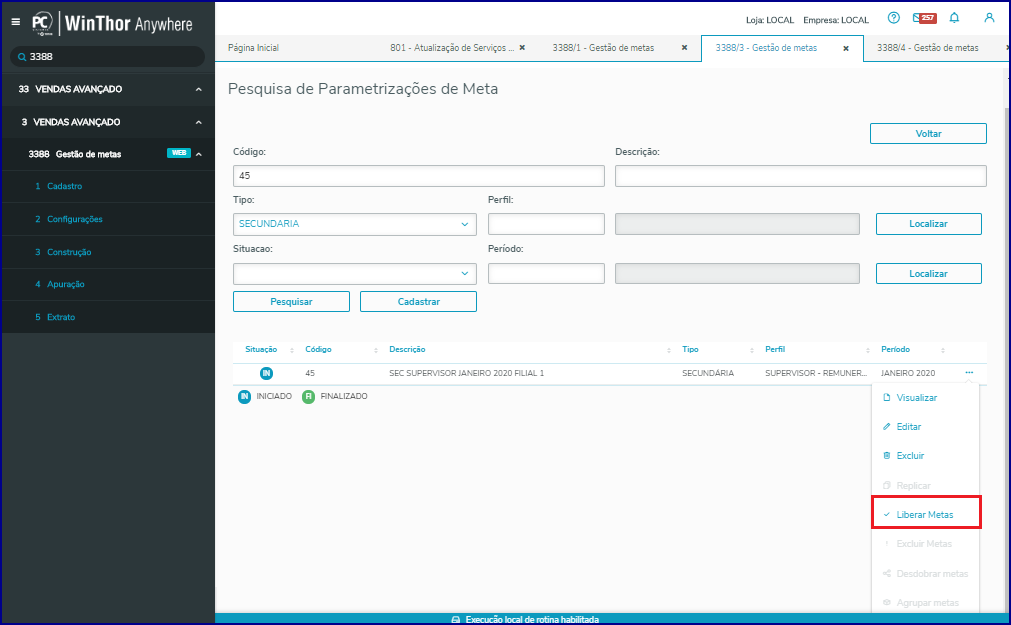
18. Confirme a liberação de metas;
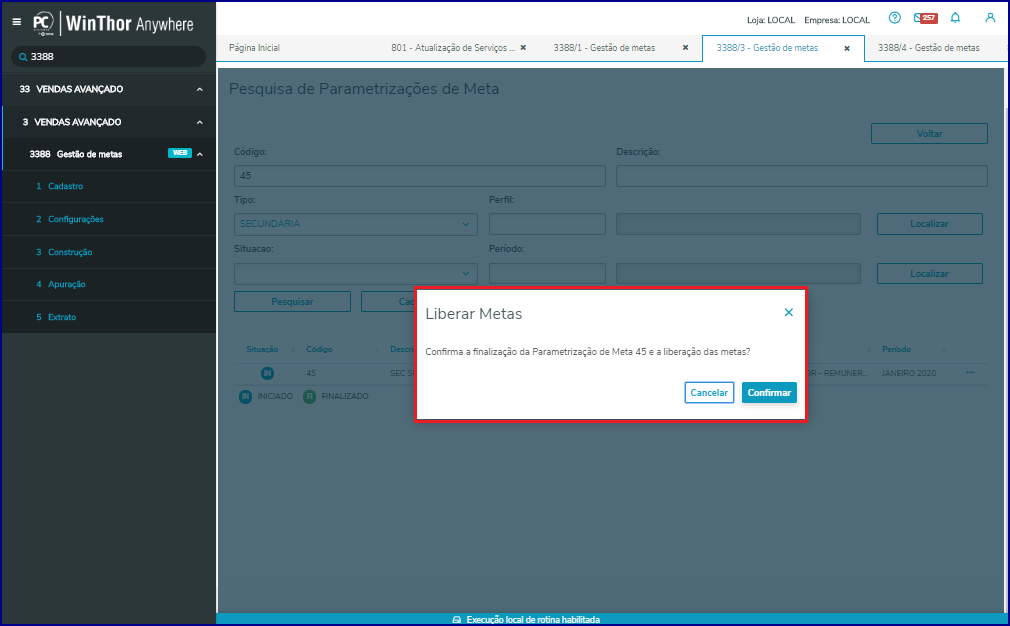
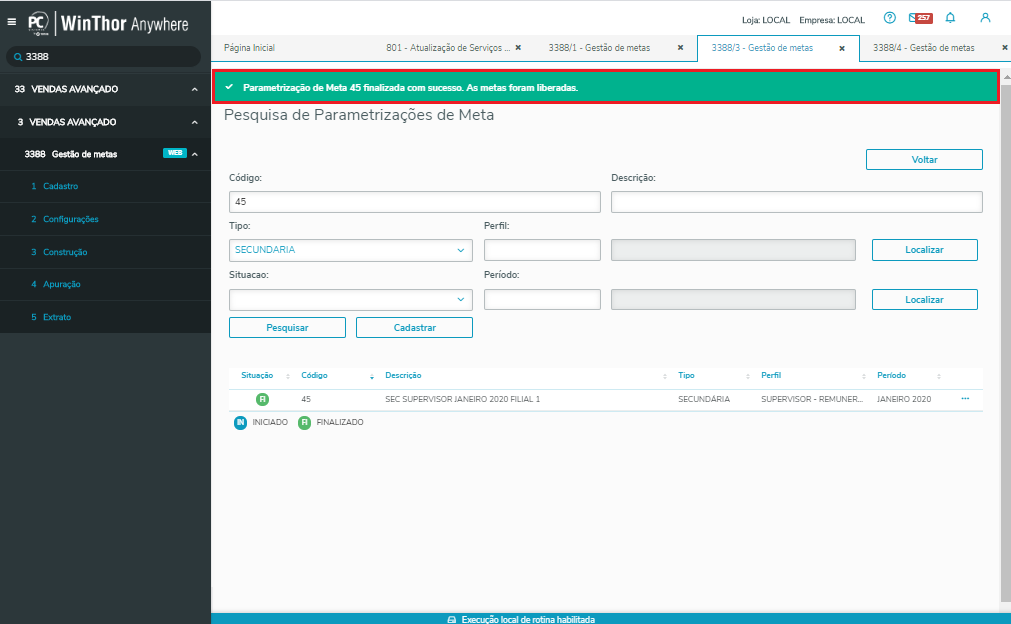
19. Nesse momento, Irá gerar metas para todos os colaboradores do perfil da parametrização de meta;
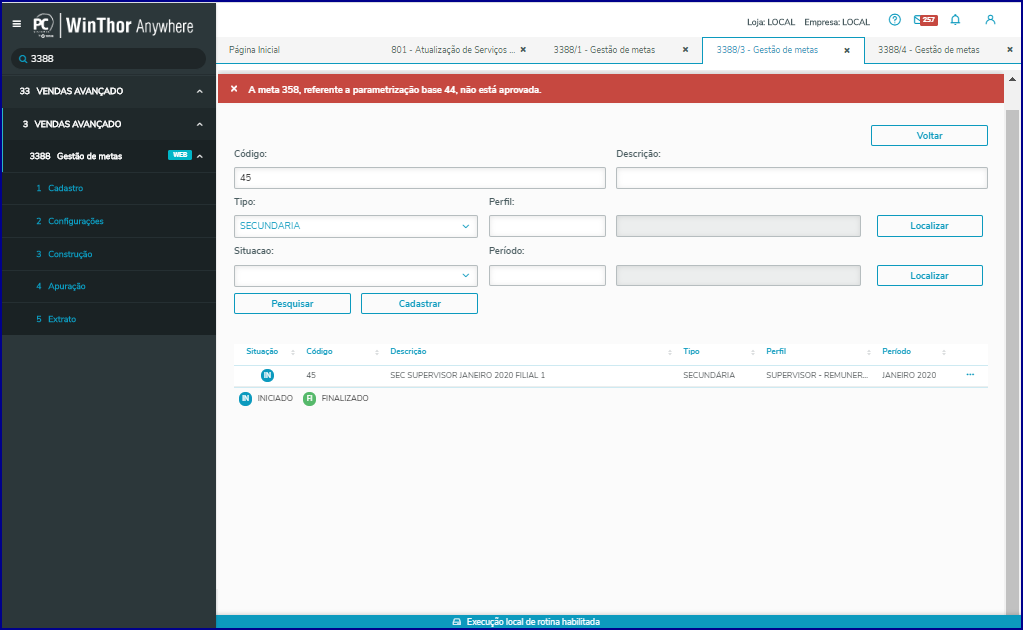
20. Caso exista metas da parametrização base cuja situação seja diferente de Aprovado, não devem ser liberadas as metas;
21. No sub-menu - Metas, clique o botão Pesquisar;
22. Na tela Pesquisa de Metas, informar os filtros: Tipo, Parametrização de Meta e os outros filtros, conforme necessidade, e clicar o botão Pesquisar;
23. Caso não tenha o número de Parametrização de Meta, clicar o botão Localizar;
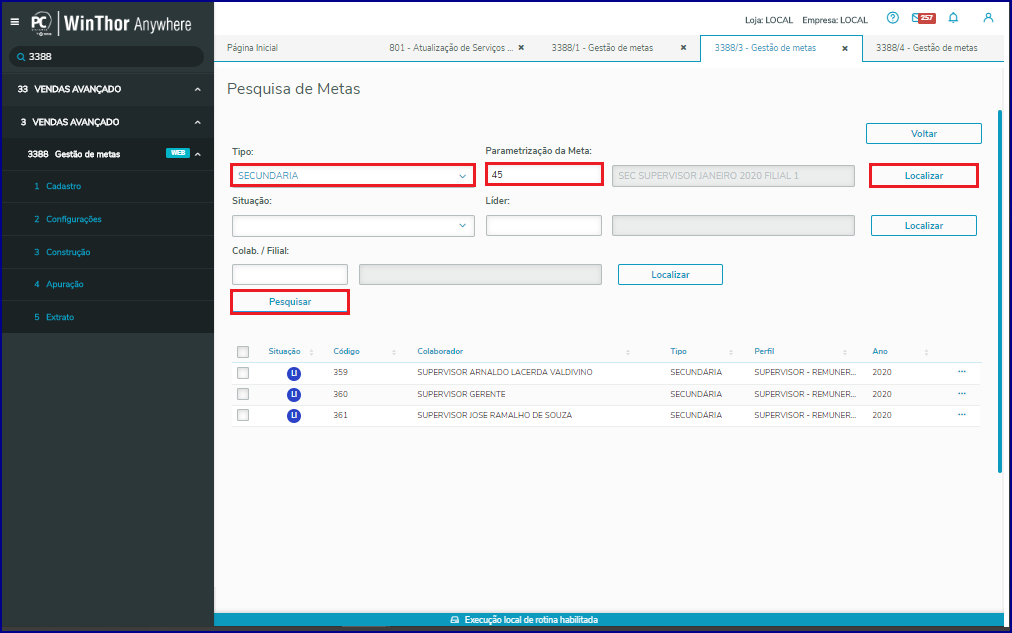
24. Uma lista de colaboradores são apresentados pertencentes ao perfil da parametrização de meta informada;
25. Insira os valores de metas usando as opções disponíveis: Editar um a um no botão e Editar ou através dos botões Exportar e Importar metas do Excel;
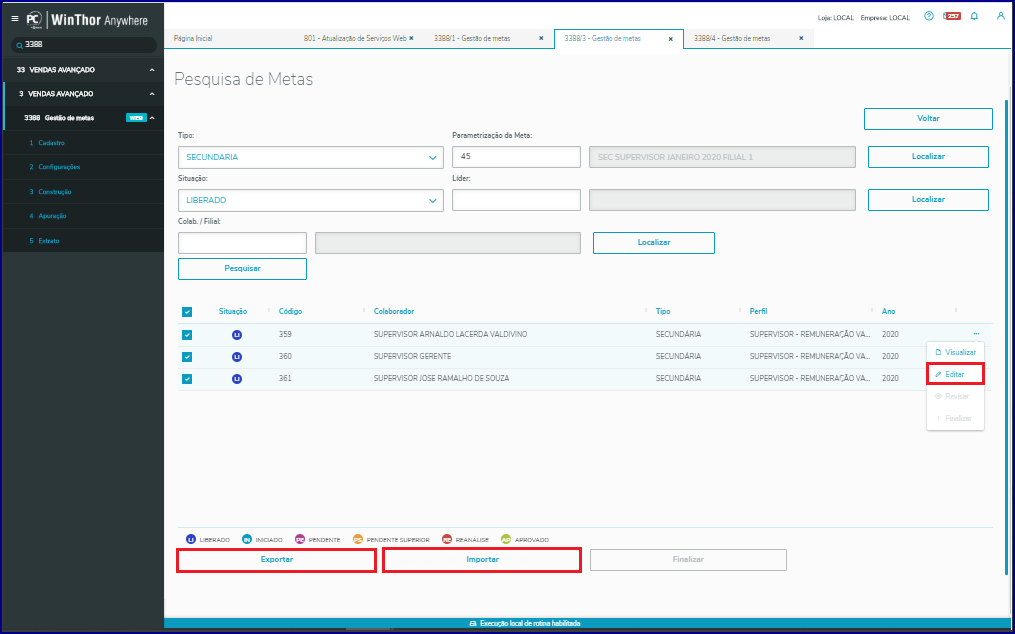
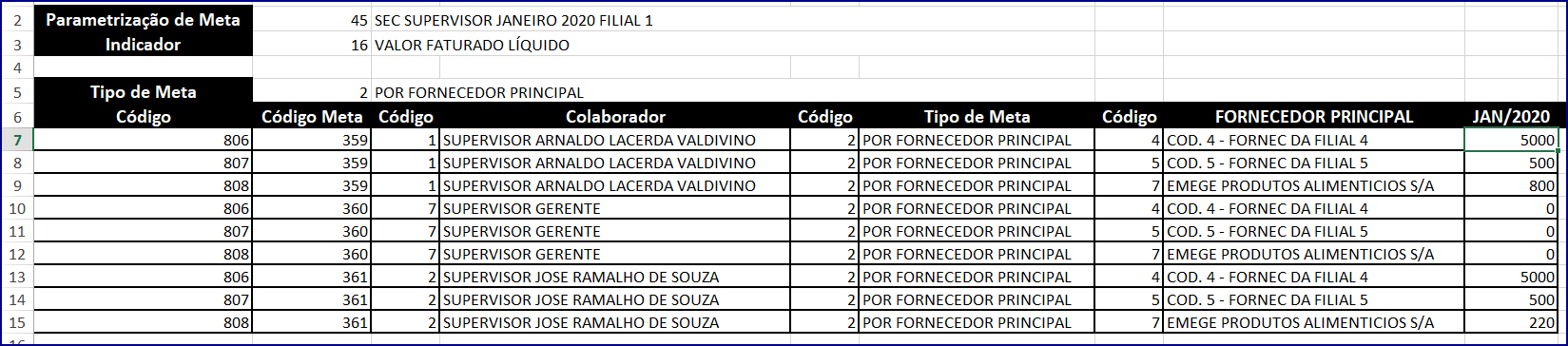
26. Nesse caso, não irá trazer os valores previsto das metas, como no caso de desdobramento de meta principal, e o lançamento será manual mas na finalização das metas terá validação das metas vinculadas. Nesse caso, a soma das metas dos supervisores deve ser igual a meta do seus correspondentes gerentes para os indicadores que podem fazer a soma dos valores previsto (valor faturado neto, volume, litragem, quantidade);
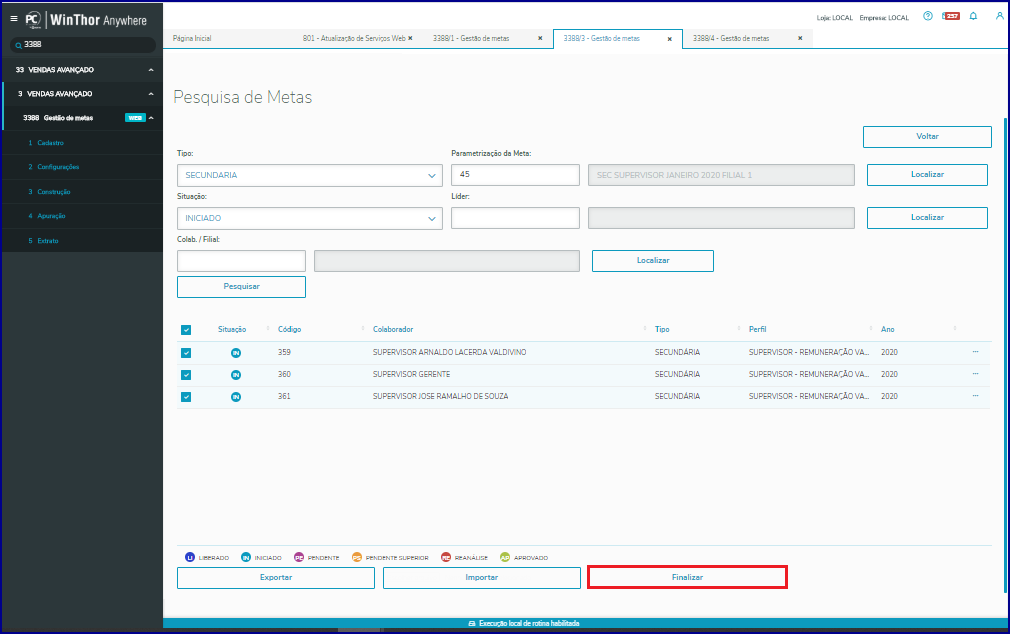
27. Selecione as metas a serem finalizadas e clicar o botão Finalizar;
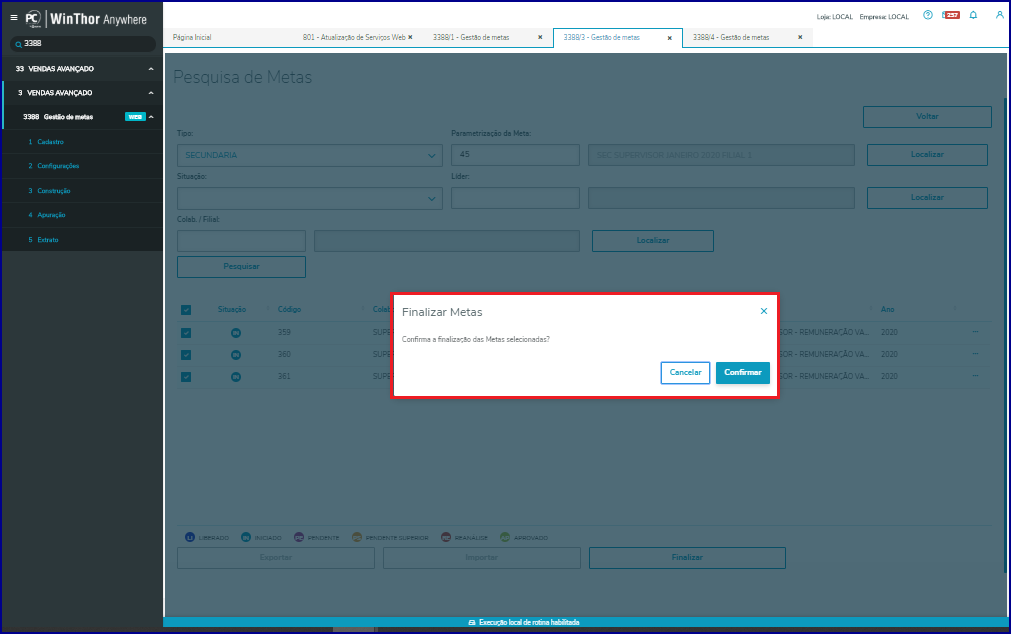
28. Confirme a finalização de meta clicando no botão Confirmar;
29. Se existir divergência de valores para menor, com relação a meta principal, será apresentado uma tela com o detalhe das divergências impedindo finalizar a meta;
30. Apresentando a seguintes informações:
- Código superior: Código do colaborador;
- Item Ent. : Código do item do tipo de meta. No exemplo é o fornecedor principal número 4.
- Indicador:
- Previsto base: O valor previsto da meta principal
- Previsto Desd.: O valor previsto da meta secundária
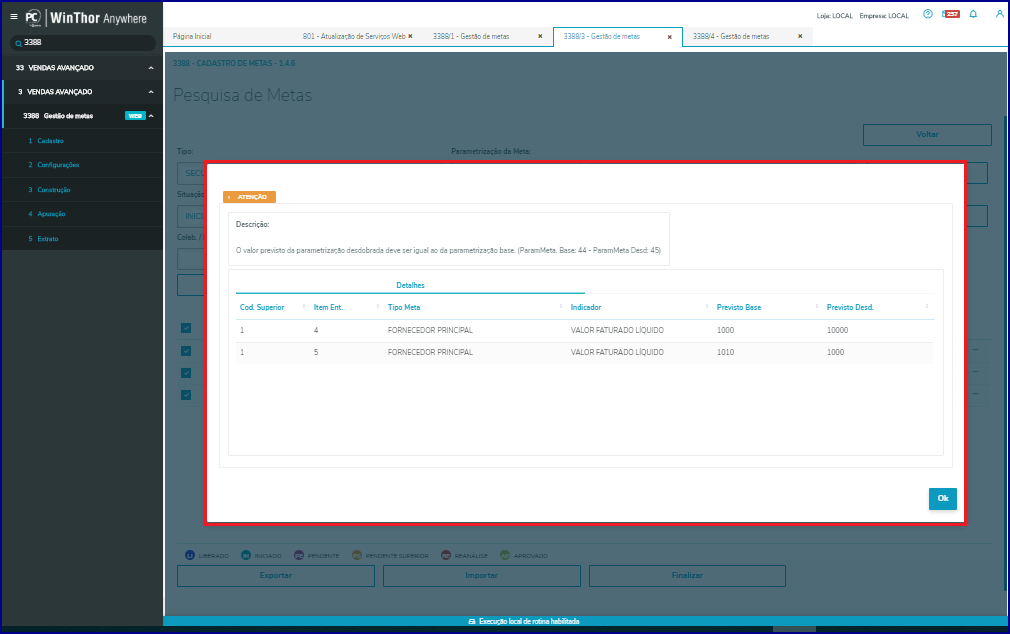
31. Caso o valor previsto da meta desdobrada, seja diferente ao valor previsto da meta base do perfil de hierarquia superior, será apresentado o detalhe das divergências. Unicamente serão validados os indicadores que possuam calculo para totalizar valor previsto;
32. Caso não exista valores previstos de metas secundarias com valor inferior aos valores previstos de metas principais, as metas serão finalizadas;
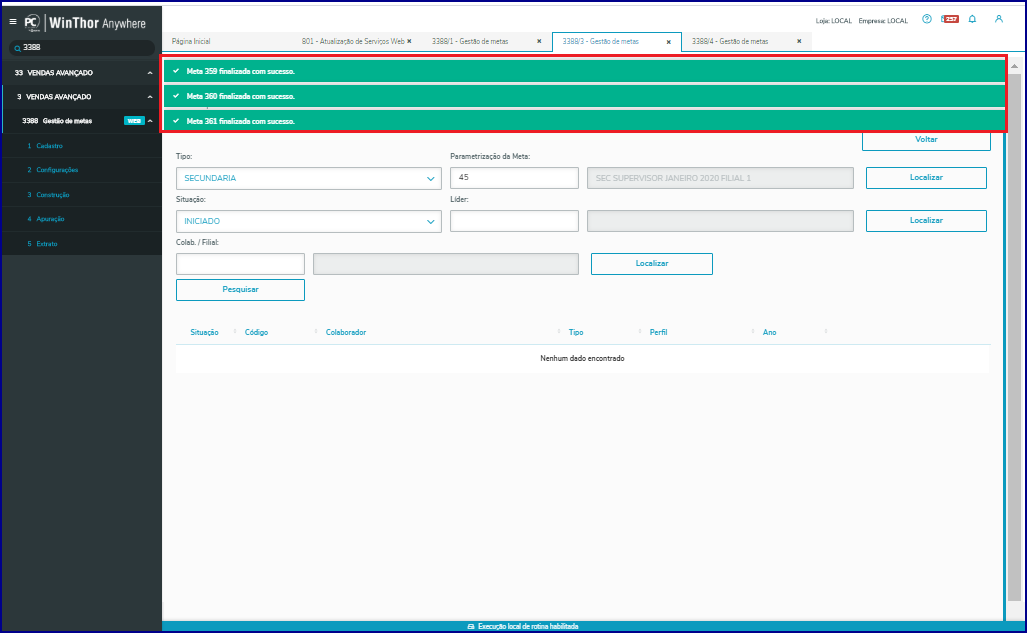
Observação: Ao finalizar a meta, a situação de metas pode ser Pendente, Pendente Superior ou Aprovado, dependendo com esteja configurado a parametrização de meta.
0 Comentários