Dúvida
Como prescrever Dietas e Restrições para o paciente?
Ambiente
Soluções Saúde - PEP 2.0.
Solução
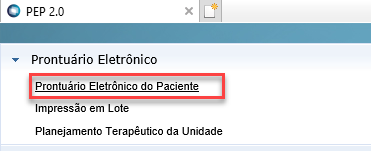
1. No PEP 2.0 acesse Prontuário Eletrônico> Prontuário Eletrônico do Paciente.
2. Selecione o paciente e acesse a aleta de Prescrição.
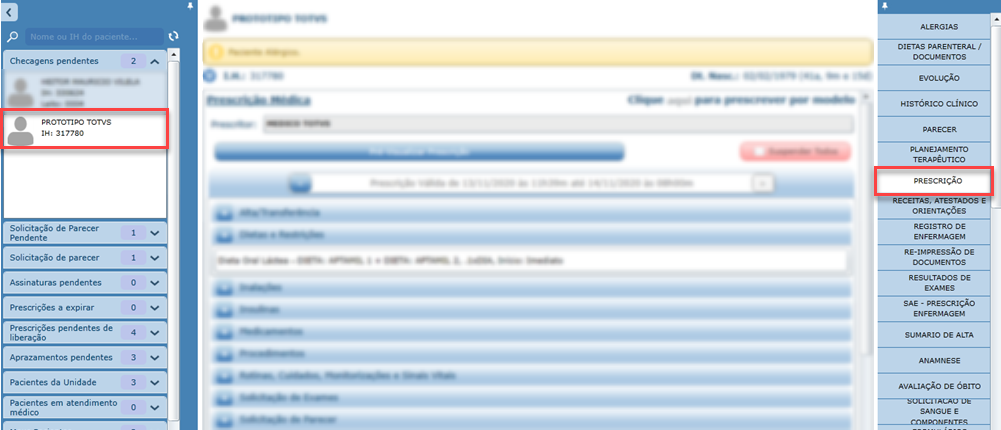
3. Para prescrever Dietas e Restrições para o paciente, clique no "+" da opção Dietas e Restrições.

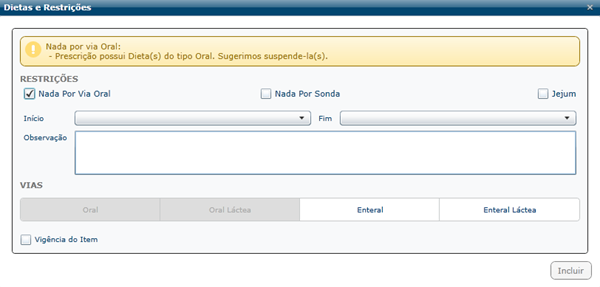
4. Na tela para inclusão de Dieta Oral:
- Para iniciar a prescrição, selecione a opção Oral.
- Selecione o tipo de dieta desejado.
- Selecione o e de dieta (Não é obrigatório).
- Informe a quantidade, e selecione se está relacionada à ml ou Kcal.
- Selecione a frequência e o início da administração da dieta.
- Utilize os campos Observações e Restrição Hídrica para adicionar informações à dieta.
- Clique em Incluir.
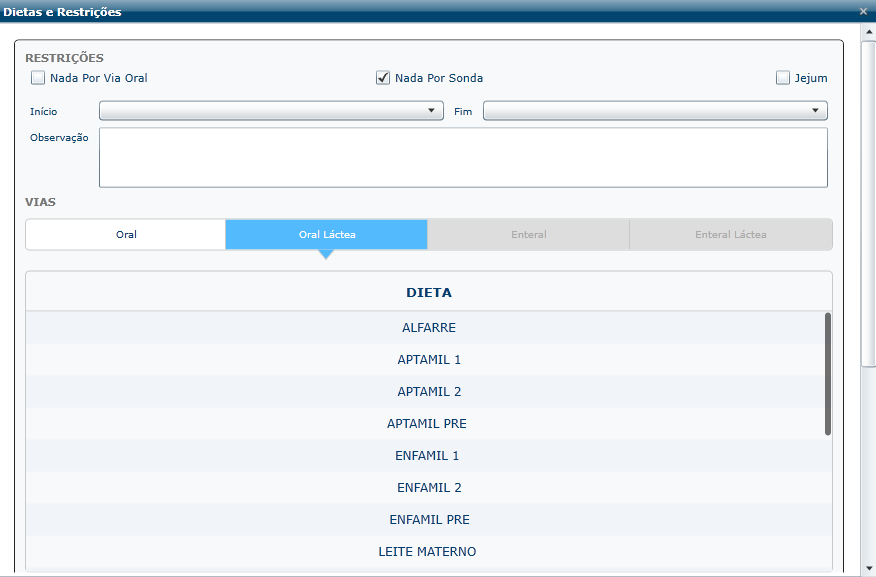
5. Para incluir Dieta Láctea:
- Selecione a consistência Oral Láctea.
- Selecione os elementos desejados. A dieta Oral Láctea pode ter mais de um grupo prescrito utilizando o operador "OU", porem somente um será administrado no paciente, pois a intenção é que o médico prescrito proporcione mais de uma possibilidade de administração de dieta oral láctea para o paciente.
- Para cada grupo de dieta, pode ser selecionado uma quantidade total, frequência, início, observações e restrições hídricas.
- Clique em Incluir.
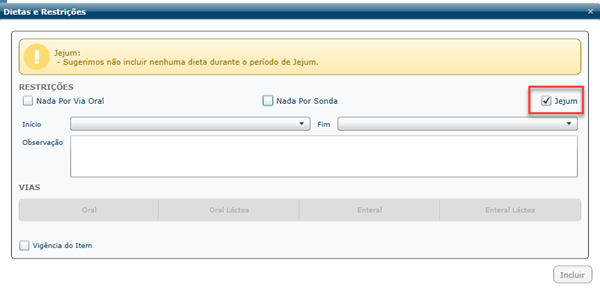
6. Prescrevendo um Jejum:
- Selecione a restrição "Jejum".
- Informe o horário de início e do fim do jejum.
- Utilize o campo Observações para adicionar informações.
- Clique em Incluir.
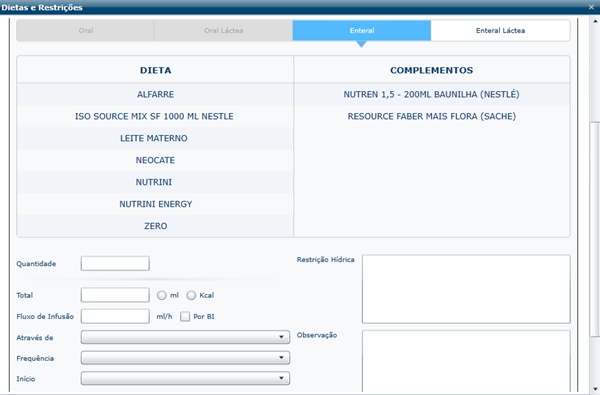
7. Prescrevendo um Dieta Enteral:
- Selecione a opção Parenteral.
- Selecione o elemento de dieta.
- Informe a quantidade, e selecione se está relacionada à ml ou Kcal.
- Informe o Fluxo de infusão e marque a caixa Por BI para prescrever a utilização da bomba de infusão. Em seguida digite os dias de uso.
- Informe o volume total da bolsa e o volume da infusão em ml.
- Selecione uma opção em via intravenosa.
- Selecione o início da administração da dieta.
- Utilize o campo Observações para adicionar informações à dieta.
- Clique em Incluir.
0 Comentários