Dúvida
Como criar uma Devolução na tela de Processo Farmacêutico?
Ambiente
TOTVS Gestão Hospitalar 12.1.29 e superiores.
Solução
- Permissão
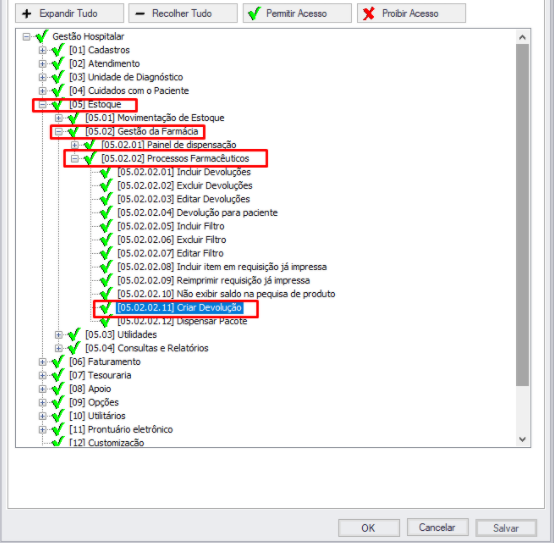
1. No TOTVS Gestão Hospitalar acesse Segurança> Perfis selecione o perfil utilizado e clique na aba Acesso a Menus.

2. Acesse Gestão Hospitalar> Estoques> Gestão de Farmácia> Processos Farmacêuticos e Permita o Acesso de Criar Devolução.
- Processo
1. No TOTVS Gestão Hospitalar acesse o menu Estoque> Processos Farmacêuticos.
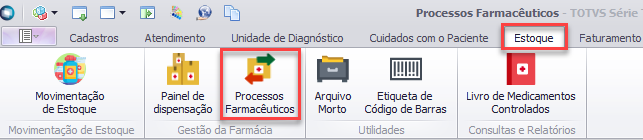
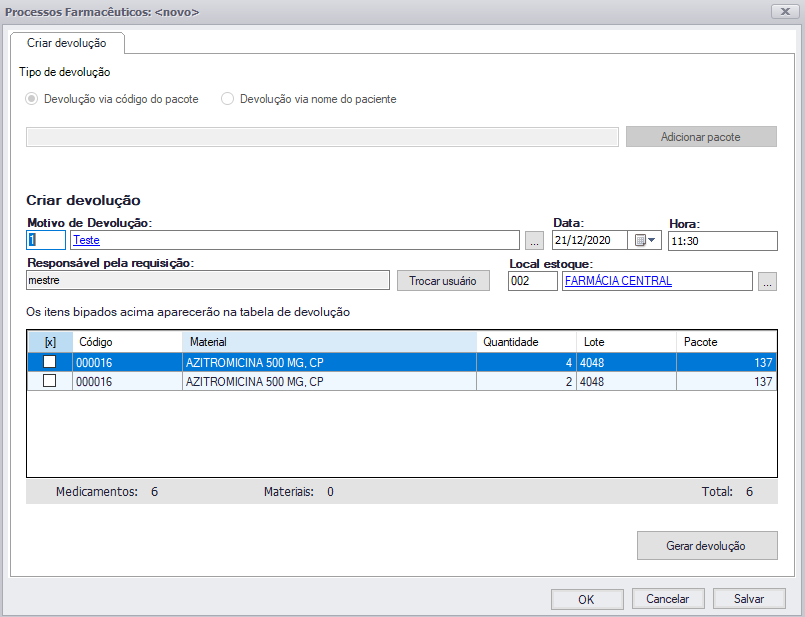
2. Na tela de Processos Farmacêuticos existe um botão chamado Criar devolução, essa tela serve para que Farmácia a realize a devolução de medicamentos e materiais.

3. Incluindo itens na Devolução Via Código do Pacote:
- Após informar código do pacote todos os itens serão adicionados.
- Somente os pacotes com o status de Processado e Entregue podem ser devolvidos, além disso, os itens utilizados em uma devolução não poderão ser utilizados em outra
- Não será possível adicionar mais de um pacote em uma mesma devolução.
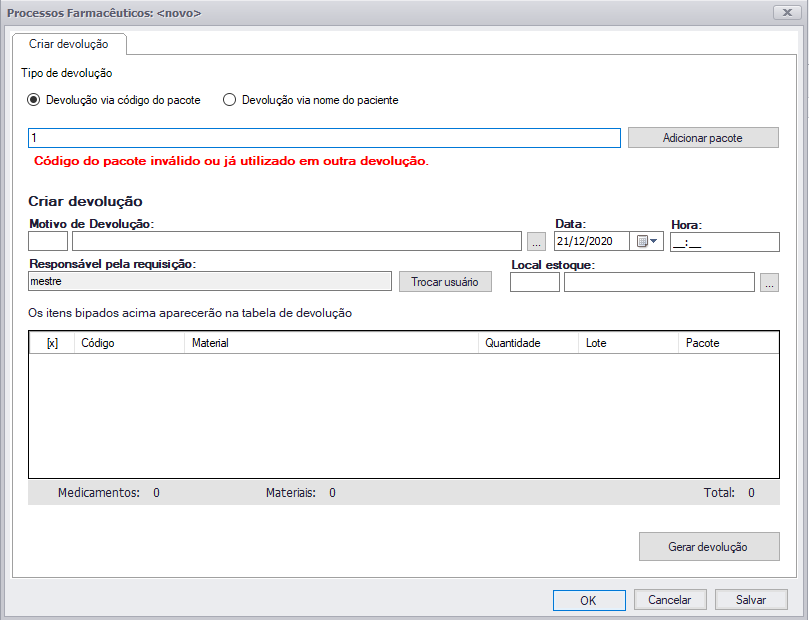
4. Caso o pacote selecionado não possa ser utilizado, as mensagens de alerta aparecerão abaixo do campo onde é informado o código.
5. Devolução Via Nome do Paciente:
-
Nesta opção devem ser informados o paciente (deve possuir um atendimento parcial em aberto), o produto, o lote (caso necessário) e a quantidade.
-
Será possível também informar o código de barras do produto.
-
Após clicar no botão Devolver e este produto estiver habilitado para devolução, o item será adicionado.
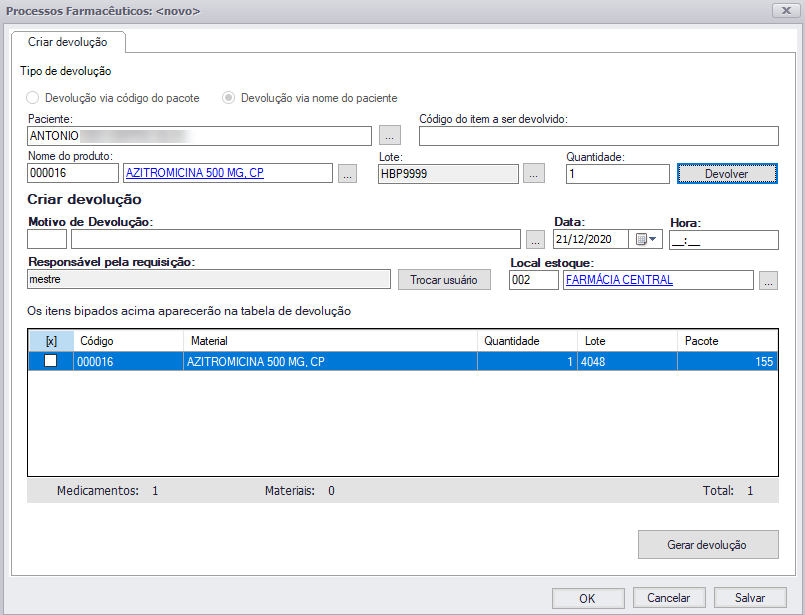
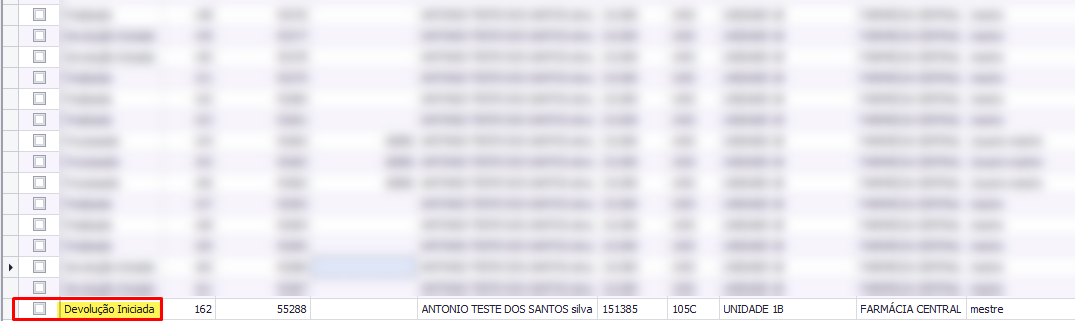
6. Os próximos são preencher o motivo, a data/hora, o responsável pela devolução que deverá ter a respectiva permissão. Ao salvar o registro, a devolução ficará com o status de Devolução iniciada, aguardando a sua finalização.
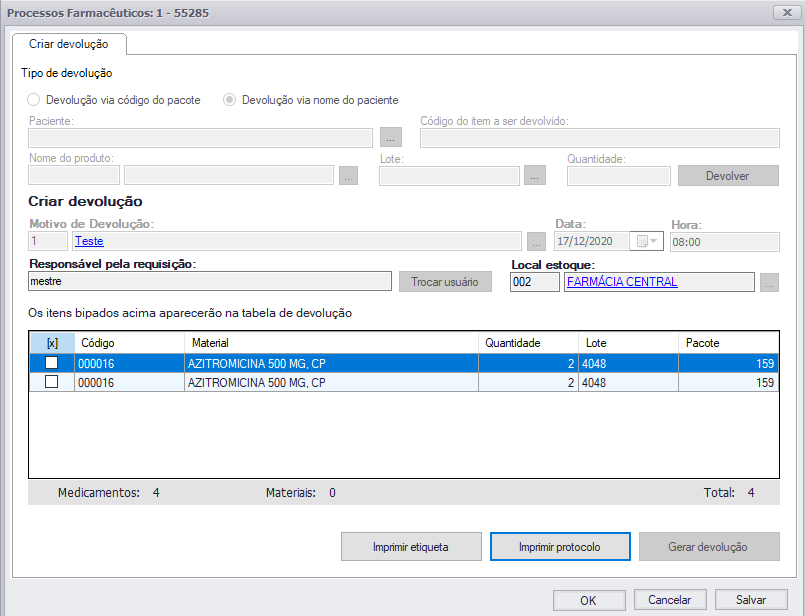
7. Para finalizar o processo basta acessar o registro salvo anteriormente, selecionar os itens que serão devolvidos e clicar no botão Gerar Devolução. Caso não haja pendências o status passará para o status Finalizada, e será possível realizar a impressão de etiquetas e protocolo.
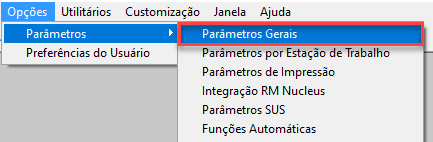
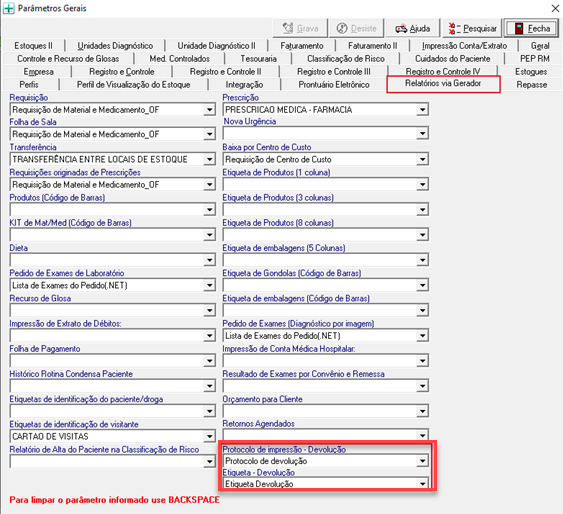
8. Para configurar os relatórios de etiquetas e de protocolo acesse Opções> Parâmetros>Parâmetros Gerais.
9. Acesse a aba Relatórios via Gerador e configure os parâmetros "Protocolo de impressão - Devolução" e "Etiqueta - Devolução".
Saiba Mais
RM - SAU - Concorrência de Acessos - Processos Farmacêuticos
0 Comentários