Dúvida
Como utilizar o cadastro de Classificação de exames para montar o kit de exames sem a repetição ou o surgimento de exames não desejados.
Ambiente
TOTVS Gestão Hospitalar 12.1.24 e superiores.
Requisitos
Antes de executar a atualização é recomendável realizar o backup do banco de dados bem como dos arquivos do Sistema(executáveis, dlls e arquivos de configuração):
Realize a atualização antes no ambiente de homologação e, posterior a devida validação, no ambiente de produção.
O Patch 12.1.15 [BIBLIOTECA RM e TOTVS RM PORTAL] e 12.1.15.1 [TOTVS Gestão Hospitalar], disponíveis na Central de Download do Portal do Cliente.
Para acesso siga as instruções abaixo:
1. Acesse a Central de Download em www.totvs.com/suporte.
2. Faça o login, com seu E-mail e Senha.
3. Na barra de menu superior, clique em DOWNLOAD.
4. No box Central de Downloads aplique os filtros:
a. Linha: RM
b. Versão: RM 12.1.15
c. Tipo: Patch
Pronto! Todos os instaladores correspondentes do filtro aplicado no passo 4 serão disponibilizados para download.
Para iniciar o download do arquivo, clique na figura com uma seta para baixo localizada na primeira coluna da grid. Escolha o método mais apropriado de download e salve o arquivo na pasta desejada.
Importante: Caso algum produto não tenha sido exibido no filtro acima, entende-se que não houve demanda de atualização para essa versão.
Dica: Para facilitar na busca do arquivo, utiliza-se o campo "Filtro" da grid de download, digitando o nome do arquivo ou parte do mesmo para pesquisa/download.
Solução
- Procedimento de Configuração
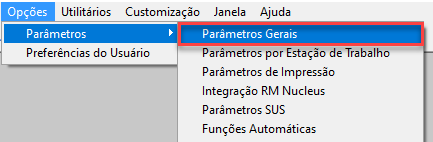
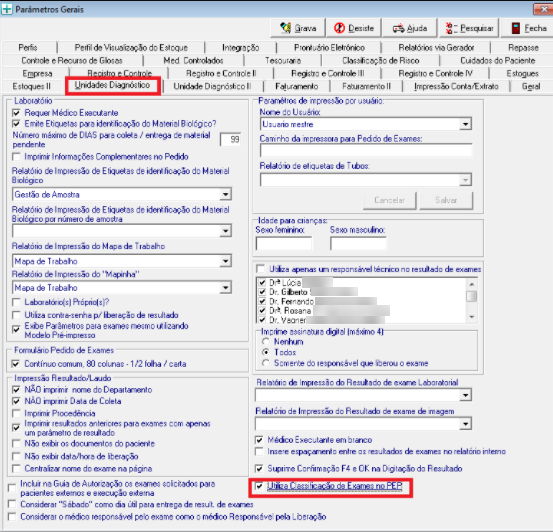
1. Acesse Opções> Parâmetros> Parâmetros Gerais aba Unidade Diagnóstico.
2. Marque o parâmetro Utiliza Classificação de Exames no PEP.
- Processo de Utilização
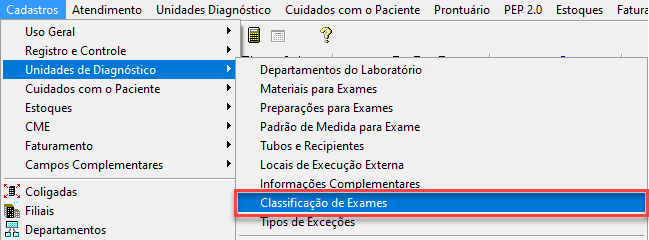
1. Acesse Cadastros> Unidade de Diagnóstico> Classificação de Exames.
2. Clique em Novo e crie uma nova classificação de Exames.
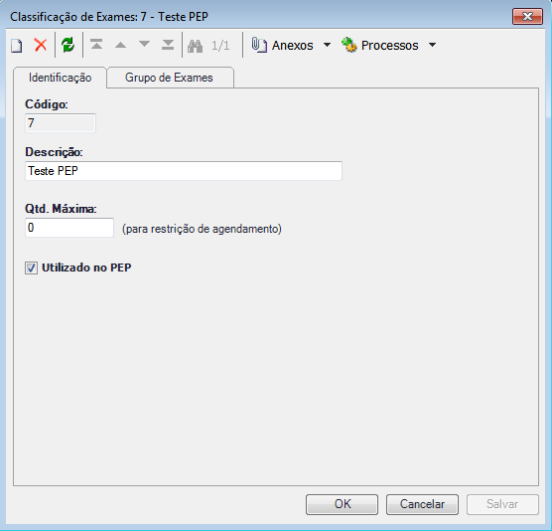
3. Na aba Grupo de Exames crie um grupo.
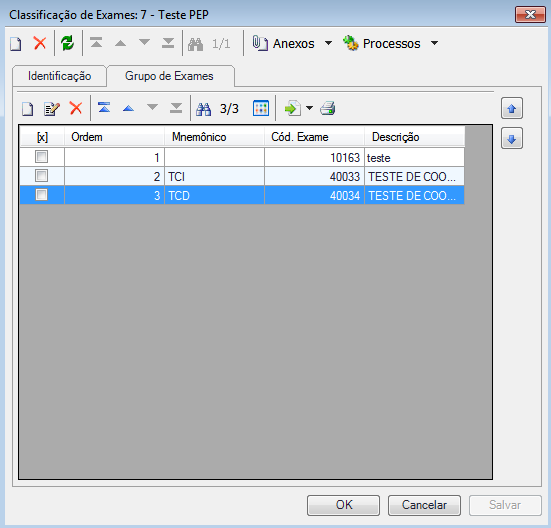
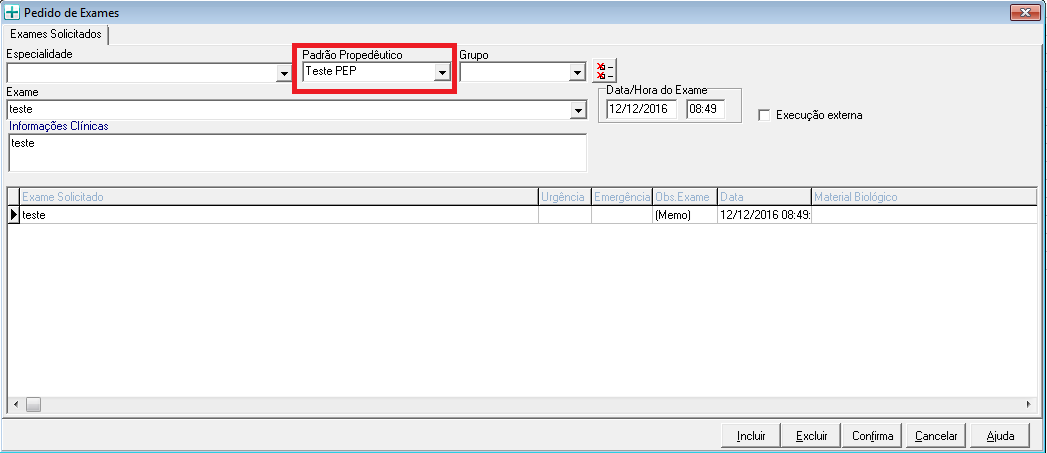
4. Ao acessar o Prontuário aba Avaliações Complementares> Solicitar Exame e a lista Padrão Propedêutico carregará os grupos criados na Classificação de Exames.
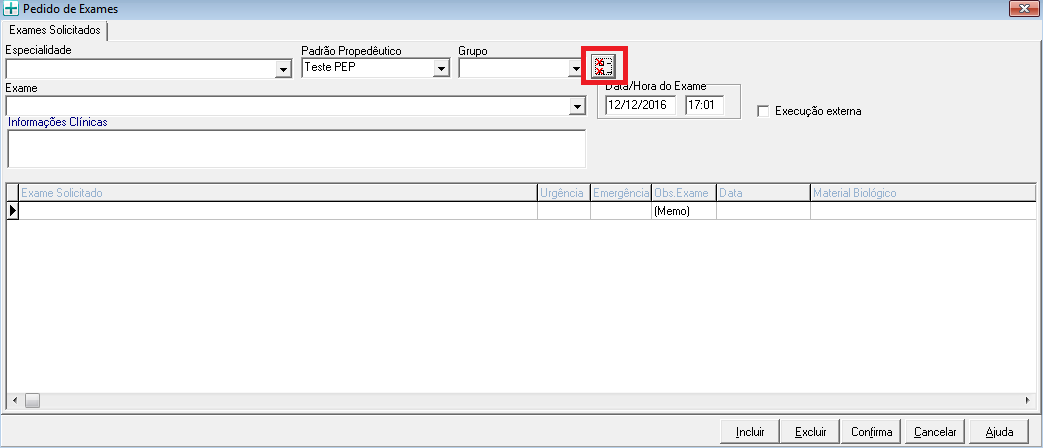
5. Selecione o ícone conforme imagem.
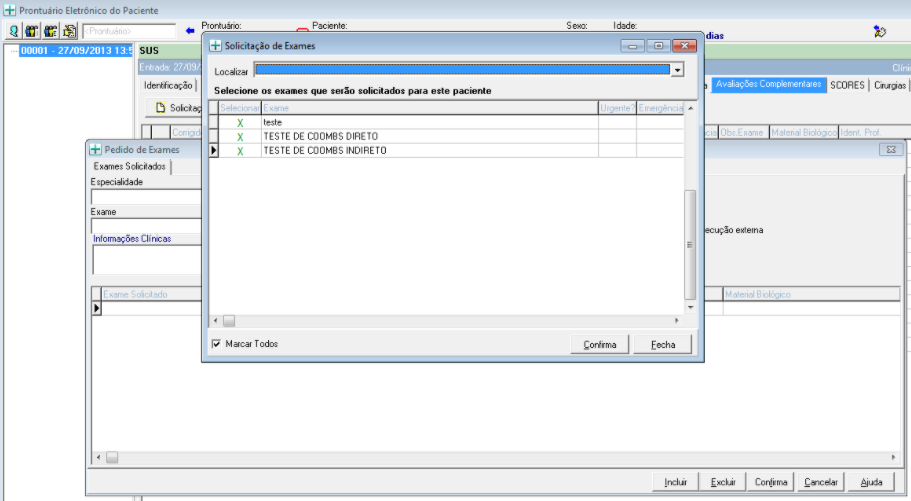
6. O sistema apresentará os exames do grupo selecionado.
0 Comentários