Base de conhecimento
Encontre respostas para suas dúvidas em quatro fontes de conhecimento diferentes ao mesmo tempo, simplificando o processo de pesquisa.

MP - SIGALOJA - TOTVS PDV - RM - Como funciona o processo de venda e cancelamento de um dos itens de venda entre os ambiente Protheus PDV x BackOffice RM ao emitir uma NFC-e

Dúvida
Como funciona o processo de venda e cancelamento de um dos itens de venda entre os ambiente Protheus PDV x BackOffice RM ao emitir uma NFC-e ?


Ambiente
Microsiga Protheus - SIGALOJA - TOTVS PDV  A partir da versão 12.


Solução

1. Neste primeiro exemplo, foi efetivado uma venda e o cancelamento de um dos itens da venda, como pode ser visto abaixo no ambiente PDV.
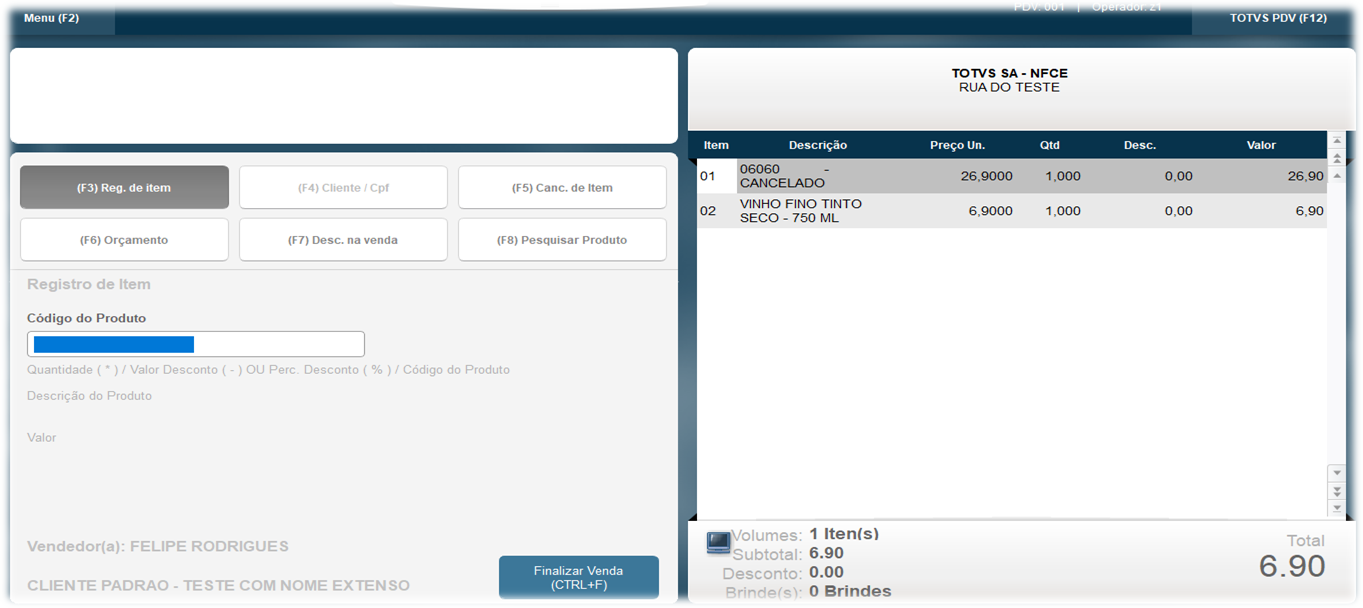
mceclip0.png

2. Abaixo, veja as informações como foram gravadas no ambiente Totvs PDV – Protheus.

Tabela SLX -> Gravou a informação corretamente com relação ao item cancelado, note o campo LX_PRODUTO = 06060

mceclip1.png

Tabela SL1 -> Gravou a informação corretamente, alterando o status do campo L1_SITUA = TX.

mceclip2.png

Tabela SL2 -> Gravou a informação corretamente com relação ao item cancelado, marcando o campo L2_PRODUTO = 06060 como deletado.

mceclip3.png
Tabela SL4 -> Gravou a informação corretamente com relação a forma de pagamento

mceclip4.png

3. Abaixo, veja as informações como foram gravadas na RETAGUARDA – Protheus.

Tabela SLX -> Gravou a informação corretamente com relação ao item cancelado, note o campo LX_PRODUTO = 06060

mceclip5.png

Tabela SL1 ->Gravou a informação corretamente, alterando o status do campo L1_SITUA = OK

mceclip7.png

Tabela SL2 -> Gravou a informação corretamente com relação ao item vendido, campo L2_PRODUTO = 06070 e não considerou o item deletado no PDV.

mceclip8.png

Tabela SL4 -> Gravou a informação corretamente com relação a forma de pagamento.

mceclip9.png

IMPORTANTE: Com relação ao Item cancelado no PDV, ele não será considerado no XML de integração das vendas ao BackOffice RM.
Como não houve diferença de valores entre os ambientes PDV E RETAGUARDA, podemos considerar que essa venda foi efetivada corretamente no ambiente PROTHEUS. 

Saiba mais: Para verificar como extrair o XML de Venda gerado no ambiente, basta clicar em (Extração do XML de venda).

Esse artigo foi útil?
Usuários que acharam isso útil: 0 de 0

0 Comentários

Por favor, entre para comentar.
X Fechar

Olá ,

Há pendência referente a um de seus produtos contratados para a empresa ().

Entre em contato com o Centro de Serviços TOTVS para tratativa.

Ligue! 4003-0015 opção 4 e 9 ou registre uma solicitação para CST – Cobrança – Verificação de pendências financeiras . clique aqui.

TOTVS

X Fechar

Olá ,

Seu contato não está cadastrado no Portal do Cliente como um perfil autorizado a solicitar consultoria telefônica.

Por gentileza, acione o administrador do Portal de sua empresa para: (1)configurar o seu acesso ou (2)buscar um perfil autorizado para registro desse atendimento.

Em caso de dúvidas sobre a identificação do contato administrador do Portal, ligue (11) 4003-0015, opção 7 e, em seguida, opção 4 para buscar o suporte com o time de Assessoria ao Portal do Cliente. . clique aqui.

TOTVS

X Fechar

Olá ,

Para o atendimento de "Consultoria Telefônica" você deverá estar de acordo com o Faturamento.

TOTVS

X Fechar

Olá,

Algo inesperado ocorreu, e o usuario nao foi reconhecido ou você nao se encontra logado

Por favor realize um novo login

Em caso de dúvidas, entre em contato com o administrador do Portal de Clientes de sua empresa para verificação do seu usuário, ou Centro de Serviços TOTVS.

Ligue! 4003-0015 opção 4 e 9 ou registre uma solicitação para CST – Cadastros . clique aqui.

TOTVS

Chat _

Preencha os campos abaixo para iniciar o atendimento:

Chat _